Atbilžu redaktors ļauj atbildēt, atbildēt visiem saņēmējiem vai pārsūtīt saņemto ziņojumu. Vispirms savienojiet savu e-pasta kontu. Lai izmantotu atbilžu redaktoru, atlasiet savu tērzēšanas robotu un dodieties uz Email Copilot, pēc tam atveriet e-pastu no iesūtnes.
E-pasta skatītājā noklikšķiniet uz Reply (Atbildēt), Reply All (Atbildēt visiem) vai Forward (Pārsūtīt), lai atvērtu atbilžu redaktoru. Varat arī noklikšķināt uz Suggest Response (Ieteikt atbildi), lai copilot sagatavotu atbildes melnrakstu jūsu vietā, un pēc tam noklikšķināt uz Insert into Reply (Ievietot atbildē), lai pārvietotu šo ieteikumu uz redaktoru.
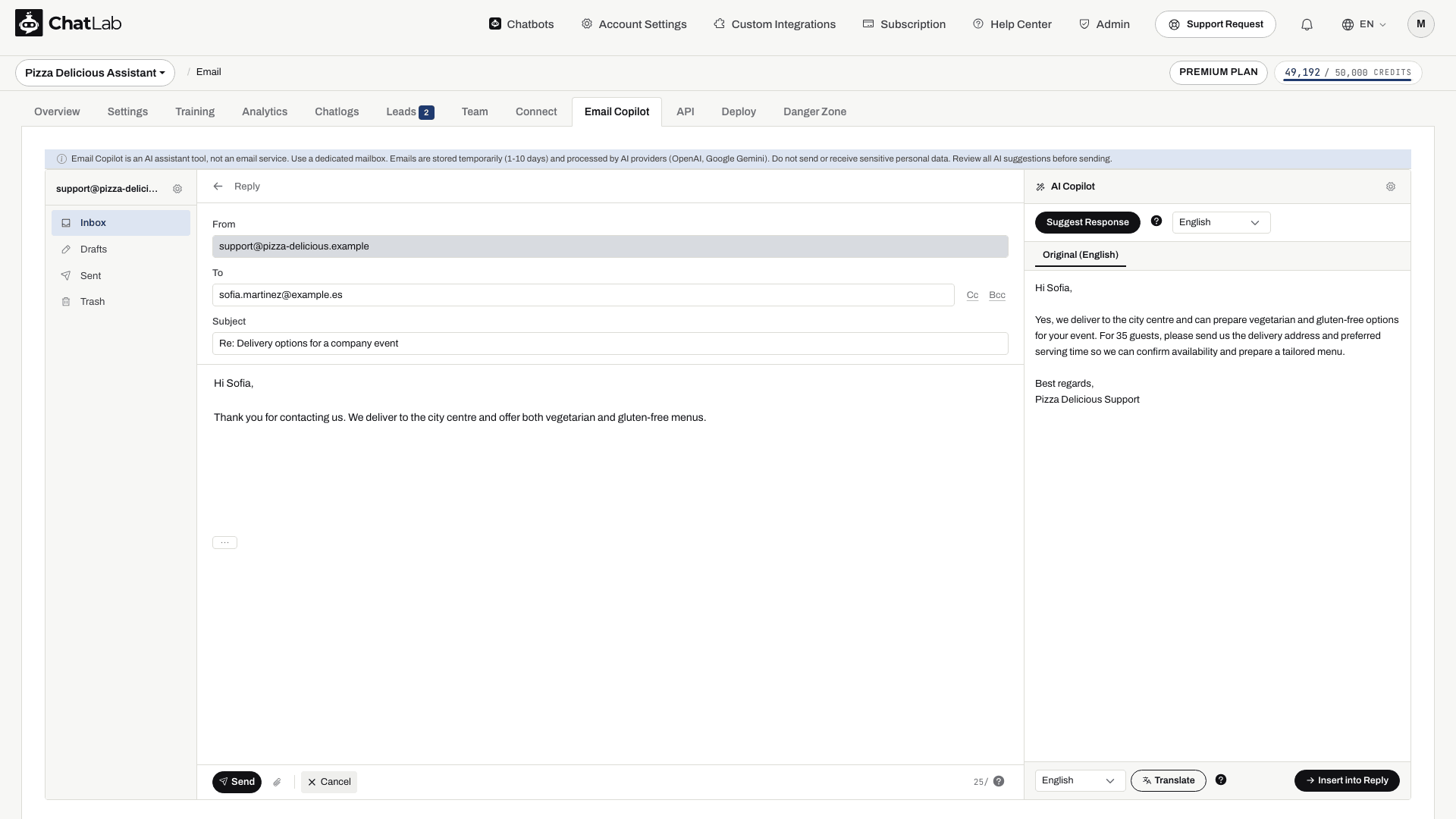
Atbilžu redaktora lauki
- From (No) - jūsu pievienotā e-pasta adrese (tikai lasāma)
- To (Kam) - atbildēm tiek automātiski aizpildīts ar sūtītāja adresi. Varat pievienot vai noņemt saņēmējus
- Cc / Bcc (Kopija / Diskrētā kopija) - noklikšķiniet uz Cc vai Bcc pogām, lai parādītu papildu saņēmēju laukus
- Subject (Temats) - iepriekš aizpildīts ar prefiksu "Re:" vai "Fwd:"
- Message body (Ziņojuma pamatteksts) - vienkārša teksta redaktors jūsu atbildei
- Original message (Sākotnējais ziņojums) - citētais sākotnējais ziņojums ir pieejams pamattekstā; izmantojiet ... vadīklu, lai to izvērstu vai sakļautu
Izmantojiet saspraudes pielikumu vadīklu, lai atlasītu failus. Pirms nosūtīšanas pagaidiet, līdz augšupielāde ir pabeigta; kopējais pielikumu ierobežojums ir 10 MB. Noņemiet nevēlamu pielikumu, izmantojot tā noņemšanas vadīklu. Pārsūtītajos ziņojumos pārbaudiet, vai tajos ir iekļauti tieši tie pielikumi, kurus vēlaties nosūtīt.
Nosūtīšana un vadīklas
Redaktora apakšā:
- Send (Sūtīt) - nosūta e-pastu uz adresēm laukos To, Cc un Bcc. Vispirms pārbaudiet šos laukus, tematu, pamattekstu un pielikumus
- Cancel (Atcelt) - atgriežas e-pasta skatītājā bez nosūtīšanas
- Daily send counter (Dienas nosūtīšanas skaitītājs) - parāda atlikušo nosūtīšanu skaitu no jūsu dienas limita (piemēram, "98/100")
- Discard Draft (Atmest melnrakstu) - neatgriezeniski izdzēš melnrakstu
Melnraksti
Melnraksti tiek automātiski saglabāti pēc īsas pauzes rakstīšanā. Pirms iziešanas no redaktora uzgaidiet, līdz saglabāšanas indikators pabeidz darbu, pēc tam pārbaudiet sadaļu Drafts (Melnraksti). Melnraksti ir pagaidu un tiek dzēsti saskaņā ar tiem pašiem uzglabāšanas noteikumiem kā citi e-pasti; glabājiet svarīgus materiālus citur, ja tie nepieciešami ilgāku laiku.
Pēc veiksmīgas nosūtīšanas redaktors aizveras un ziņojums parādās sadaļā Sent (Nosūtītie). Nosūtītā kopija apstiprina nosūtīšanas darbību, nevis piegādi saņēmēja iesūtnē. Ja nosūtīšana neizdodas, izlasiet kļūdas paziņojumu un pirms atkārtota mēģinājuma pārbaudiet SMTP iestatījumus vai dienas limitu.