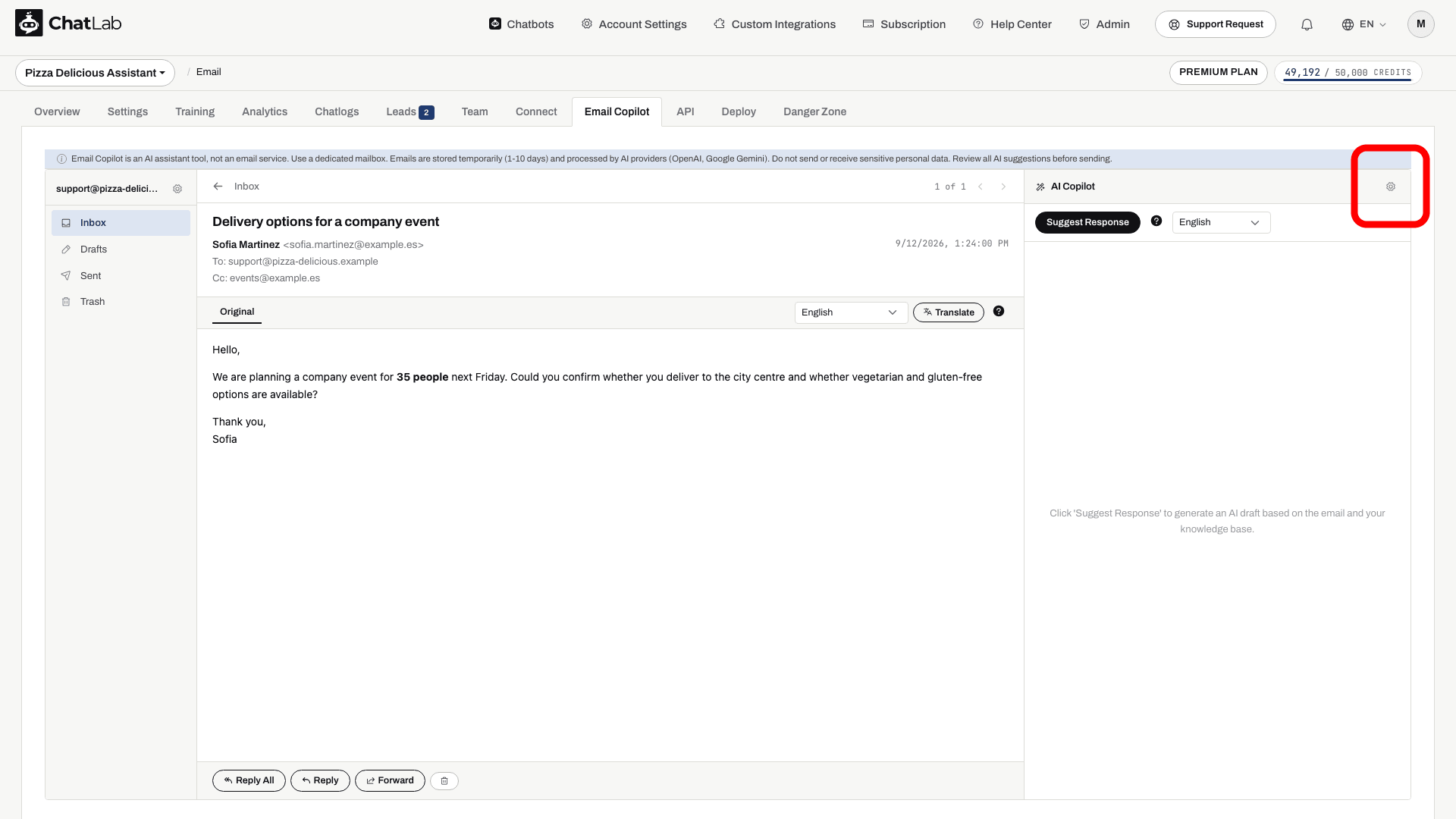
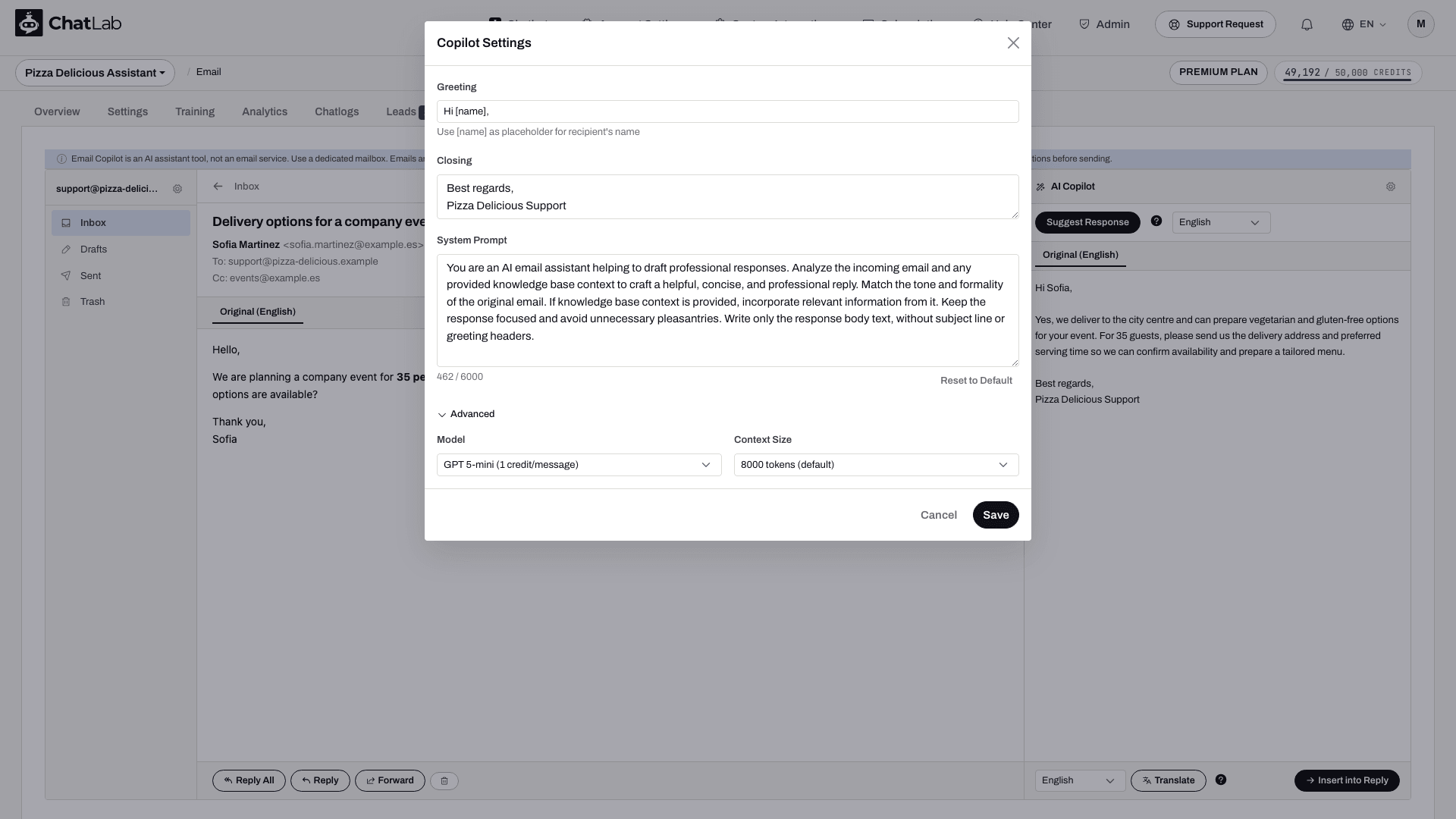
Copilot Settings (Copilot iestatījumi) pārvalda stilu un modeli, ko izmanto e-pasta atbilžu melnrakstu sagatavošanai. Vispirms pievienojiet savu kontu un atlasiet savu čatbotu. Atveriet Email Copilot, pēc tam atveriet kādu e-pastu un noklikšķiniet uz zobrata ikonas blakus AI Copilot. Šī iestatījumu pārvaldība ir pieejama lietotājiem ar pilnu piekļuvi botam.
Greeting
Ievadrindiņa, ko palīgs pievieno katrai ieteiktajai atbildei. Pēc noklusējuma: Hi [name],
Izmantojiet [name], lai AI uzrunātu sūtītāju vārdā. Pirms nosūtīšanas pārskatiet ģenerēto sveicienu.
Closing
Nobeiguma frāze, kas tiek pievienota katram ieteikumam. Pēc noklusējuma tā aizņem divas rindiņas:
Best regards,
[Your Name]
Aizstājiet vietturi [Your Name] ar savu vārdu vai komandas nosaukumu, piemēram, Best regards, ChatLab Support. Pirms nosūtīšanas pārskatiet izveidoto nobeigumu kopā ar pārējo melnraksta tekstu.
System Prompt
Norādījumi, kas nosaka, kā palīgs veido atbilžu melnrakstus. Saglabātā uzvedne var atšķirties no teksta, ko aizpilda poga Reset to Default (Atiestatīt uz noklusējumu). Izlasiet to pirms izmaiņu veikšanas. Noderīgi norādījumi ietver:
- Veidot profesionālas, kodolīgas atbildes vienkāršā tekstā
- Izmantot zināšanu bāzes saturu kā vienīgo patieso avotu
- Pielāgoties sūtītāja tonim un formalitātes līmenim
- Neizdomāt faktus ārpus tā, ko satur zināšanu bāze
- Pieklājīgi noraidīt nesaistītus jautājumus
- Pievienot avotu URL, kad tiek izmantots zināšanu bāzes saturs
Šo uzvedni varat pielāgot līdz pat 6 000 rakstzīmēm. Noklikšķiniet uz Reset to Default, lai uzvedni aizpildītu ar dialogloga iebūvēto atiestatīšanas tekstu, kā arī atiestatītu gan sveicienu, gan nobeigumu. Tas neatjauno iepriekšējo pielāgoto uzvedni un nemaina atlasīto modeli vai konteksta lielumu. Pārskatiet laukus un noklikšķiniet uz Save (Saglabāt), lai lietotu izmaiņas.
Advanced settings
Izvērsiet sadaļu Advanced (Papildu iestatījumi), lai konfigurētu:
- Model (Modelis) - atlasiet AI modeli, ko izmanto e-pasta ieteikumiem. Šis iestatījums ir nošķirts no čatbota sarunu modeļa.
- Context Size (Konteksta lielums) - cik daudz zināšanu bāzes konteksta iekļaut katrā ieteikumā. Iespējas:
- 8 000 tokenu (pēc noklusējuma)
- 16 000 tokenu
- 32 000 tokenu
Lielāks konteksta apjoms ļauj izmantot vairāk zināšanu konteksta; tas negarantē labāku atbildi. Informāciju par uzskaitīto kredītu patēriņu skatiet sadaļā Limiti, kredīti un saglabāšana.
Noklikšķiniet uz Save, vēlreiz atveriet iestatījumus, lai pārliecinātos par savu izvēli, un pārbaudiet ieteikumu citā e-pastā, lai novērtētu jauno darbību. Esošie melnraksti netiek mainīti automātiski.