„ChatLab“ diegimas iš „IdoBooking Marketplace“ užtrunka vos kelias minutes: įjungiate paslaugą „IdoBooking“ sistemoje, „ChatLab“ sąrankos vedlys sukuria jūsų pokalbių robotą ir prijungia jį prie jūsų rezervacijų sistemos, o pabaigoje pridedate pokalbį į savo svetainę.
Prieš pradedant
Jums reikalinga prieiga prie savo „IdoBooking“ administravimo skilties su leidimu įjungti „Marketplace“ programas ir redaguoti svetainę. Jums nereikia kurti API naudotojo ar kopijuoti jokių prisijungimo duomenų - „IdoBooking“ pati perduoda API prieigą sistemai „ChatLab“.
1 veiksmas - įjunkite „ChatLab“ „IdoBooking Marketplace“
- Prisijunkite prie savo „IdoBooking“ administravimo skilties
- Meniu pasirinkite Marketplace ir atidarykite ChatLab
- Įjunkite paslaugą. Integracijos būsena pasikeis į Włączona
- Spustelėkite Przejdź do panelu. Naujame puslapyje atsidarys „ChatLab“ sąrankos vedlys
Vedlys susideda iš keturių žingsnių: paskyros, plano, pokalbių roboto ir santraukos.
2 veiksmas - sukurkite „ChatLab“ paskyrą arba prisijunkite
- Esate naujas „ChatLab“ naudotojas - įveskite savo el. pašto adresą, nustatykite slaptažodį ir susikurkite paskyrą. Jei naudojate tą patį el. pašto adresą kaip ir „IdoBooking“, paskyra paruošiama iš karto. Jei adresas kitas, atidarykite jums išsiųstą laišką ir pirmiausia patvirtinkite el. pašto adresą.
- Jau turite „ChatLab Hospitality“ paskyrą - pereikite į prisijungimo kortelę ir prisijunkite.
„IdoBooking“ galima prijungti tik prie „Hospitality“ produktų linijos paskyros. Jei jūsų esama „ChatLab“ paskyra priklauso kitai produktų linijai, sukurkite naują paskyrą savo apgyvendinimo įstaigai naudodami kitą el. pašto adresą.
3 veiksmas - pasirinkite „Hospitality“ planą
Pasirinkite planą, atitinkantį jūsų siūlomų kambarių ar apartamentų skaičių. „IdoBooking“ integracija yra įtraukta į kiekvieną „Hospitality“ planą. Paskyra, kuri jau turi planą, šį veiksmą praleidžia.
4 veiksmas - pasirinkite arba sukurkite pokalbių robotą
Pasirinkite esamą pokalbių robotą arba leiskite vedliui sukurti naują. Naujas pokalbių robotas iškart pradeda perimti informaciją iš jūsų apgyvendinimo įstaigos svetainės, kad galėtų atsakyti į klausimus apie jūsų pasiūlymus.
5 veiksmas - vedlys prijungia „IdoBooking“
Čia jums nieko konfigūruoti nereikia. Vedlys prijungia pokalbių robotą prie jūsų „IdoBooking“ paskyros ir įjungia:
- laisvų apartamentų su kainomis paiešką
- pasirinktų apartamentų užimtumo patikrą
- svečio rezervacijos paiešką
- svečio pastabų pridėjimą prie rezervacijos
- DI kambarių paiešką, kuri randa kambarius pagal aprašymą
Rezervacijų kūrimas pokalbio lange nėra įjungiamas automatiškai. Vėliau tai galite įjungti skiltyje Settings > Actions (nustatymai > veiksmai).
Pasirodžius santraukai, spustelėkite Return to IdoBooking (grįžti į „IdoBooking“), kad grįžtumėte į savo skiltį.
6 veiksmas - pridėkite pokalbį į savo svetainę
Pokalbių robotas yra prijungtas, tačiau svečiai jį matys tik tada, kai pridėsite pokalbį į savo svetainę. Kodo įklijavimo vieta priklauso nuo jūsų naudojamos svetainės.
- Naudojate „IdoBooking Showcase“ puslapį („wizytówka“) - atlikite toliau nurodytus veiksmus.
- Turite savo svetainę (atskirą nuo „IdoBooking“) - vadovaukitės bendruoju gidu: Pokalbių roboto pridėjimas į svetainę. „ChatLab“ palaiko HTML, „WordPress“, „Wix“, „Webflow“ ir kitas platformas.
Nukopijuokite įterpimo kodą iš „ChatLab“
- Prisijunkite prie ChatLab ir pasirinkite savo pokalbių robotą
- Spustelėkite kortelę Deploy (diegimas)
- Dešinėje esančiame skydelyje Select Platform (pasirinkite platformą) spustelėkite HTML Code (HTML kodas)
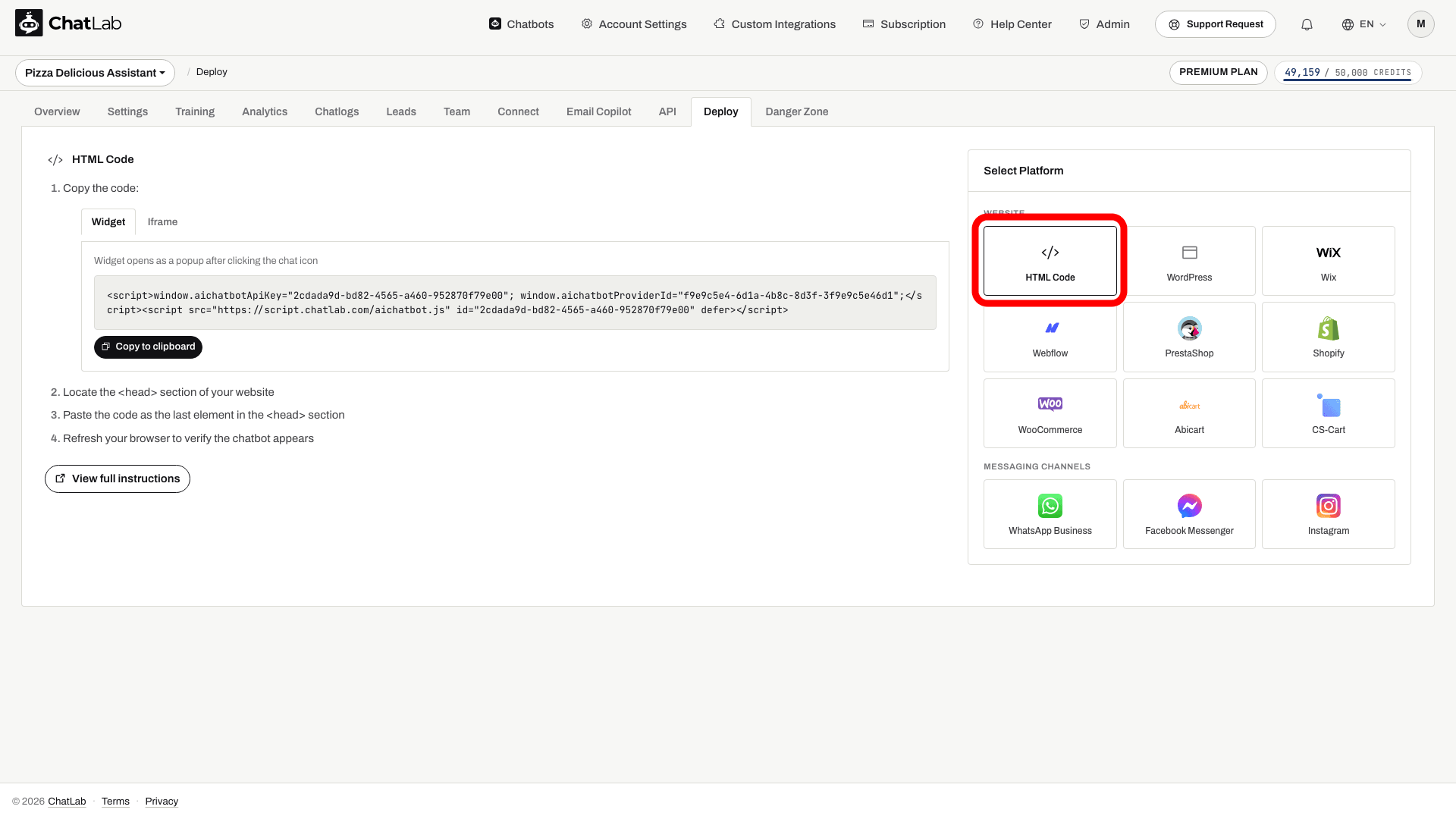
- Pasirinkite Widget (valdiklis). Norėdami sužinoti skirtumus, žr. Kuo skiriasi valdiklis ir „iframe“?
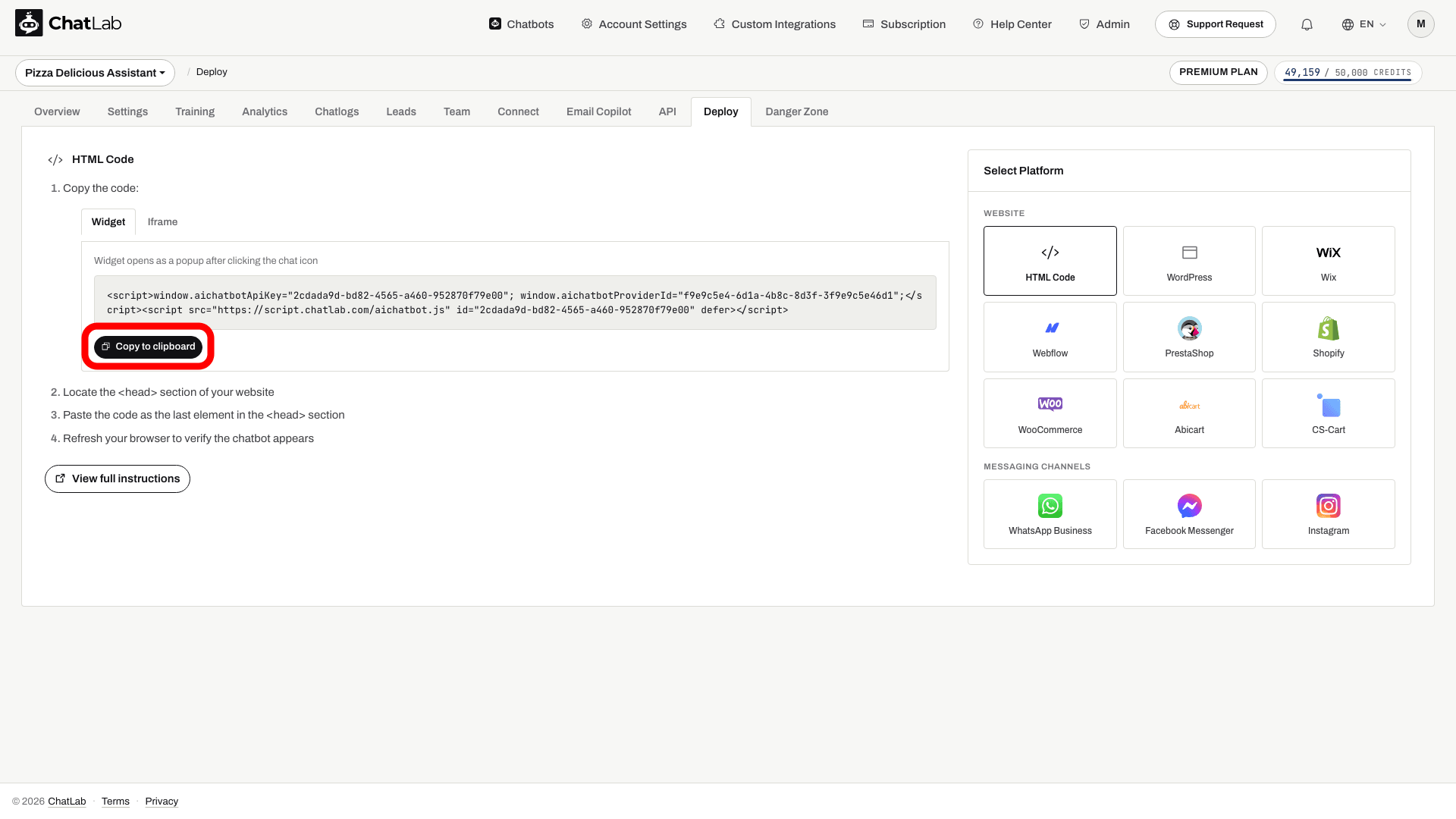
- Spustelėkite Copy to clipboard (kopijuoti į iškarpinę)
Įklijuokite kodą į „IdoBooking Showcase“ puslapį
- Savo „IdoBooking“ administravimo skiltyje meniu pasirinkite Strona www
- Pasirinkite Strona główna
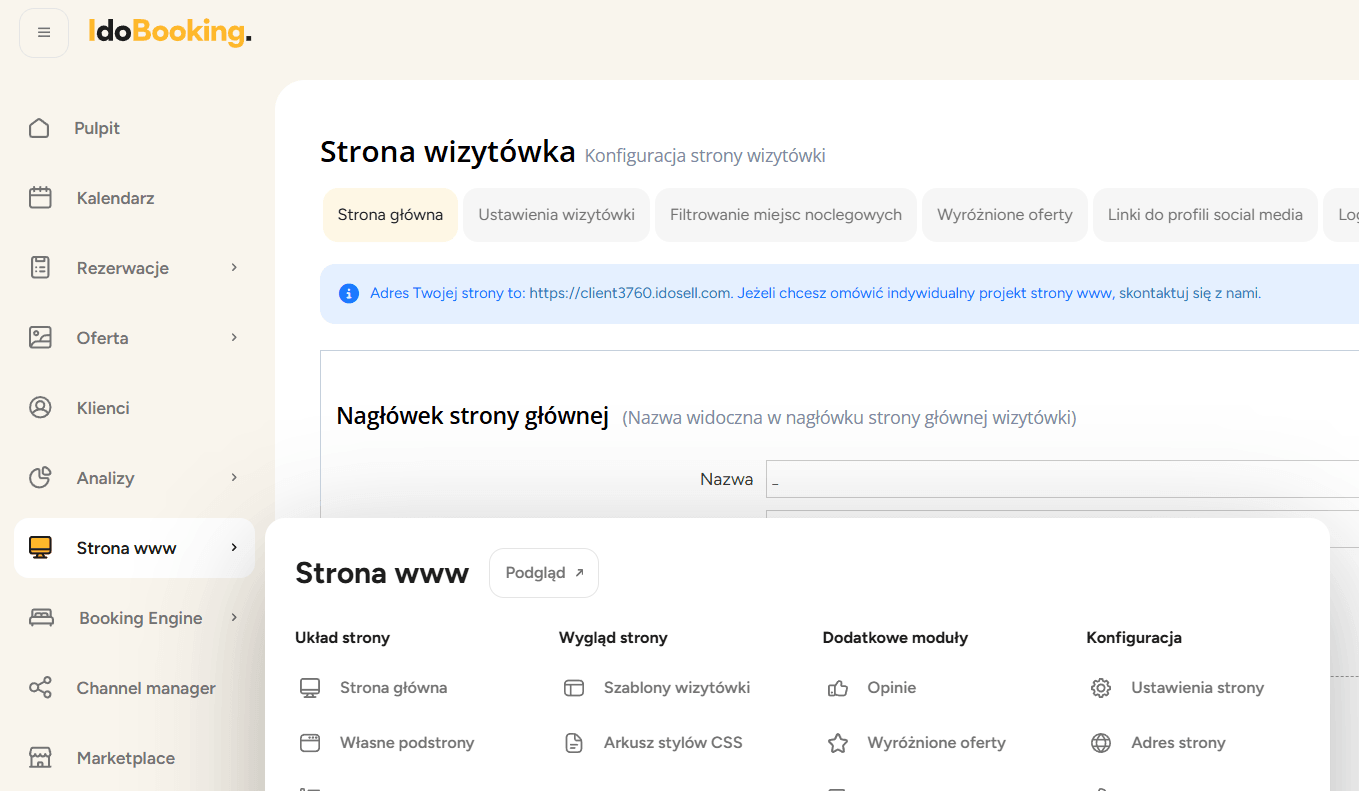
- Slinkite žemyn iki skilties Dodaj własny kod HTML/JavaScript ir įklijuokite „ChatLab“ kodą į šį lauką

- Spustelėkite Zapisz zmiany
Diegimo patikrinimas
Atidarykite savo svetainę naršyklėje. Puslapio kampe pasirodys pokalbio piktograma. Spustelėkite ją ir paklauskite apie laisvus kambarius pasirinktam būsimų datų intervalui bei svečių skaičiui - pokalbių robotas turėtų atsakyti pateikdamas apartamentus ir kainas iš „IdoBooking“.
Ką daryti toliau
- Pridėkite tai, ko nėra jūsų svetainėje: vidaus taisykles, kainoraščius, valgiaraščius, grupinius pasiūlymus. Žr. Pokalbių roboto apmokymas
- Koreguokite „IdoBooking“ veiksmus ir pasiūlymų skaičių, kurį rodo pokalbių robotas. Žr. „IdoBooking“ integracija