ChatLab uzstādīšana no IdoBooking Marketplace aizņem dažas minūtes: Jūs ieslēdzat pakalpojumu IdoBooking sistēmā, ChatLab iestatīšanas vednis izveido Jūsu chatbot un savieno to ar Jūsu rezervācijas sistēmu, un beigās Jūs pievienojat čatu savai tīmekļa vietnei.
Pirms darba sākšanas
Jums ir nepieciešama piekļuve savam IdoBooking administratora panelim ar atļauju iespējot Marketplace lietotnes un rediģēt savu tīmekļa vietni. Jums nav nepieciešams izveidot API lietotāju vai kopēt piekļuves datus - IdoBooking patstāvīgi nodod API piekļuvi ChatLab.
1. solis - Ieslēdziet ChatLab iekš IdoBooking Marketplace
- Piesakieties savā IdoBooking administratora panelī
- Izvēlnē atlasiet Marketplace un atveriet ChatLab
- Ieslēdziet pakalpojumu. Integrācijas statuss mainās uz Włączona
- Noklikšķiniet uz Przejdź do panelu. Jaunā lapā atvērsies ChatLab iestatīšanas vednis
Vednim ir četri soļi: konts, plāns, chatbot un kopsavilkums.
2. solis - Izveidojiet ChatLab kontu vai piesakieties
- Ja esat jauns ChatLab lietotājs - ievadiet savu e-pasta adresi, iestatiet paroli un izveidojiet kontu. Ja izmantojat to pašu e-pasta adresi, ko IdoBooking, konts būs gatavs uzreiz. Ja izmantojat citu adresi, atveriet ziņojumu, ko Jums nosūtām, un vispirms apstipriniet adresi.
- Ja Jums jau ir ChatLab Hospitality konts - pārslēdzieties uz pieteikšanās cilni un pierakstieties.
IdoBooking var savienot tikai ar kontu, kas pieder Hospitality produktu līnijai. Ja Jūsu esošais ChatLab konts pieder citai produktu līnijai, izveidojiet jaunu kontu savam naktsmītņu objektam ar citu e-pasta adresi.
3. solis - Izvēlieties Hospitality plānu
Izvēlieties plānu, kas atbilst Jūsu piedāvāto numuru vai apartamentu skaitam. IdoBooking integrācija ir iekļauta katrā Hospitality plānā. Kontam, kuram jau ir aktīvs plāns, šis solis tiek izlaists.
4. solis - Izvēlieties vai izveidojiet chatbot
Izvēlieties esošu chatbot vai ļaujiet vednim izveidot jaunu. Jauns chatbot nekavējoties sāk apgūt Jūsu naktsmītnes vietni, lai tas varētu atbildēt uz jautājumiem par Jūsu piedāvājumu.
5. solis - Vednis savieno IdoBooking
Šeit Jums nekas nav jākonfigurē. Vednis savieno chatbot ar Jūsu IdoBooking kontu un ieslēdz:
- pieejamo apartamentu meklēšanu ar cenām
- izvēlētā apartamenta pieejamības pārbaudi
- viesa rezervācijas atrašanu
- viesa piezīmju pievienošanu rezervācijai
- AI numuru meklēšanu, kas atrod numurus pēc apraksta
Rezervāciju izveide čatā netiek ieslēgta automātiski. Varat to vēlāk iespējot sadaļā Settings > Actions (Iestatījumi > Darbības).
Kad parādās kopsavilkums, noklikšķiniet uz Return to IdoBooking (Atgriezties IdoBooking), lai atgrieztos savā panelī.
6. solis - Pievienojiet čatu savai tīmekļa vietnei
Chatbot ir savienots, taču viesi to redzēs tikai pēc tam, kad pievienosiet čatu savai tīmekļa vietnei. Koda ielīmēšanas vieta ir atkarīga no Jūsu tīmekļa vietnes veida.
- Jūs izmantojat IdoBooking vizītkartes lapu ("wizytówka") - izpildiet tālāk norādītās darbības.
- Jums ir sava tīmekļa vietne (atsevišķi no IdoBooking) - sekojiet vispārīgajai pamācībai: Adding chatbot to your website. ChatLab atbalsta HTML, WordPress, Wix, Webflow un citas platformas.
Iekļaušanas koda kopēšana no ChatLab
- Piesakieties ChatLab un atlasiet savu chatbot
- Noklikšķiniet uz cilnes Deploy (Izvietot)
- Labajā pusē esošajā panelī Select Platform (Atlasīt platformu) noklikšķiniet uz HTML Code (HTML kods)
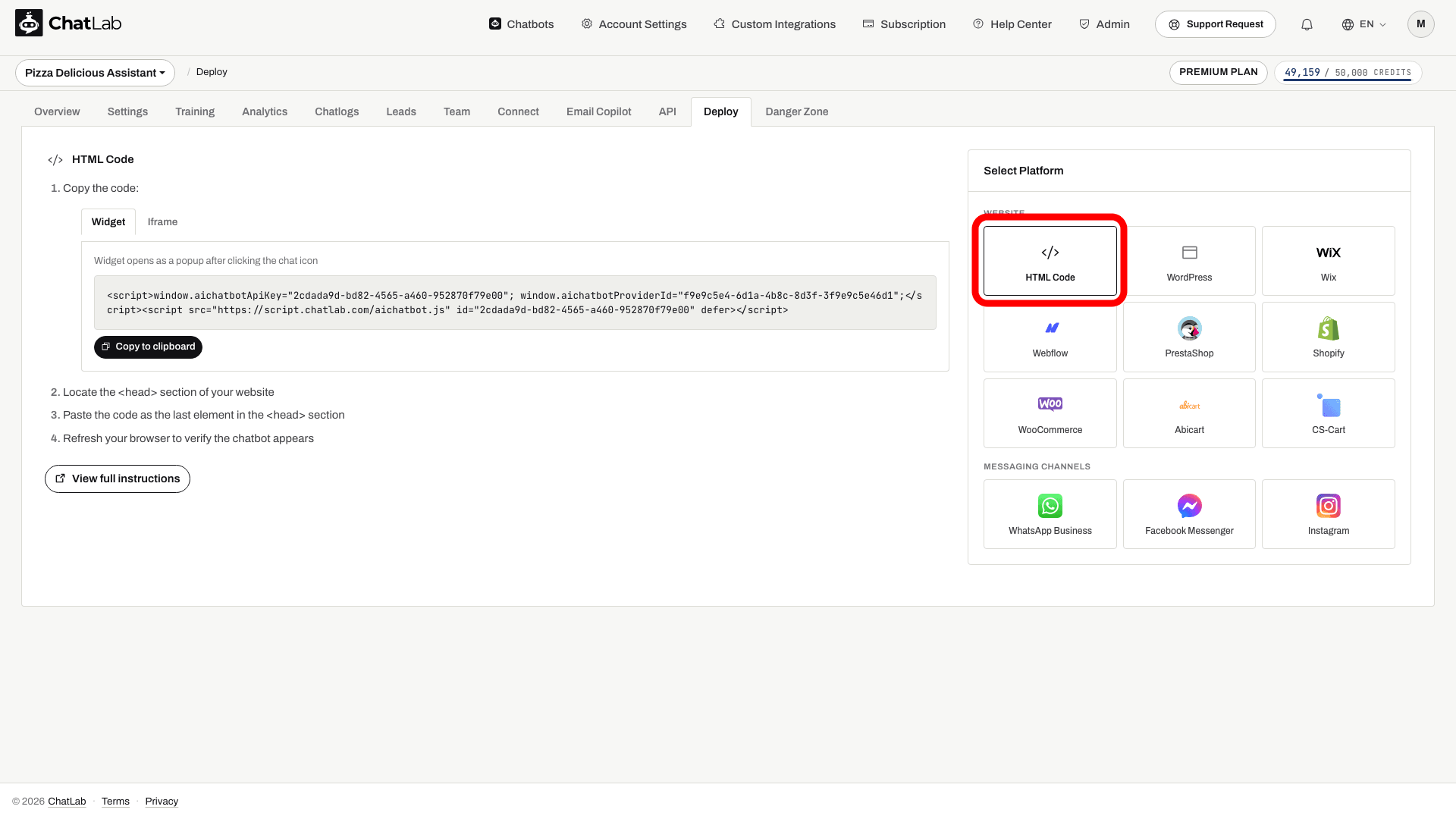
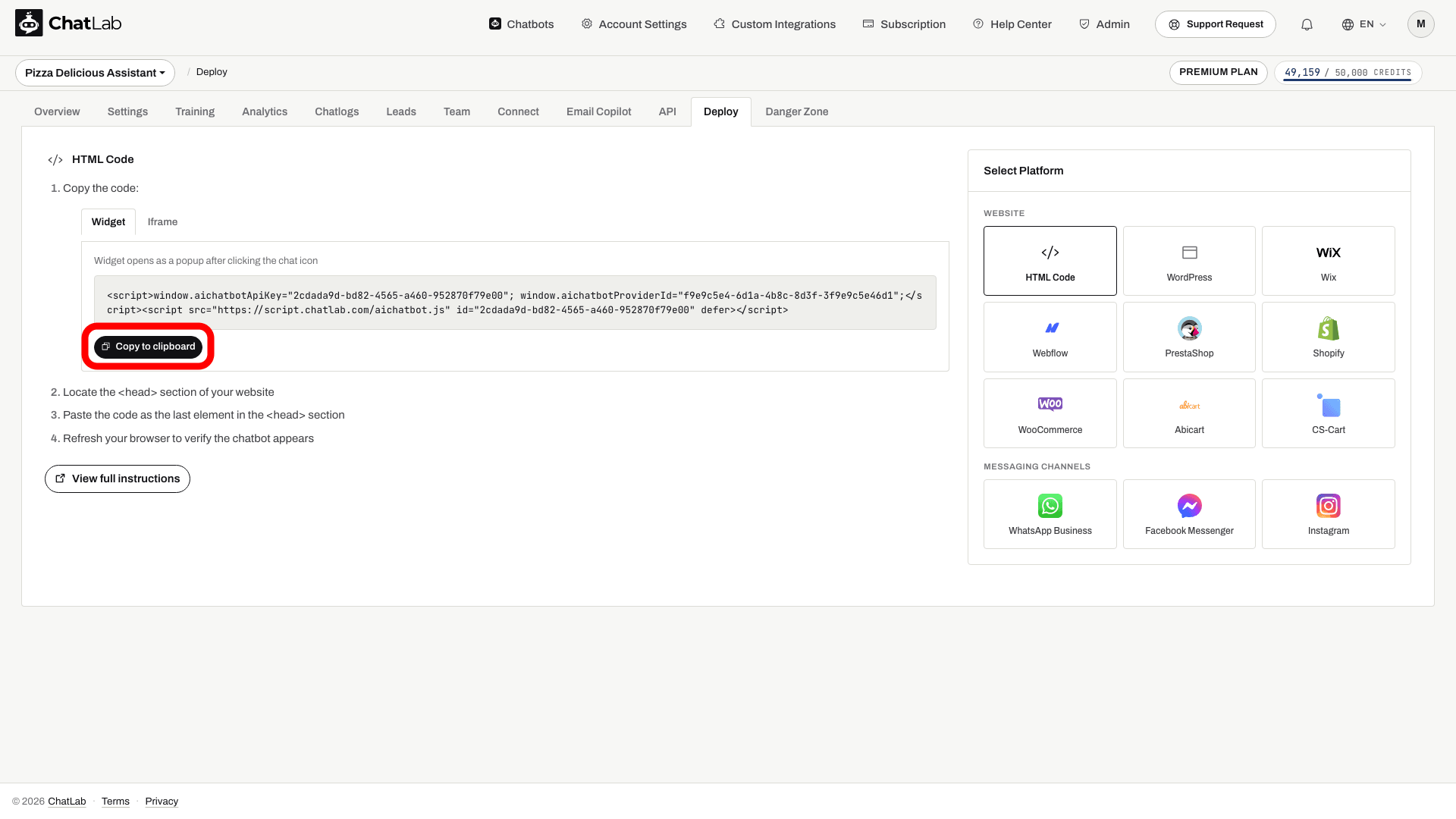
- Atlasiet Widget (Logrīks). Skatiet salīdzinājumu rakstā What is the difference between widget and Iframe?
- Noklikšķiniet uz Copy to clipboard (Kopēt starpliktuvē)
Koda ielīmēšana IdoBooking vizītkartes lapā
- IdoBooking administratora panelī izvēlnē atlasiet Strona www
- Izvēlieties Strona główna
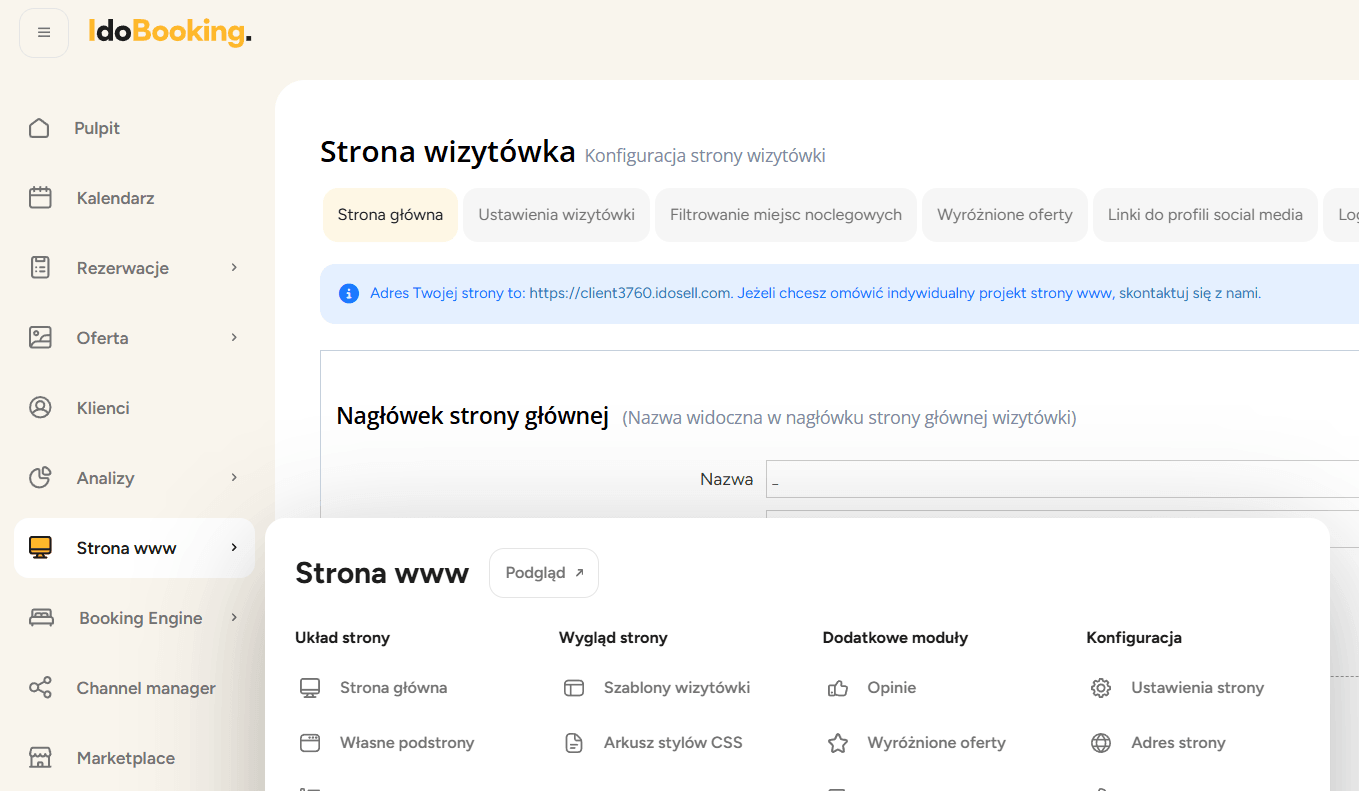
- Ritiniet uz leju līdz sadaļai Dodaj własny kod HTML/JavaScript un ielīmējiet ChatLab kodu šajā laukā

- Noklikšķiniet uz Zapisz zmiany
Uzstādīšanas pārbaude
Atveriet savu tīmekļa vietni pārlūkprogrammā. Lapas stūrī parādās čata ikona. Noklikšķiniet uz tās un pajautājiet par brīvajiem numuriem konkrētiem nākotnes datumiem un viesu skaitam - chatbot ir jāatbild ar apartamentiem un cenām, kas iegūtas no IdoBooking.
Ko darīt tālāk
- Pievienojiet to, kas nav norādīts Jūsu vietnē: iekšējās kārtības noteikumus, cenrāžus, ēdienkartes, grupu piedāvājumus. Skatiet Training your chatbot
- Pielāgojiet IdoBooking darbības un piedāvājumu skaitu, ko chatbot parāda. Skatiet IdoBooking integration