Funktsioon Phone Calls (telefonikõned) võimaldab teil määrata oma ChatLabi vestlusrobotile päris telefoninumbri, et kliendid saaksid helistada tavalise telefonivõrgu kaudu. Bot võtab kõne automaatselt vastu ja räägib helistajaga oma häälagendi kaudu. Te toote oma telefoninumbri teenusepakkujalt, mis toetab ühilduvat suunamist välisele SIP URI-le - ChatLab pakub teenindusaega ja häälagenti. Telefonikõned on praegu saadaval mudelile ElevenLabs Voice.
Kust leida telefoniseaded
Avage oma bot, klõpsake vahekaarti Settings (seaded) ja valige vasakult külgribalt Voice Conversation (häälevestlus). Veenduge, et häälevestlus on lubatud, seejärel lülitage Voice Model (häälemudel) valikule ElevenLabs Voice. Kerige lehe allossa, et leida paneel Phone Number (SIP Trunk) (telefoninumber (SIP Trunk)).
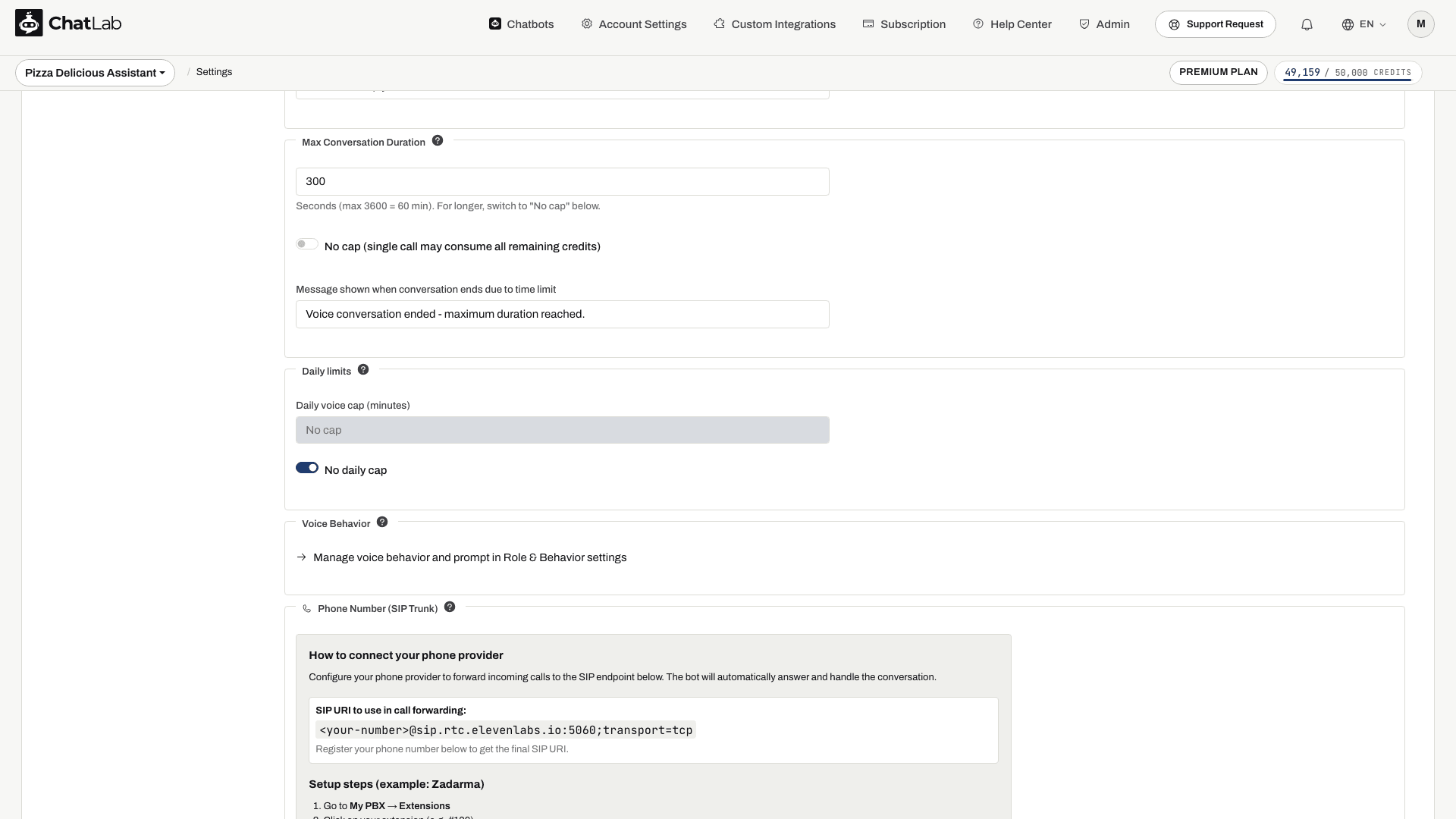
Kuidas telefoniteenuse pakkujat seadistada
Teil peab olema lubatud Voice Conversation, piisavalt sõnumikrediite ja saadaval Voice Phone Slot (häälekõnede pesa). Kui paneelil kuvatakse No phone slots available (telefonipesasid pole saadaval), minge seal olevale tellimislingile, et vaadata saadaolevaid lisasid.
- Oodake pärast ElevenLabs Voice'i valimist olekut Saved (salvestatud).
- Registreerige oma number allpool kirjeldatud viisil ja kopeerige seejärel lõplik SIP URI, mis seda numbrit sisaldab. Ärge kleepige oma teenusepakkuja seadistusse kohatäidet
<your-number>. - Seadistage oma teenusepakkuja paneelis sissetulevate kõnede suunamine sellele URI-le.
- Tehke testkõne, kontrollige kahepoolset heli ja lõpetage kõne. Vaadake jaotist Chatlogs (vestluslogid) pärast seda, kui teenusepakkuja on lõpetatud kõne kirje edastanud.
Zadarma seadistamise sammud
Paneel juhendab teid Zadarma seadistamisel algusest lõpuni:
- Avage My PBX > Extensions.
- Klõpsake oma lühinumbrit (näiteks #100).
- Lubage Call forwarding and voicemail.
- Määrake tingimuseks Always active.
- Määrake väljale Call forwarding to valik External server (SIP URI).
- Kleepige paneelil kuvatud SIP URI.
- Klõpsake nuppu Save.
Teiste teenusepakkujate puhul
Kasutage SIP-suunamise seadistamisel mis tahes muu teenusepakkuja juures järgmisi väärtusi:
- SIP Server / Host:
sip.rtc.elevenlabs.io - Port: 5060 (TCP) või 5061 (TLS)
- Transport: TCP pordiga 5060; kasutage TLS-i pordiga 5061, kui teie teenusepakkuja seda toetab
- Media encryption: Disabled
- Authentication: Puudub (jätke tühjaks)
Telefoninumbri registreerimine
Sisestage oma telefoninumber rahvusvahelises vormingus (näiteks +48123456789) ja klõpsake nuppu Register phone number (registreeri telefoninumber). Oodake teadet Registered number (registreeritud number), seejärel seadistage suunamine ja tehke testkõne. Ainult registreerimine teie sideoperaatori marsruutimist ei muuda.
Pärast registreerimist
Kui number on registreeritud, muutuvad paneelis mõned asjad:
- SIP URI sisaldab nüüd tegelikku telefoninumbrit, näiteks
+48123456789@sip.rtc.elevenlabs.io:5060;transport=tcp. Paneeli ülaossa ilmub silt Registered number. - Telefoninumbri sisestusväli asendatakse nupuga Unregister phone number (tühista telefoninumbri registreerimine), et saaksite pesa igal ajal vabastada.
- Paneeli all avaneb uus jaotis Phone Security (telefoni turvalisus) valikuliste piirangutega.
Telefoni turvalisus (Phone Security)
Phone Security võimaldab teil täpsemalt määrata, kuidas bot sissetulevaid kõnesid vastu võtab. Kõik väljad on valikulised - kui jätate kõik tühjaks, võtab bot vastu iga kõne, mis tuleb läbi SIP-teenusepakkuja. Muudatused salvestatakse automaatselt.
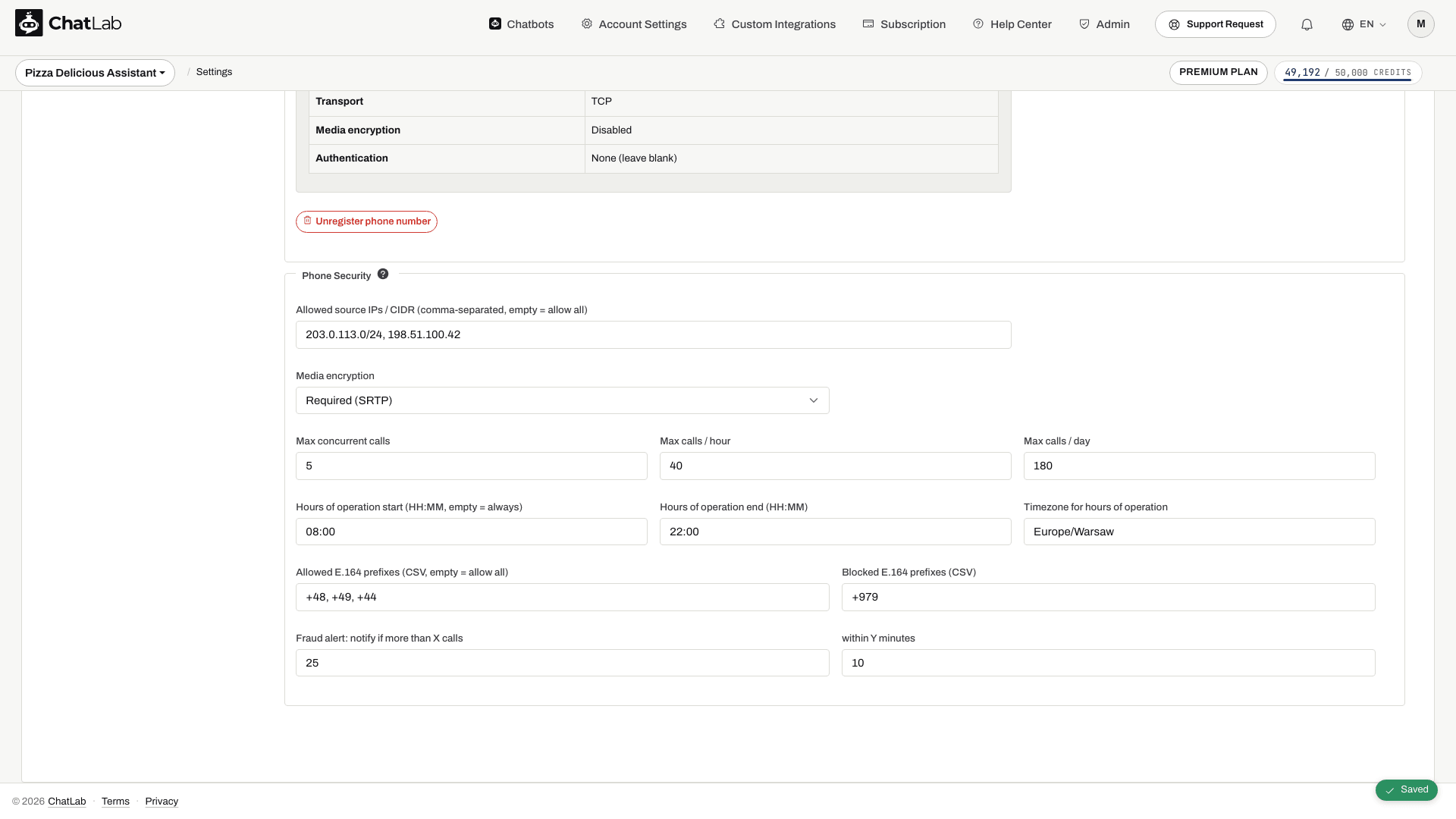
- Allowed source IPs / CIDR - komadega eraldatud loend. Piirake SIP-liiklust konkreetsete IP-aadressidega, näiteks oma teenusepakkuja väljuva SIP-i IP-vahemikuga.
- Media encryption - Disabled (keelatud, vaikimisi) või Required (SRTP) (nõutav), kui teie teenusepakkuja seda toetab.
Paneelil kuvatakse ka väljad Max concurrent calls, Max calls / hour, Max calls / day, Hours of operation start / end, Timezone for hours of operation, lubatud ja blokeeritud E.164 eesliited ning pettusehoiatuste läved. Neid välju ei tohiks käsitleda garanteeritud piirangutena. Määrake olulised tööajad, helistajate piirangud ja liikluslimiidid oma telefoniteenuse pakkuja juures ning kontrollige tulemust testkõnedega. Kui sisestate tööajad siia, sisestage mõlemad kellaajad ja kehtiv ajavöönd, näiteks Europe/Warsaw, või jätke kõik kolm tühjaks.
Häälagent võtab arvesse kõnepõhise kestuse seadet. Ärge eeldage, et vidina päevane limiit või selle kõneeelne krediidikontroll blokeerib ka sissetulevaid SIP-kõnesid.
Kuidas telefonikõnede arveldamine toimib
Telefonikõnede puhul kasutatakse kestust, mille ElevenLabs pärast kõnet teatab:
- Esimene minut on hääle miinimumtasu; vaadake kehtivat hinda jaotises Settings > Voice Conversation.
- Pikemate kõnede tasu arvutatakse teatatud kestuse põhjal ja ümardatakse täiskrediitideni ülespoole.
- Ühenduse ajal esinev vaikus arvestatakse kõne kestuse hulka.
- ElevenLabsi hääletasud lisanduvad boti tekstimudeli vastuste tasudele. Operaatori numbri rent ja kõnede suunamise tasud arvestatakse eraldi.
Toetatud transpordi- ja marsruutimisnõuete kohta lugege jaotisest ElevenLabs SIP trunking documentation. Zadarma kirjeldab välist marsruutimist juhendis Connect a number to your server.