Cilne Danger Zone (Bīstamā zona) ļauj pārvaldīt datu glabāšanas periodus un neatgriezeniski dzēst sarunas vai kontaktinformāciju (leads) konkrētam tērzēšanas robotam. Šīs darbības ir neatgriezeniskas, tāpēc rīkojieties uzmanīgi.
Lai piekļūtu šiem iestatījumiem, atveriet savu tērzēšanas robotu un noklikšķiniet uz cilnes Danger Zone.

Pirms dzēšanas eksportējiet visas sarunas vai kontaktus, kas jums varētu būt nepieciešami. Glabāšanas un dzēšanas iestatījumi atbalsta jūsu datu pārvaldības procesu, taču paši par sevi nenodrošina juridisko atbilstību. Eksportētie faili, jūsu pievienotā e-pasta pastkaste un dati, kas jau nosūtīti ārējām integrācijām, ir jāpārvalda atsevišķi. Šie norādījumi negarantē tūlītēju katras rezerves kopijas vai juridisku iemeslu dēļ saglabātu ierakstu dzēšanu.
Conversation Retention Settings
Jūs varat konfigurēt, cik ilgi tiek glabāta sarunu vēsture pirms tās automātiskas dzēšanas. Glabāšanas periodu var iestatīt no 30 līdz 180 dienām ar 10 dienu soli (noklusējums: 30 days).
-
Sadaļā Conversations (Sarunas) velciet slīdni Conversation history retention (days) (Sarunu vēstures glabāšana (dienas)) līdz vēlamajai vērtībai.
-
Noklikšķiniet uz Save Changes (Saglabāt izmaiņas).
Sarunas, kuru pēdējais atjauninājums ir vecāks par konfigurēto periodu, tiek dzēstas ikdienas tīrīšanas procesā. Garākais šīs vadīklas piedāvātais periods ir 180 days.
Delete All Conversations
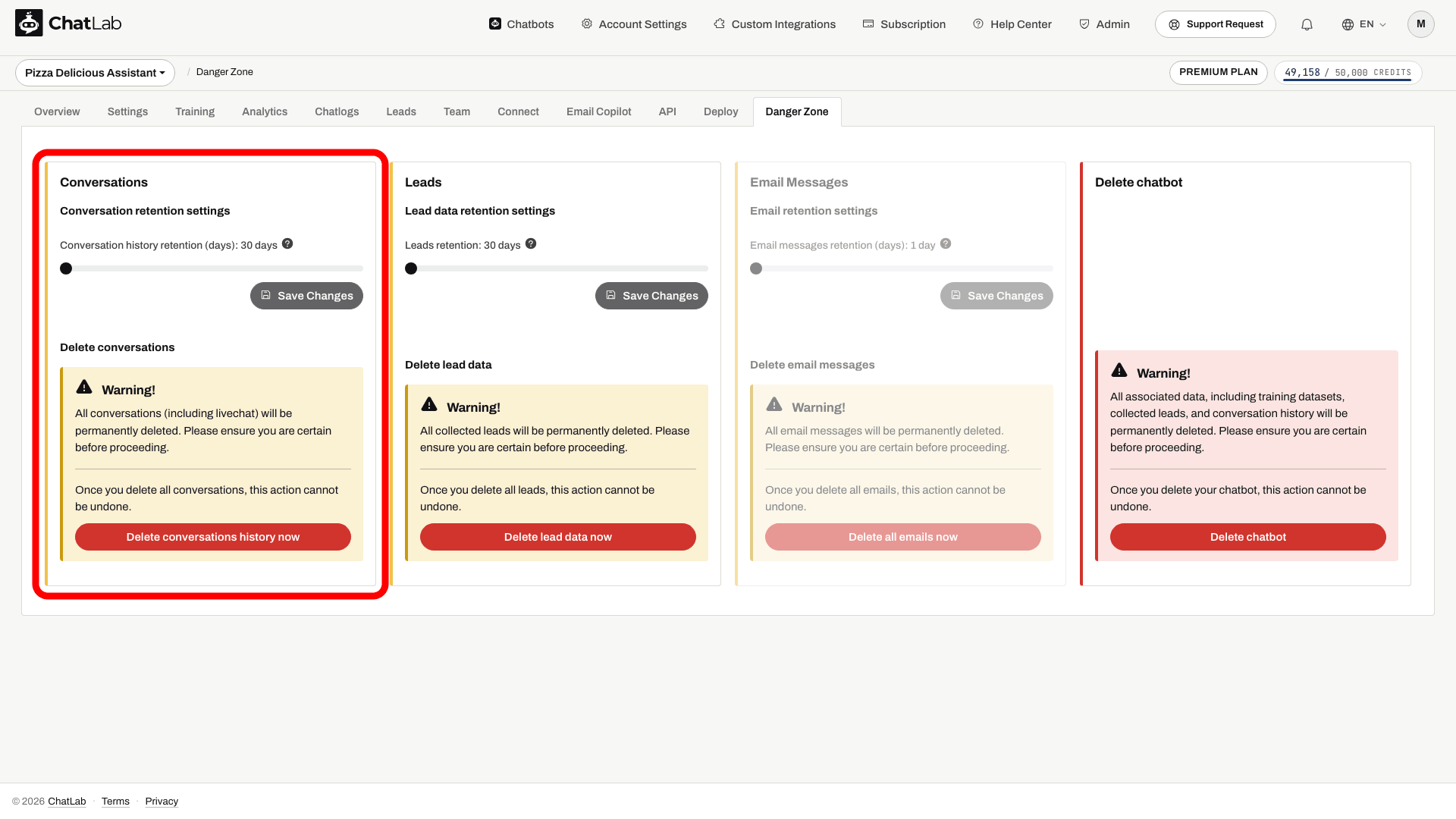
Lai nekavējoties dzēstu visas šī tērzēšanas robota sarunas:
- Sadaļā Conversations noklikšķiniet uz Delete conversations history now (Dzēst sarunu vēsturi tūlīt).
- Parādīsies apstiprinājuma logs. Noklikšķiniet uz Yes (Jā), lai turpinātu.
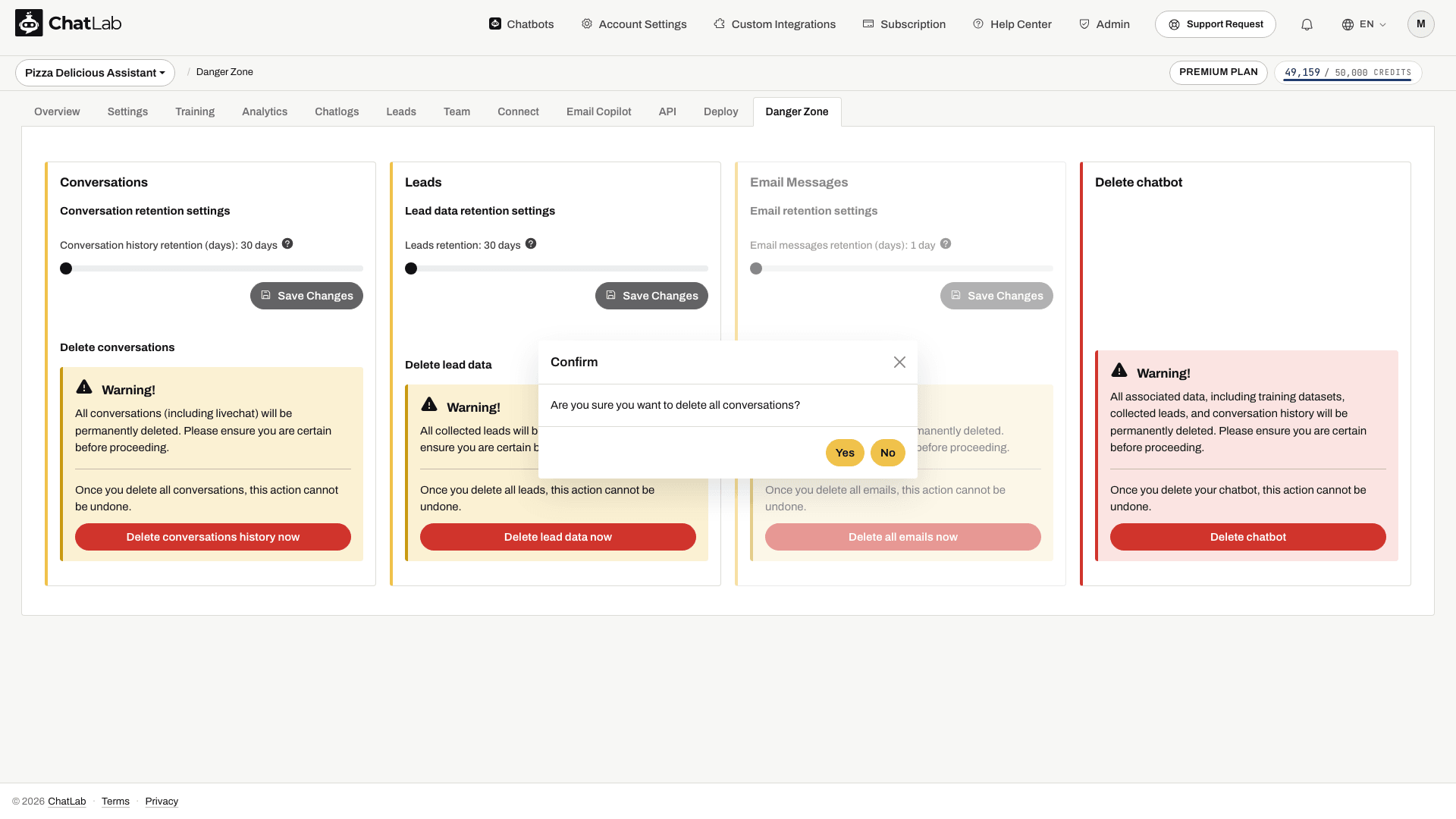
Visas sarunas, tostarp Live Chat ziņojumi, tiek neatgriezeniski dzēsti. Šo darbību nevar atsaukt.
Pēc veiksmīga paziņojuma saņemšanas atveriet Chatlogs (Sarunu žurnāli) un atsvaidziniet lapu, lai pārbaudītu rezultātu.
Lead Data Retention Settings
Jūs varat konfigurēt, cik ilgi tiek glabāti savāktie kontaktu dati pirms to automātiskas dzēšanas. Glabāšanas periodu var iestatīt no 30 līdz 180 dienām ar 10 dienu soli (noklusējums: 30 days).
-
Sadaļā Leads (Kontakti) velciet slīdni Leads retention (Kontaktu glabāšana) līdz vēlamajai vērtībai.
-
Noklikšķiniet uz Save Changes.
Kontaktu dati, kas ir vecāki par konfigurēto periodu, tiek neatgriezeniski dzēsti katru dienu. Garākais šīs vadīklas piedāvātais periods ir 180 dienas.
Delete All Leads
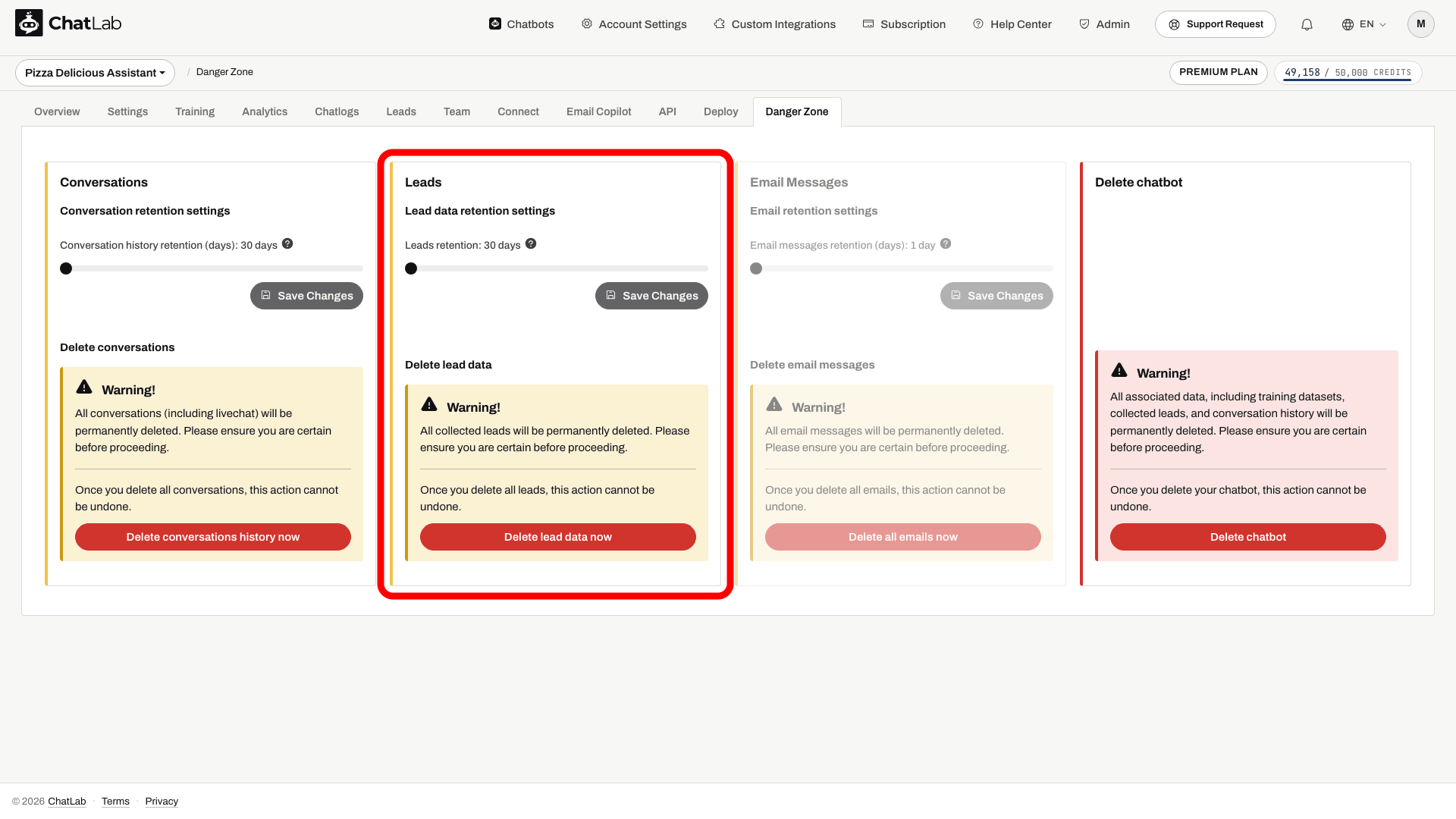
Lai nekavējoties dzēstu visus šim tērzēšanas robotam piesaistītos savāktos kontaktus:
- Sadaļā Leads noklikšķiniet uz Delete lead data now (Dzēst kontaktu datus tūlīt).
- Apstipriniet savu izvēli, kad tas tiek pieprasīts. Visi šī tērzēšanas robota kontaktu dati tiek neatgriezeniski dzēsti.
Email Messages Retention Settings
Ja jums ir pievienots e-pasta konts, izmantojot Email Copilot, jūs varat konfigurēt, cik ilgi tiek glabātas ChatLab saglabātās e-pasta vēstuļu kopijas. Glabāšanas periodu var iestatīt no 1 līdz 10 dienām (noklusējums: 1 day). Vienam kontam tiek glabāts ne vairāk kā 500 e-pastu - vecāki e-pasti tiek dzēsti pat tad, ja tie iekļaujas glabāšanas periodā.
Ja e-pasta konts vēl nav pievienots, sadaļa Email Messages (E-pasta ziņojumi) ir neaktīva ar paziņojumu "Configure an email account first".
- Sadaļā Email Messages velciet slīdni Email messages retention (days) (E-pasta ziņojumu glabāšana (dienas)) līdz vēlamajai vērtībai.
- Noklikšķiniet uz Save Changes.
Delete All Emails
Lai nekavējoties dzēstu visus šī tērzēšanas robota saglabātos e-pastus, sadaļā Email Messages noklikšķiniet uz Delete all emails now (Dzēst visus e-pastus tūlīt) un apstipriniet. Šo darbību nevar atsaukt.
Plašāku informāciju par Email Copilot limitiem skatiet rakstā Limits, Credits and Retention.
Svarīgi: Cilne Danger Zone ir redzama bota īpašniekam un komandas locekļiem, kuri uzaicināti ar FULL piekļuvi. Komandas locekļi ar LIMITED piekļuvi to neredz. Uzziniet vairāk par piekļuves līmeņiem rakstā Administratoru uzaicināšana.
Sava konta dzēšana
Ja vēlaties neatgriezeniski dzēst visu savu ChatLab kontu un visus saistītos datus, varat to izdarīt sadaļā Account Settings (Konta iestatījumi).
-
Augšējā navigācijas joslā noklikšķiniet uz Account Settings.
-
Izvēlieties User Account Settings (Lietotāja konta iestatījumi).
-
Noklikšķiniet uz pogas Delete account (Dzēst kontu).
-
Parādīsies apstiprinājuma logs, kas brīdina, ka šī darbība ir neatgriezeniska. Noklikšķiniet uz Yes, lai turpinātu.
Konta dzēšana neatgriezeniski noņem:
- Visus jūsu tērzēšanas robotus un to konfigurācijas
- Visus trenēšanas datus un zināšanu bāzes saturu
- Visu sarunu vēsturi
- Visus savāktos kontaktus
- Visus pievienotos e-pasta kontus un saglabātos e-pastus
- Jūsu aktīvā abonementa atcelšanu
- Jūsu ChatLab pieteikšanās datus
Šo darbību nevar atsaukt. Pirms turpināt, apstiprinājuma logā pārskatiet brīdinājumu par abonementu un atmaksas nepieejamību. Konta dzēšana ir plašāka darbība nekā atsevišķa tērzēšanas robota dzēšana, kas neatceļ jūsu abonementu.
Saistītie raksti
- Tērzēšanas robota dzēšana - viena tērzēšanas robota un visu tā datu neatgriezeniska noņemšana
- Email Copilot - Limits, Credits and Retention
- Lead Collection