Atsakymų rengyklė leidžia atsakyti, atsakyti visiems gavėjams arba persiųsti gautą laišką. Pirmiausia prijunkite savo el. pašto paskyrą. Norėdami naudoti atsakymų rengyklę, pasirinkite savo chatbot ir eikite į Email Copilot, tada atidarykite el. laišką iš gautųjų dėžutės.
El. laiškų peržiūros lange spustelėkite Reply (atsakyti), Reply All (atsakyti visiems) arba Forward (persiųsti), kad atidarytumėte atsakymų rengyklę. Taip pat galite spustelėti Suggest Response (pasiūlyti atsakymą), kad copilot parengtų atsakymo juodraštį, o tada spustelėti Insert into Reply (įterpti į atsakymą), kad perkeltumėte šį pasiūlymą į rengyklę.
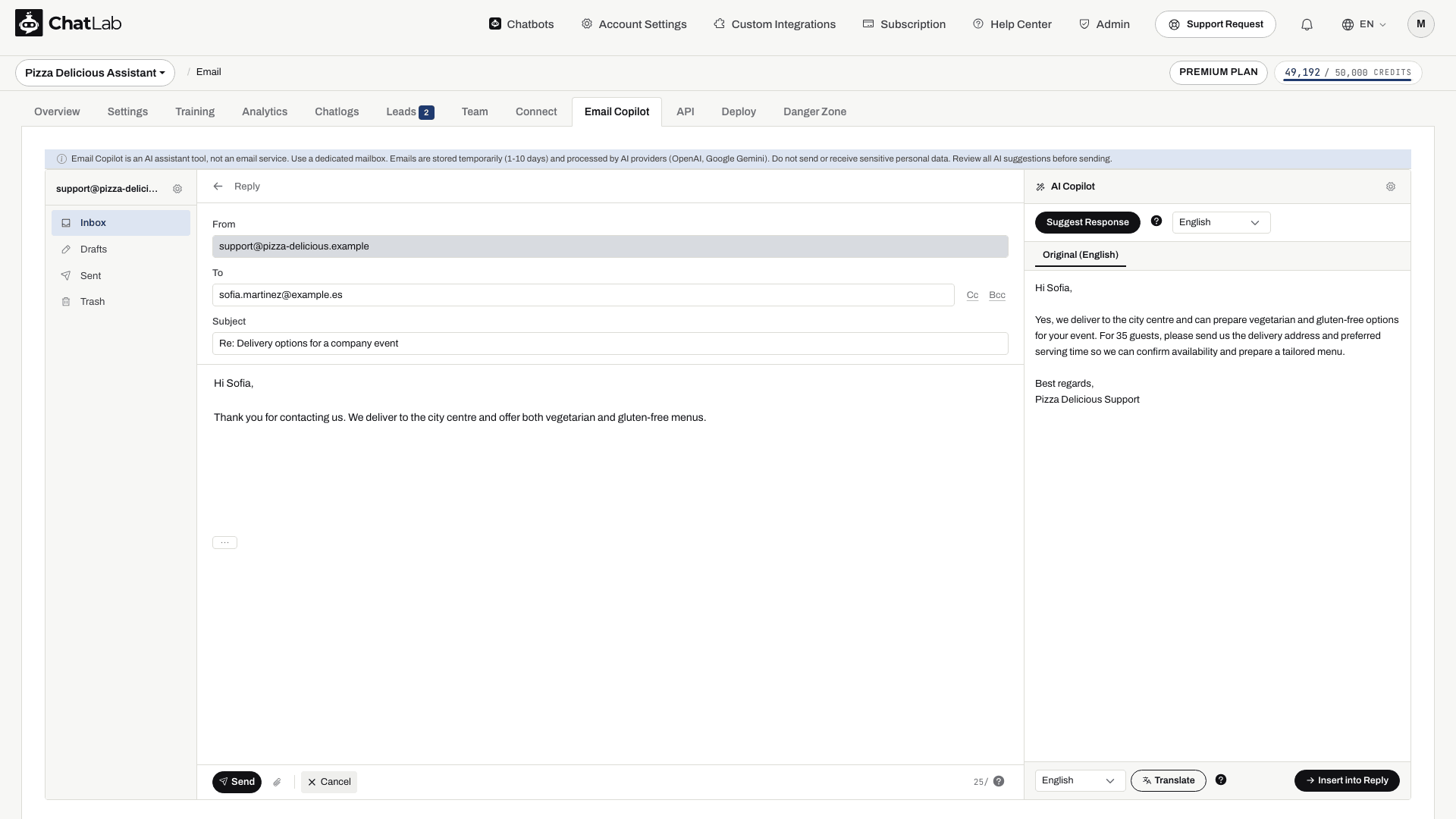
Atsakymų rengyklės laukai
- From (Nuo) - Jūsų prijungtas el. pašto adresas (tik skaitymui)
- To (Kam) - atsakymuose automatiškai įrašomas siuntėjo adresas. Galite pridėti arba pašalinti gavėjus
- Cc / Bcc (Kopija / Nematoma kopija) - spustelėkite mygtukus „Cc“ arba „Bcc“, kad būtų parodyti papildomi gavėjų laukai
- Subject (Tema) - automatiškai užpildoma su priešdėliu „Re:“ arba „Fwd:“
- Message body (Laiško tekstas) - paprasto teksto rengyklė Jūsų atsakymui
- Original message (Pradinis pranešimas) - cituojamas pradinis pranešimas pateikiamas laiško tekste; naudokite valdiklį ..., kad jį išskleistumėte arba sutrauktumėte
Failams pasirinkti naudokite sąvaržėlės priedų valdiklį. Prieš siųsdami palaukite, kol failai bus įkelti; bendras priedų limitas yra 10 MB. Pašalinkite nepageidaujamą priedą naudodami jo šalinimo valdiklį. Persiunčiamuose laiškuose patikrinkite, ar pridėti tik tie priedai, kuriuos iš tikrųjų norite įtraukti.
Siuntimas ir valdikliai
Rengyklės apačioje:
- Send (Siųsti) - išsiunčia el. laišką adresais, nurodytais laukuose „To“, „Cc“ ir „Bcc“. Pirmiausia patikrinkite šiuos laukus, temą, tekstą ir priedus
- Cancel (Atšaukti) - grąžina į el. laiškų peržiūros langą neišsiuntus
- Dienos siuntimo skaitiklis - rodo likusį siuntimų skaičių iš Jūsų dienos limito (pvz., „98/100“)
- Discard Draft (Atmesti juodraštį) - visam laikui ištrina juodraštį
Juodraščiai
Juodraščiai yra išsaugomi automatiškai po trumpos pauzės rašant. Prieš išeidami iš rengyklės palaukite, kol baigs veikti išsaugojimo indikatorius, tada patikrinkite Drafts (juodraščiai). Juodraščiai yra laikini ir trinami pagal tas pačias saugojimo taisykles kaip ir kiti el. laiškai; jei svarbius darbus norite išsaugoti ilgiau, laikykite juos kitoje vietoje.
Sėkmingai išsiuntus, rengyklė užsidaro, o laiškas atsiranda skiltyje Sent (išsiųsta). Išsiųsta kopija patvirtina siuntimo operaciją, bet ne pristatymą į gavėjo gautųjų dėžutę. Jei siuntimas nepavyksta, perskaitykite klaidą ir prieš bandydami dar kartą patikrinkite SMTP nustatymus arba dienos limitą.