ChatLab piedāvā divus veidus, kā tālākpārdot mākslīgā intelekta tērzēšanas robotus saviem klientiem: Affiliate Program komisijas maksas ieteikumiem un Agency Package pilnīgam White Label risinājumam zem jūsu zīmola.
Affiliate Program pret Agency Package
Affiliate Program
Affiliate Program ļauj nopelnīt regulāru komisijas maksu bez sākotnējiem ieguldījumiem.
- Bez izmaksām - reģistrējieties un saņemiet unikālu partnera saiti
- 20% komisijas maksa - nopelniet 20% no katra piesaistītā klienta abonementa pirmajos 6 mēnešos
- Bez liekām rūpēm - ChatLab nodrošina ievadīšanu darbā, norēķinus un atbalstu jūsu ieteiktajiem klientiem
- Izmaksu nosacījumi - pārbaudiet partneru portālā aktuālās izmaksu metodes un nosacījumus
Jūs varat arī piedāvāt papildu vērtību, palīdzot klientiem iestatīt un apmācīt viņu tērzēšanas robotus. Ja klients uzaicina jūs kā komandas dalībnieku, varat tieši pārvaldīt viņa robotu.
Pievienoties partneru programmai
Agency Package
Agency Package sniedz jums pilnībā pielāgotu White Label tērzēšanas robotu platformu zem jūsu zīmola. Konfigurējiet domēnus, logotipus un e-pasta iestatījumus, kurus vēlaties rādīt klientiem.
- Jūsu domēns - tērzēšanas robota skripti, API un administratora portāls darbojas zem jūsu domēna
- Jūsu zīmols - konfigurējiet logrīka logotipu, portāla zīmolvedību un e-pasta sūtītāja iestatījumus
- Jūsu cenu noteikšana - jūs izrakstāt rēķinus klientiem tieši un paturat 100% no ieņēmumiem
- Klientu portāls - klienti piekļūst zīmolotam administratora panelim, kurā var pārvaldīt kopīgotos tērzēšanas robotus, skatīt sarunu žurnālus, trenēt un pārskatīt analītiku
Agency Package: kas ir iekļauts
Pārbaudiet sadaļu Subscription (Abonements), lai uzzinātu jūsu kontam pieejamās White Label funkcijas un ietilpību. Risinājums apvieno šādus elementus:
- Klientu tērzēšanas roboti - izveidojiet atsevišķus robotus sava konta limita ietvaros
- Portāla lietotāji un piekļuve komandai - izveidojiet klientu kontus un kopīgojiet atbilstošo robotu ar katru no tiem
- Ziņojumu kredīti - koplietojams konta patēriņš, kā arī piemērojamie limiti katram tērzēšanas robotam. Pārskatiet katra robota limitu pirms tā nodošanas klientam
- Pielāgota domēna mitināšana - nodrošiniet visu no sava domēna
- Zīmolots klientu portāls - jūsu klienti reģistrējas un piesakās jūsu domēnā ar jūsu logotipiem
- Pielāgots SMTP - no portāla nosūtītie e-pasti izmanto jūsu domēnu un sūtītāja vārdu
- Pielāgots CSS - pielāgojiet klientu portāla stilu atbilstoši savam zīmolam
Ja jums nepieciešama lielāka kapacitāte, papildu tērzēšanas robotus, lietotāju kontus un ziņojumu kredītus var iegādāties atsevišķi.
Kā tas darbojas: soli pa solim
1. Iestatiet pielāgotus domēnus
Dodieties uz Account Settings > Custom Domain (Konta iestatījumi > Pielāgots domēns) un konfigurējiet savus apakšdomēnus (skriptam, API un administrēšanai). Šīs ir izmaiņas DNS līmenī - no jūsu puses nav nepieciešama programmatūras mitināšana.
Detalizētus iestatīšanas norādījumus skatiet sadaļā Custom Domains.
2. Iestatiet klientu portālu
Dodieties uz Account Settings > Custom User Portal (Pielāgots lietotāju portāls) un konfigurējiet sava zīmola nosaukumu, logotipus, vietnes URL, privātuma politiku un pakalpojumu sniegšanas noteikumus. Pēc izvēles konfigurējiet pielāgotu SMTP, lai e-pasti tiktu sūtīti no jūsu domēna.
Detalizētus iestatīšanas norādījumus skatiet sadaļā Custom User Portal.
3. Izveidojiet un apmāciet tērzēšanas robotus
Izveidojiet tērzēšanas robotu katram klientam. Sekojiet ceļvežiem Creating your first chatbot un Training basics. Konfigurējiet tā izskatu un nepieciešamās integrācijas, pēc tam pārbaudiet reprezentatīvus klientu jautājumus.
4. Piesaistiet tērzēšanas robotus savam pielāgotajam domēnam
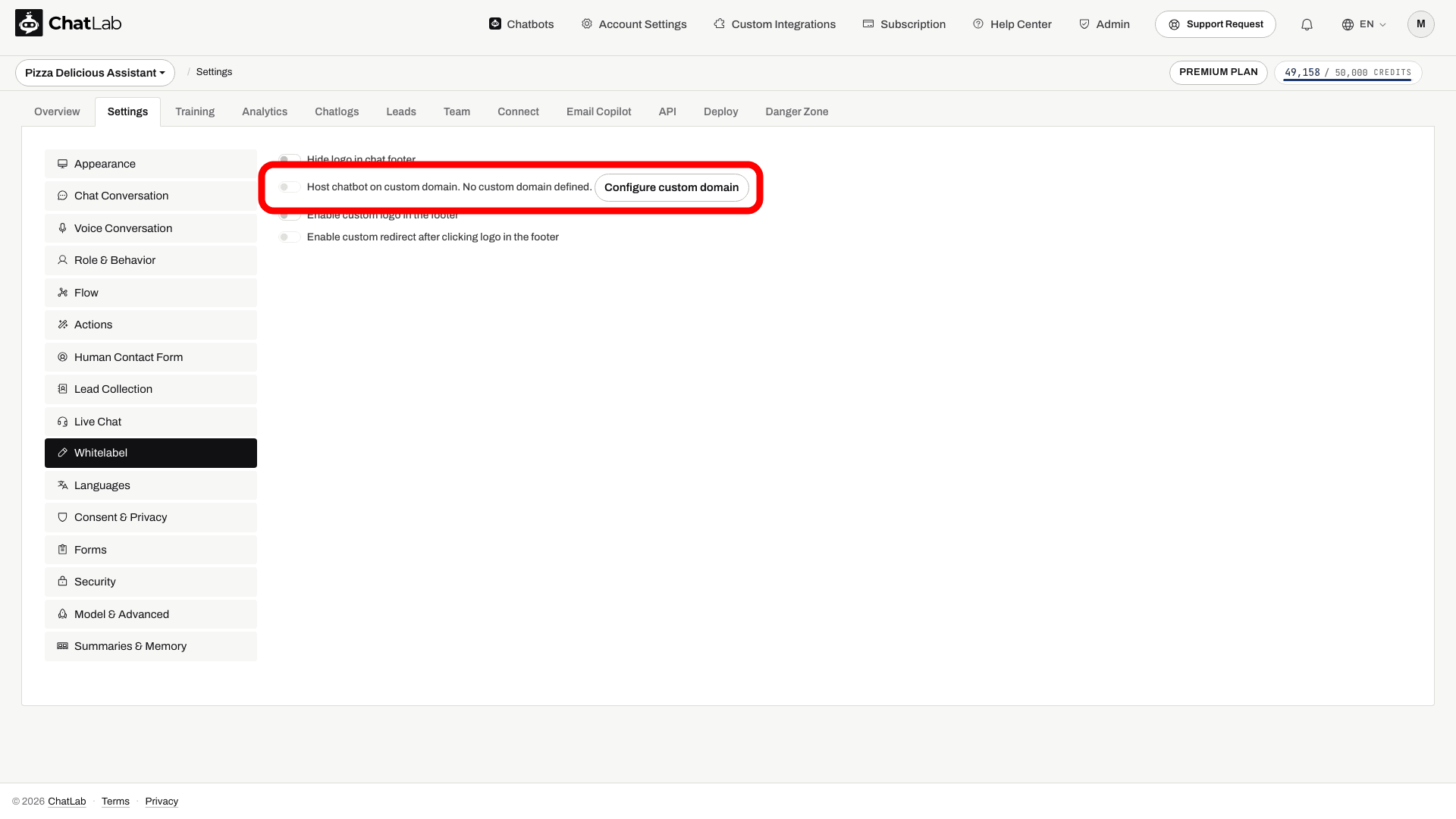
Atveriet katra tērzēšanas robota iestatījumus, dodieties uz Settings > Whitelabel (Iestatījumi > Whitelabel) un ieslēdziet opciju Host chatbot on custom domain (Mitināt tērzēšanas robotu pielāgotā domēnā). Tādējādi tērzēšanas robota iegulšanas kods izmantos jūsu domēnu, nevis chatlab.com.
5. Pārvaldiet portāla lietotājus
Jums ir pilnīga kontrole pār to, kas var piekļūt jūsu zīmolotajam portālam. Dodieties uz Admin > Users Administration (Administrēšana > Lietotāju pārvaldība), lai skatītu, izveidotu un pārvaldītu portāla lietotājus.
Lietotāju izveide:
- Noklikšķiniet uz Create User (Izveidot lietotāju)
- Ievadiet klienta e-pasta adresi
- Pēc izvēles iestatiet paroli - atstājiet to tukšu, lai automātiski ģenerētu drošu paroli
- Noklikšķiniet uz Create (Izveidot)
Pēc lietotāja izveides tiek parādīts viņa e-pasts un parole kopā ar kopēšanas starpliktuvē pogām, lai jūs varētu droši kopīgot akreditācijas datus.
Ielūguma e-pastu sūtīšana:
Pēc lietotāja izveides noklikšķiniet uz Edit & Send Invitation (Rediģēt un nosūtīt ielūgumu), lai nosūtītu viņam sagaidīšanas e-pastu. E-pasta veidnē jau ir iepriekš aizpildīts pieteikšanās URL, akreditācijas dati un jūsu zīmola nosaukums, taču pirms nosūtīšanas varat rediģēt tematu un ziņojuma tekstu. E-pasts izmanto jūsu portāla pasta konfigurāciju; pirms paļaujaties uz savu sūtītāja domēnu, pārbaudiet pielāgoto SMTP.
Pašreģistrācijas kontrole:
Pārbaudiet pašreizējo Allow Self-Registration (Atļaut pašreģistrāciju) iestatījumu pirms piešķirat klientiem portāla adresi. Lai ierobežotu piekļuvi un pieteikties varētu tikai jūsu izveidotie lietotāji, izslēdziet pārslēgu Allow Self-Registration sadaļā Account Settings > Custom User Portal.
6. Kopīgojiet tērzēšanas robotus ar klientiem
Katra tērzēšanas robota cilnē Team (Komanda) ievadiet un uzaiciniet sava klienta e-pasta adresi. Tiklīdz viņiem ir portāla konts (jūsu izveidots vai pašreģistrēts), viņiem ir jāpieņem ielūgums, lai piekļūtu kopīgotajam tērzēšanas robotam jūsu noteikto atļauju ietvaros. Skatiet sadaļu Inviting administrators.
7. Klienti iegul robotu savās vietnēs
Klienti nokopē iegulšanas kodu no cilnes Deploy (Izvietot) un ielīmē to savā vietnē. Kods atsaucas uz jūsu pielāgoto domēnu; pēc tam pārbaudiet publicēto vietni, lai pārliecinātos, ka robots ielādējas pareizi.
Ko klienti var darīt portālā
Klienti, kuri piesakās jūsu zīmolotajā portālā, var:
- Skatīt un pārvaldīt ar viņiem kopīgotos tērzēšanas robotus
- Piekļūt sarunu žurnāliem un analītikai
- Pievienot apmācības datus un labojumus
- Skatīt tērzēšanas robota iegūtos potenciālos klientus (leads)
- Redzēt savu ziņojumu kredītu patēriņu
Klienti nevar paši izveidot savus tērzēšanas robotus - viņi redz tikai tos robotus, kurus jūs ar viņiem kopīgojat.
Norēķinu un cenu kontrole
Visi rēķini tiek apstrādāti ārpus ChatLab. Jūs nosakāt:
- Savas cenas - iekasējiet jebkādu summu, kas atbilst jūsu biznesa modelim (fiksēta maksa, maksa par ziņojumu, līmeņu paketes)
- Savu valūtu un noteikumus - izrakstiet rēķinus jebkurā valūtā pēc sava grafika
- Savus papildpakalpojumus - pārdodiet tādus papildpakalpojumus kā iestatīšana, apmācība, pielāgotas integrācijas vai prioritārais atbalsts
- Kredītu limitus katram robotam - kontrolējiet, cik ziņojumu kredītus var izmantot katra klienta tērzēšanas robots (Settings > Model & Advanced)
Saistītie raksti
- Custom Domains - iestatiet savu domēnu White Label risinājumam
- Custom User Portal - konfigurējiet zīmolotu klienta administratora portālu
- Inviting Administrators - kopīgojiet piekļuvi tērzēšanas robotam ar komandas dalībniekiem un klientiem