IdoBooking web sitenize bir ChatLab chatbot eklemek, misafirlerinizin doğrudan siteniz üzerinden chatbot'unuzun eğitiminden yanıt almasını sağlar. Canlı müsaitlik durumunu kontrol etmek ise ayrı bir IdoBooking entegrasyonu gerektirir.
Başlamadan önce
Müşterilerinizle paylaşmadan önce chatbot'unuzu oluşturun ve eğitin. Kurulum için web sitesini düzenleme ve yayınlama iznine de ihtiyacınız vardır. Bkz. İlk chatbot'unuzu nasıl oluşturursunuz.
Hangi kılavuzu takip etmeliyim?
IdoBooking müşterileri genellikle iki yapılandırmadan birini kullanır:
-
Kendi web siteniz varsa (IdoBooking'den bağımsız) - Genel kılavuzu takip edin: Web sitenize chatbot ekleme. ChatLab; HTML, WordPress, Wix, Webflow, Shopify, WooCommerce ve diğer platformları destekler.
-
IdoBooking Vitrin sayfasını kullanıyorsanız ("wizytowka") - Chatbot'u IdoBooking yönetim paneli üzerinden eklemek için aşağıdaki adımları izleyin.
ChatLab'i IdoBooking vitrin sayfanıza ekleme
1. Adım - ChatLab'den ekleme kodunu kopyalayın
- ChatLab hesabınıza giriş yapın ve eklemek istediğiniz chatbot'u seçin
- Deploy (Yayına al) sekmesine tıklayın
- Sağ taraftaki Select Platform (Platform seçin) panelinde HTML Code (HTML kodu) seçeneğine tıklayın
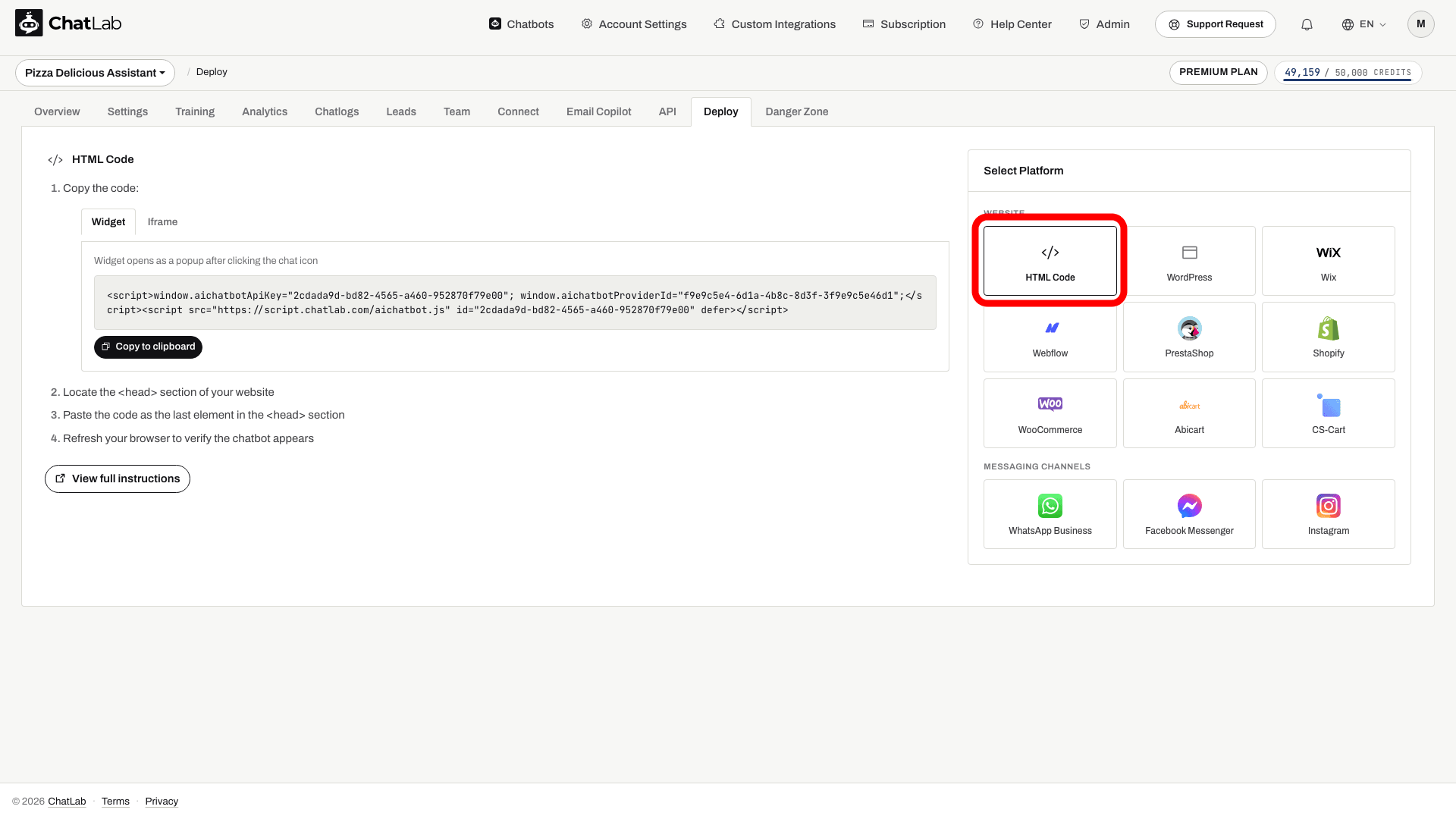
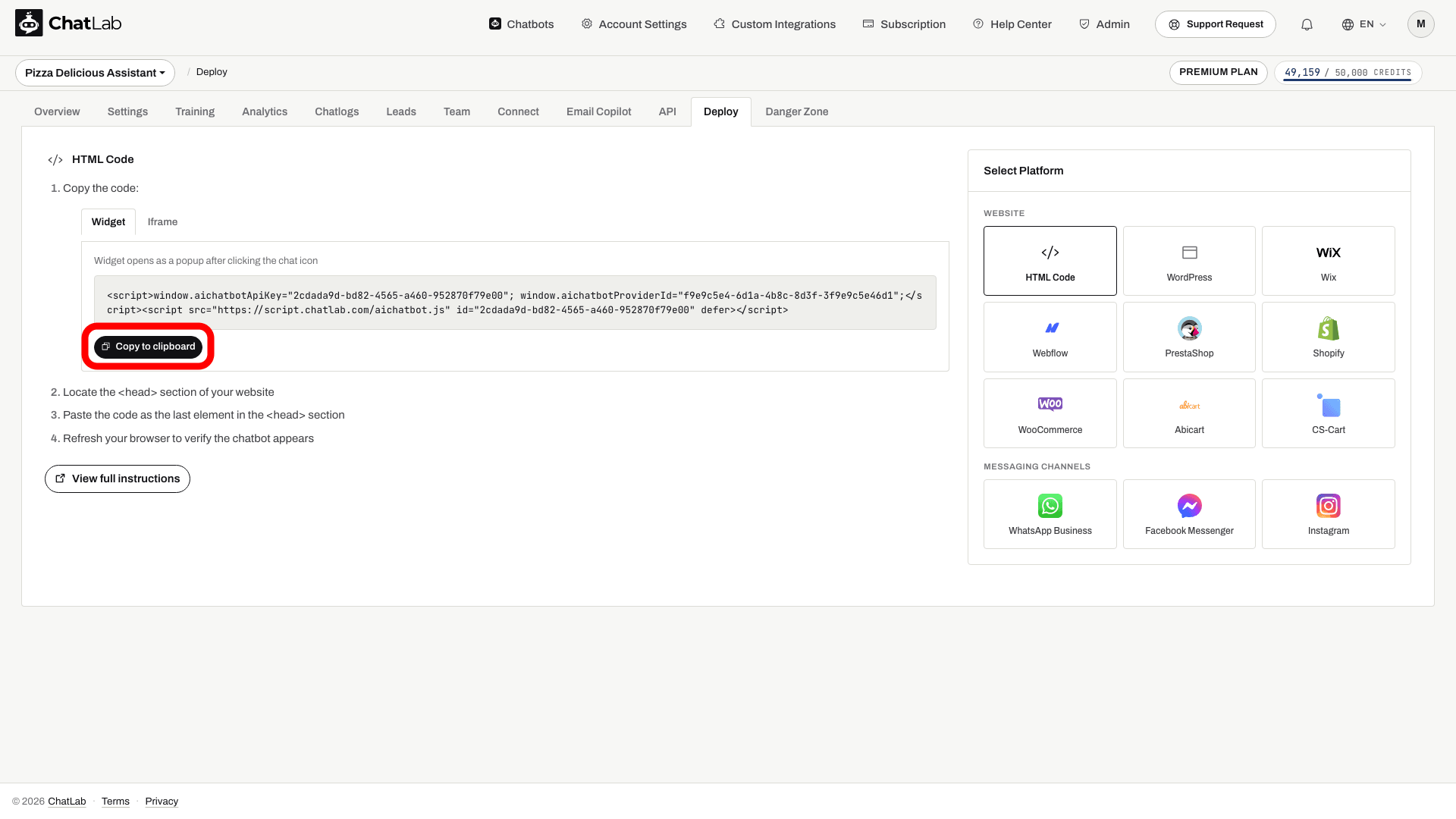
- Bu kurulum için Widget seçeneğini belirleyin. Karşılaştırma için Widget ile iframe arasındaki fark nedir? bölümüne bakın
- Copy to clipboard (Panoya kopyala) butonuna tıklayın
2. Adım - IdoBooking'de vitrin sayfası ayarlarını açın
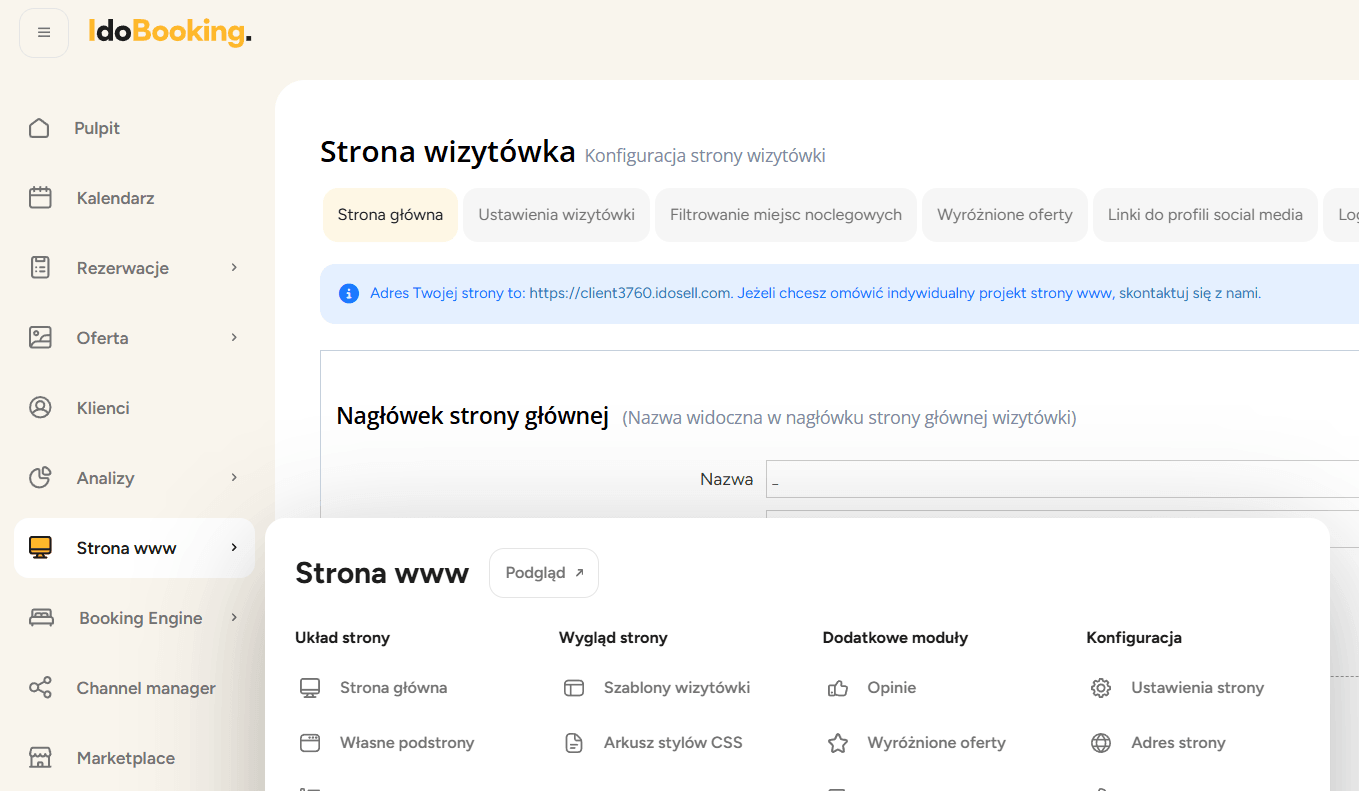
- IdoBooking yönetim panelinize giriş yapın
- Menüden Strona www (Web sitesi) seçeneğini belirleyin
- Strona główna (Ana sayfa) seçeneğini seçin
3. Adım - Chatbot kodunu yapıştırın
- Dodaj własny kod HTML/JavaScript (Özel HTML/JavaScript kodu ekle) bölümüne kadar aşağı kaydırın
- Adım 1 sırasında kopyaladığınız ChatLab kodunu bu alana yapıştırın

4. Adım - Değişiklikleri kaydedin
Değişikliklerinizi kaydetmek için Zapisz zmiany (Değişiklikleri kaydet) butonuna tıklayın.
Kurulumu doğrulama
Kaydettikten sonra, tarayıcınızda IdoBooking Showcase sayfanızı açın. Sayfanın köşesinde sohbet simgesinin belirdiğini görmelisiniz. Her şeyin çalıştığını doğrulamak için simgeye tıklayın ve bir test mesajı gönderin.
IdoBooking entegrasyonu ile birleştirme
En iyi konuk deneyimi için chatbot widget'ını IdoBooking entegrasyonu ile birlikte kullanın. Bu makale web sitenize sohbet widget'ı eklemeyi ele alırken, entegrasyon chatbot'unuzu IdoBooking rezervasyon sistemine bağlayarak gerçek zamanlı müsaitlik durumunu kontrol etmesini, oda ayrıntılarını göstermesini ve rezervasyonlara yardımcı olmasını sağlar.