Това ръководство обяснява как да пренасочвате реални телефонни обаждания към Вашия гласов агент в ChatLab, независимо от телефонията, която използвате в момента - модерен VoIP номер, нов номер или съществуваща линия към стара телефонна централа (PBX). За активиране на функцията в ChatLab и получаване на SIP адреса на Вашия номер, вижте първо статията Телефонни обаждания; това ръководство се фокусира върху страната на телефонията: довеждането на обаждане от външния свят до този SIP адрес.
Как работи
Днес телефонията се разделя на два "свята":
- Традиционна телефония - ISDN/аналогови линии и локални телефонни централи (PBX системи). Обажданията се предават по линиите на оператора, а не през интернет.
- VoIP телефония - номера и обаждания, предавани "през SIP" (протоколът за интернет телефония). Тук работят модерните услуги, включително гласовият агент на ChatLab.
Агентът разполага с адрес във VoIP света, наречен SIP URI (представете си го като "интернет адрес" за телефонната линия). За да може едно обаждане да достигне до агента, номерът трябва в даден момент да навлезе във VoIP света. За това се грижи VoIP доставчик - компания, която предоставя номера и телефония през интернет, например Zadarma (лесен уеб панел, популярен избор) или Twilio / Telnyx (международни, по-технически ориентирани).
Вашата задача се свежда до две неща:
- да насочите обаждането към номер, обслужван от VoIP доставчик, и
- в контролния панел на този доставчик да настроите пренасочване към SIP URI на агента.
Агентът работи в облака - не инсталирате нищо на Ваша страна или на Вашата телефонна централа.
Преди да започнете: вземете своя SIP URI
Активирайте гласовата функция на бота и регистрирайте номера си в ChatLab, за да получите точния SIP адрес, към който да пренасочвате. Пълните стъпки (активиране на ElevenLabs Voice, копиране на SIP URI, регистриране на номера, задаване на лимити за сигурност) са описани в статията Телефонни обаждания (Phone Calls). Накрая ще получите стойност от вида:
+1XXXXXXXXXX@sip.rtc.elevenlabs.io:5060;transport=tcp
Използвайте точния URI за регистрирания номер в ChatLab. Крайната точка поддържа TCP на порт 5060 или TLS на порт 5061; транспортният протокол трябва да съответства на избрания порт. Вижте Изисквания за SIP trunking на ElevenLabs. Този URI е дестинацията, към която сочат всички опции по-долу.
Изберете Вашата конфигурация
Изберете варианта, който отговаря на текущото Ви състояние.
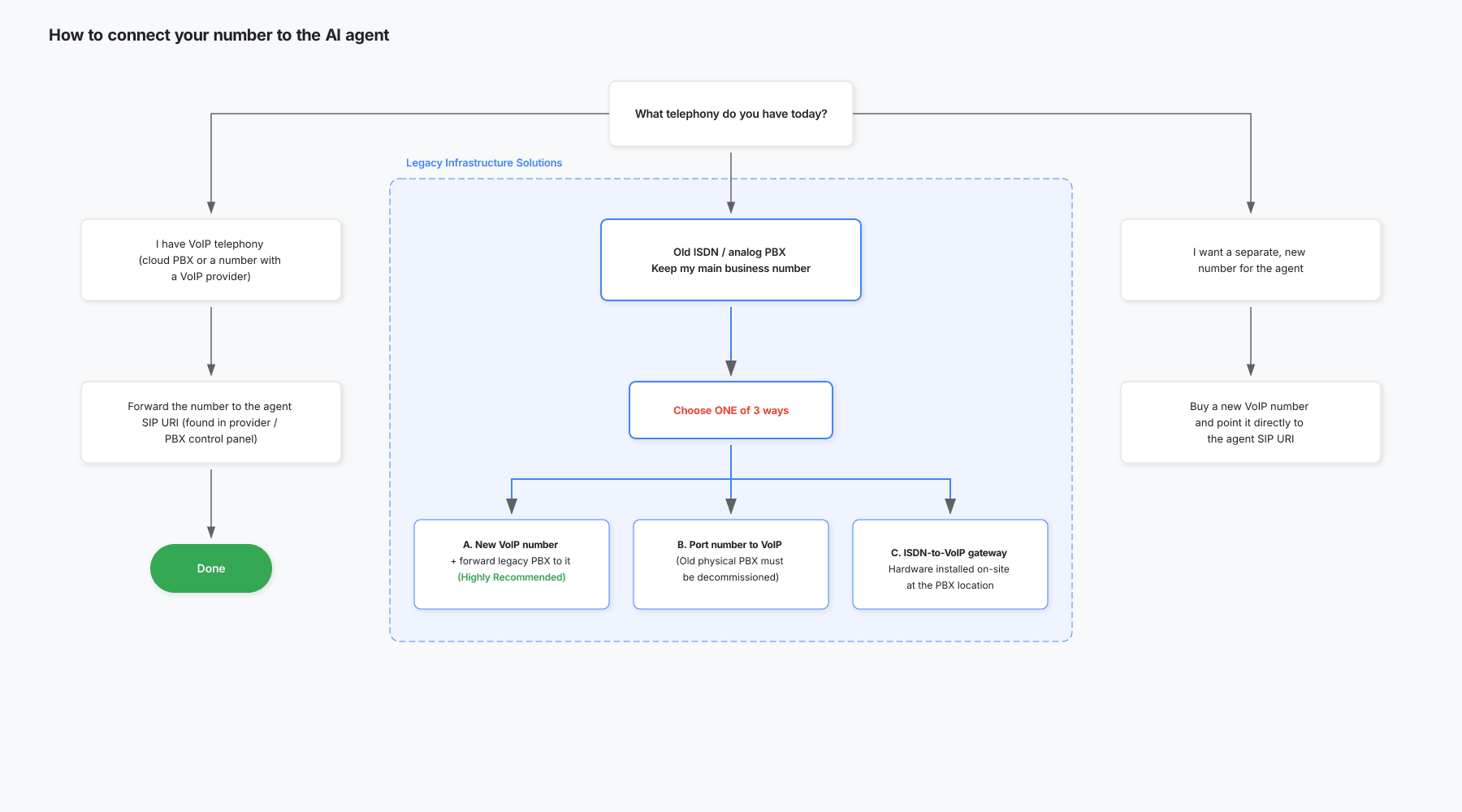
Вариант 1 - вече използвате VoIP телефония
Това предполага, че Вашата телефония вече поддържа SIP: VoIP/облачна телефонна централа (PBX) (например 3CX, FreePBX или облачна PBX от Вашия доставчик) или номер, хостван директно при VoIP доставчик. В такъв случай е необходимо само да настроите пренасочване:
- Влезте в контролния панел на Вашия VoIP доставчик (или във Вашата VoIP PBX).
- Намерете настройката за пренасочване на повиквания за номера или вътрешния номер.
- Задайте като дестинация външен SIP URI и поставете SIP URI адреса на Вашия асистент.
- Запазете промените и направете тестово обаждане.
Вариант 2 - разполагате със стара PBX и искате да запазите основния си номер
Стара PBX централа (ISDN или аналогова) не поддържа SIP, така че не можете да я насочите директно към асистента. Въпреки това не е необходимо да я подменяте или да сменяте основния си номер. Най-простият подход: PBX централата пренасочва повикването към обикновен VoIP номер, а този номер (при доставчика) го препраща към SIP URI адреса на асистента. За PBX централата това е просто пренасочване към външен номер - тя изобщо не взаимодейства със SIP протокола.
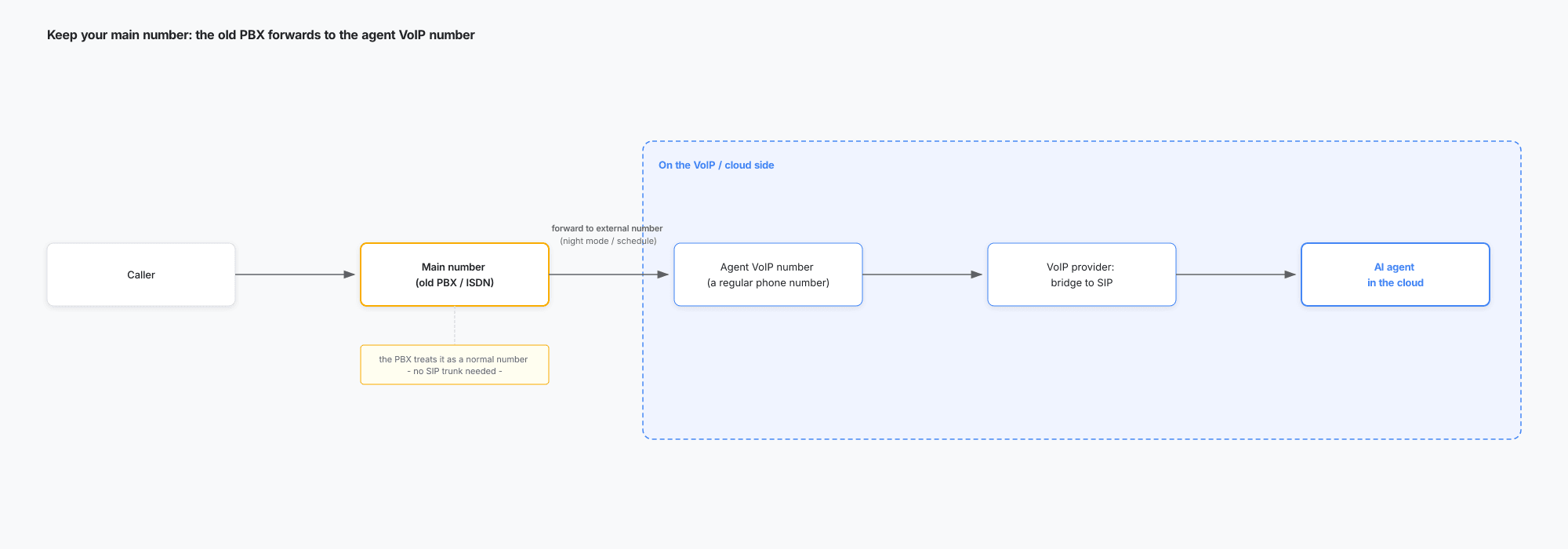
Как протича повикването:
- Обаждащият се избира Вашия основен номер (без промяна).
- PBX централата пренасочва повикването към VoIP номера на асистента (обикновен телефонен номер) - незабавно или по график (нощен режим).
- VoIP доставчикът, който обслужва този номер, насочва повикването към SIP URI адреса на асистента.
- Гласовият асистент с изкуствен интелект приема обаждането.
Съществуват три начина да направите това (изберете един):
A. Нов VoIP номер + пренасочване от PBX към него (препоръчително).
- Купете виртуален VoIP номер от доставчик (например Zadarma).
- Насочете този номер към асистента (пренасочване към SIP URI, както във Вариант 1).
- В PBX централата пренасочете основния си номер към този VoIP номер (в идеалния случай по график / нощен режим).
Вашият основен номер и PBX остават непроменени. Условия: PBX централата трябва да поддържа пренасочване към външен (градски) номер; всяко пренасочено повикване използва канал и може да се таксува като изходящо (минути за разговори за сметка на собственика на PBX).
B. Преносимост на основния Ви номер към VoIP доставчик.
Прехвърляте основния номер към VoIP доставчик и той става VoIP/SIP номер. ISDN PBX централа не може да приема директно SIP, но съвместим шлюз (gateway) може да я запази свързана; невинаги се налага подмяна на PBX централата. Консултирайте се с Вашия инсталатор за потвърждение на съвместимостта преди прехвърлянето. Вижте обяснението на Patton за свързване на наследени PBX централи към SIP транкове. След прехвърлянето настройте пренасочването в панела на доставчика (както във Вариант 1). Изберете този подход само ако така или иначе планирате модернизация на телефонната система.
C. ISDN-към-VoIP шлюз.
Устройство, което свързва ISDN средата (Вашата PBX) и VoIP/SIP средата. В този случай то преобразува изходящия трафик на PBX централата от ISDN към SIP към асистента (посока ISDN към VoIP), така че PBX централата да може да изпраща повиквания към асистента без междинен VoIP номер. Това изисква закупуване на хардуер и конфигурация (поддръжка от IT/Telco специалисти) - вариант за по-сложни случаи, когато A и B не са подходящи.
Вариант 3 - искате отделен, нов номер за асистента
- Купете нов VoIP номер от доставчик (например Zadarma).
- Насочете го към асистента (пренасочване към SIP URI, както във Вариант 1).
Публикувайте този номер като линия с изкуствен интелект (например гореща линия 24/7). Съществуващата Ви телефония и основният Ви номер остават напълно непроменени. Това е най-бързият начин за стартиране и е отлично решение за пилотен проект. Компромисът: асистентът обслужва само обажданията от потребители, които избират конкретно този номер.
По избор: насочване само на част от обажданията към AI
Ако агентът трябва да отговаря само в определени интервали (например извън работно време), използвайте правило за време от страна на телефонията - в елемента, който управлява трафика:
- ако номерът вече е VoIP: в панела на VoIP доставчика (например график за пренасочване в Zadarma);
- ако стара PBX централа пренасочва основния Ви номер (Вариант 2): в графика на централата / нощния режим.
Телефонията решава кога дадено обаждане отива към AI и кога към съществуващата Ви дестинация - агентът не превключва обаждания между отделни номера.
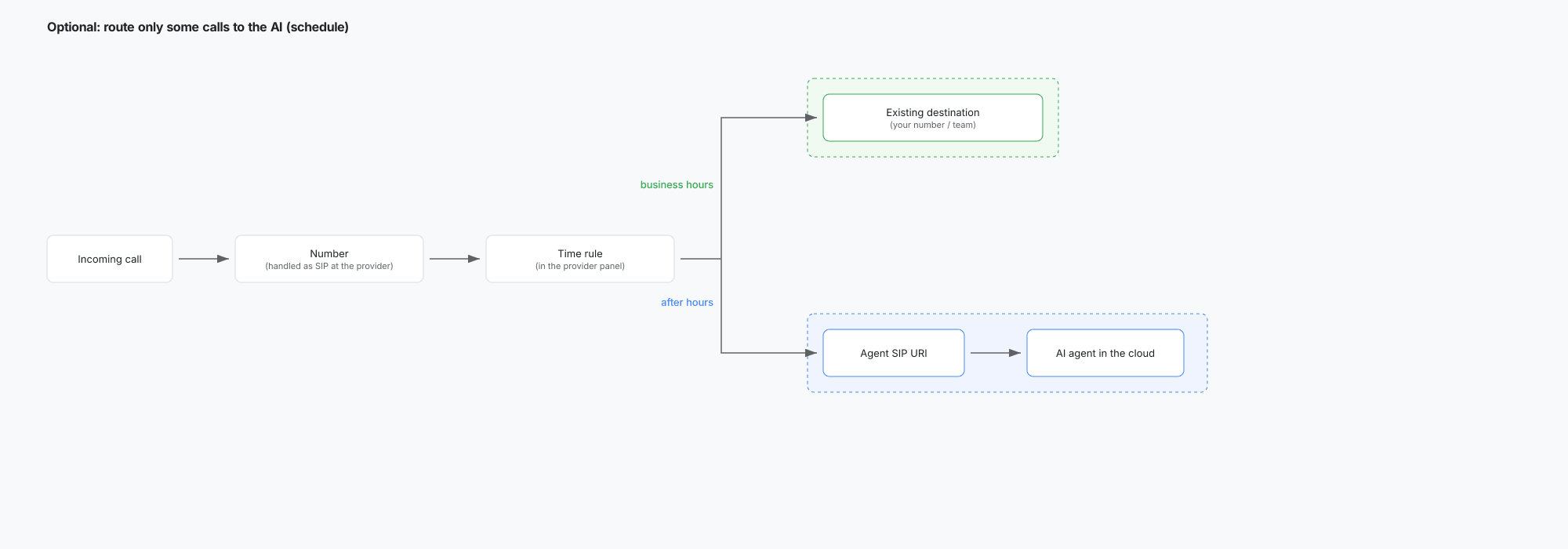
В правилото дефинирате и двете посоки:
- работно време - пренасочване към съществуващия Ви номер / екип;
- извън работно време - пренасочване към SIP URI на агента.
Множество едновременни обаждания
- Потвърдете капацитета за едновременни обаждания с Вашия доставчик и ChatLab, преди да разчитате на него. Ограничението на сесиите по подразбиране в уиджета не е гарантиран лимит за входящи телефонни обаждания.
- Всяко обаждане изразходва гласови кредити независимо; прегледайте Вашия лимит за телефонни слотове и показаната тарифа за гласови разговори.
- Броят на едновременните канали обаче може да бъде ограничен или таксуван от Вашия доставчик на линията в зависимост от неговия план (например пакет с канали за SIP транк).
Какво агентът не прави
- Агентът води целия разговор самостоятелно и не прехвърля активно обаждане към друг номер или към човек. За последващ контакт от служител конфигурирайте инструкциите на агента да изисква данни за обратно обаждане, след което прегледайте стенограмата в Chatlogs (История на разговорите) след разговора.
- Решението кои обаждания достигат до AI (например според график) се взема от Вашата телефония, а не от агента.
Речник
- VoIP - телефония през интернет.
- SIP - протоколът, който установява VoIP обажданията.
- SIP URI - адресът на агента в SIP света, например
number@sip.rtc.elevenlabs.io. Работи като "интернет адрес" за телефонна линия. - SIP trunk - SIP връзка, чрез която доставчик осигурява приемане и предаване на повиквания през SIP вместо през класическа линия; може да поддържа няколко едновременни канала (обаждания).
- ISDN - по-стара цифрова операторска телефония (градски линии отпреди ерата на VoIP).
- PBX - устройството или услугата, която разпределя повикванията вътре в компанията (вътрешни номера, пренасочване, нощен режим).
- VoIP доставчик - компания, която осигурява номера и телефония през SIP (например Zadarma, Twilio, Telnyx).
- Виртуален VoIP номер - телефонен номер, хостван при VoIP доставчик без физическа линия; може да бъде пренасочван навсякъде, включително към SIP URI.
- Преносимост (Porting) - преместване на номер към друг доставчик със запазване на самия номер.
- ISDN-към-VoIP шлюз - устройство, което преобразува обажданията между ISDN света и VoIP/SIP света.
Проверете маршрута
Обадете се на публикувания номер от друг телефон, потвърдете, че AI отговаря и че двете страни се чуват взаимно, след което прекратете разговора и проверете Chatlogs (История на разговорите). Ако използвате правило за извънработно време, тествайте както активния, така и неактивния му интервал. Конфигурираното правило за пренасочване не е доказателство, че целият маршрут от край до край работи.