Функцията Phone Calls Ви позволява да присвоите реален телефонен номер към Вашия ChatLab чатбот, така че клиентите да могат да се обаждат през стандартната телефонна мрежа. Ботът вдига автоматично и разговаря с обаждащия се чрез своя гласов агент. Вие използвате собствен телефонен номер от доставчик, който поддържа съвместимо пренасочване към външен SIP URI - ChatLab предоставя слота и гласовия агент. Телефонните обаждания в момента се поддържат за модела ElevenLabs Voice.
Къде да намерите настройките за телефон
Отворете Вашия бот, кликнете върху раздела Settings (Настройки) и изберете Voice Conversation (Гласов разговор) в лявата странична лента. Уверете се, че гласовият разговор е активиран, след което превключете Voice Model (Гласов модел) на ElevenLabs Voice. Превъртете до края на страницата, за да намерите панела Phone Number (SIP Trunk) (Телефонен номер (SIP Trunk)).
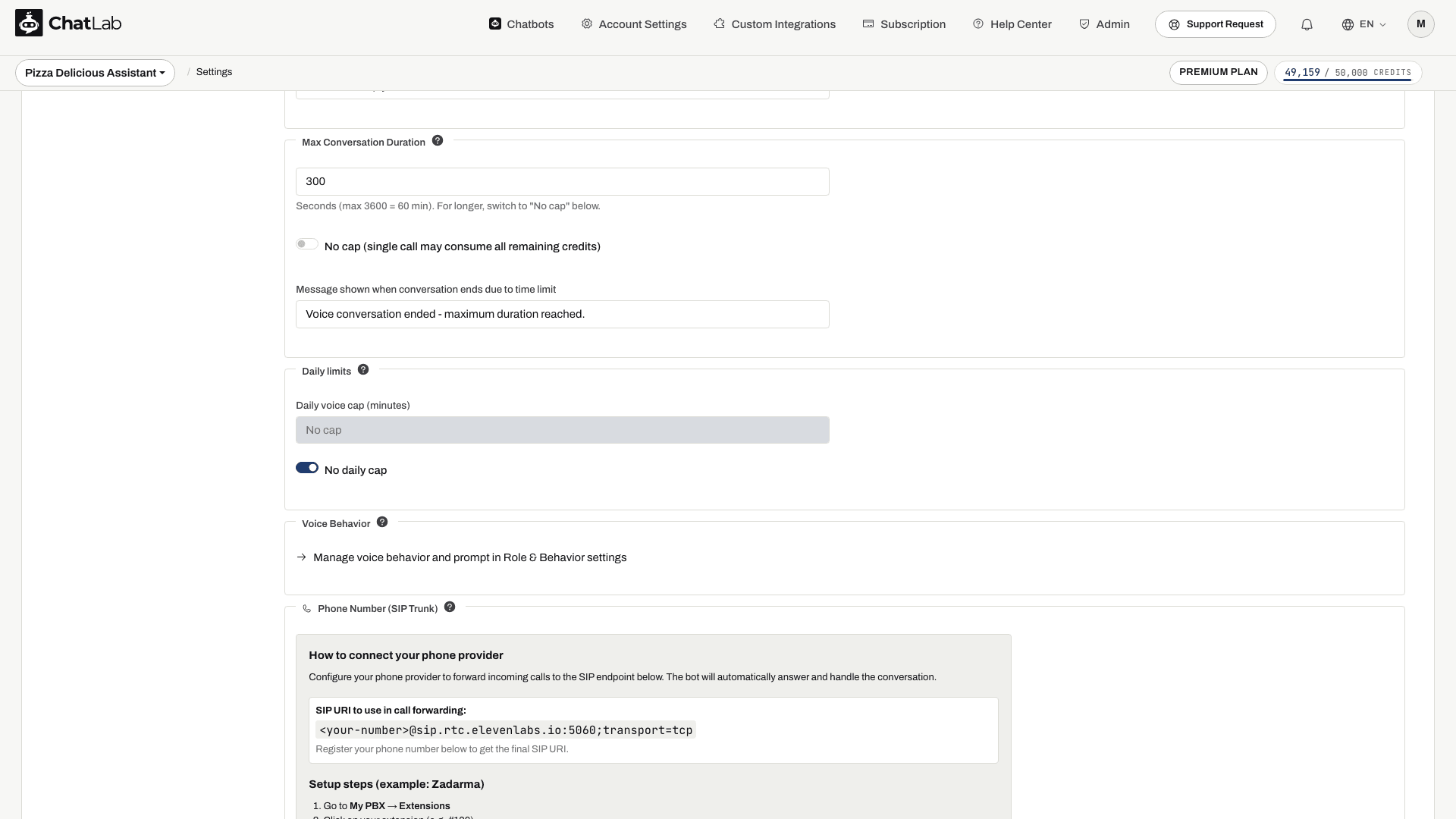
Как да конфигурирате телефонен доставчик
Необходимо е да имате активирана функцията Гласов разговор (Voice Conversation), достатъчно кредити за съобщения и наличен Слот за гласов телефон (Voice Phone Slot). Ако в панела се показва Няма налични телефонни слотове (No phone slots available), последвайте връзката към абонамента, за да прегледате наличните добавки.
- Изчакайте съобщението Запазено (Saved), след като изберете ElevenLabs Voice.
- Регистрирайте номера си, както е описано по-долу, след което копирайте крайния SIP URI, съдържащ този номер. Не поставяйте плейсхолдъра
<your-number>в конфигурацията на Вашия доставчик. - Конфигурирайте пренасочването на входящите повиквания към този URI адрес в панела на Вашия доставчик.
- Направете тестово обаждане, уверете се, че двупосочното аудио работи, и прекратете разговора. Проверете История на разговорите (Chatlogs), след като доставчикът изпрати записа от приключилото обаждане.
Стъпки за настройка за Zadarma
Панелът Ви води през целия процес за Zadarma стъпка по стъпка:
- Отидете на My PBX > Extensions.
- Кликнете върху Вашия вътрешен номер (например #100).
- Активирайте Call forwarding and voicemail.
- Задайте условието на Always active.
- Задайте Call forwarding to на External server (SIP URI).
- Поставете адреса SIP URI, показан в панела.
- Кликнете върху Save.
За други доставчици
Използвайте тези стойности при конфигуриране на SIP пренасочване при всеки друг доставчик:
- SIP сървър / Хост (SIP Server / Host):
sip.rtc.elevenlabs.io - Порт (Port): 5060 (TCP) или 5061 (TLS)
- Транспорт (Transport): TCP с порт 5060; използвайте TLS с порт 5061, ако се поддържа от Вашия доставчик
- Криптиране на медия (Media encryption): Disabled (Деактивирано)
- Автентикация (Authentication): None (Оставете празно)
Регистрирайте телефонния номер
Въведете Вашия телефонен номер в международен формат (например +48123456789) и кликнете върху Register phone number (Регистриране на телефонен номер). Изчакайте статус Registered number (Регистриран номер), след което конфигурирайте пренасочването и направете тестово обаждане. Самото регистриране не променя маршрутизирането при Вашия телефонен доставчик.
След регистрацията
След като номерът бъде регистриран, в панела настъпват няколко промени:
- SIP URI вече съдържа реалния телефонен номер, например
+48123456789@sip.rtc.elevenlabs.io:5060;transport=tcp. В горната част на панела се появява етикет Registered number (Регистриран номер). - Полето за въвеждане на телефонен номер се заменя с бутон Unregister phone number (Откажи регистрацията на телефонен номер), за да можете да освободите слота по всяко време.
- Под панела се отваря нова секция Phone Security (Телефонна сигурност) с допълнителни ограничения.
Телефонна сигурност (Phone Security)
Секцията Телефонна сигурност (Phone Security) Ви позволява да затегнете начина, по който ботът приема входящи обаждания. Всички полета са по избор - ако оставите всичко празно, ботът ще приема всяко входящо обаждане през SIP доставчика. Промените се запазват автоматично.
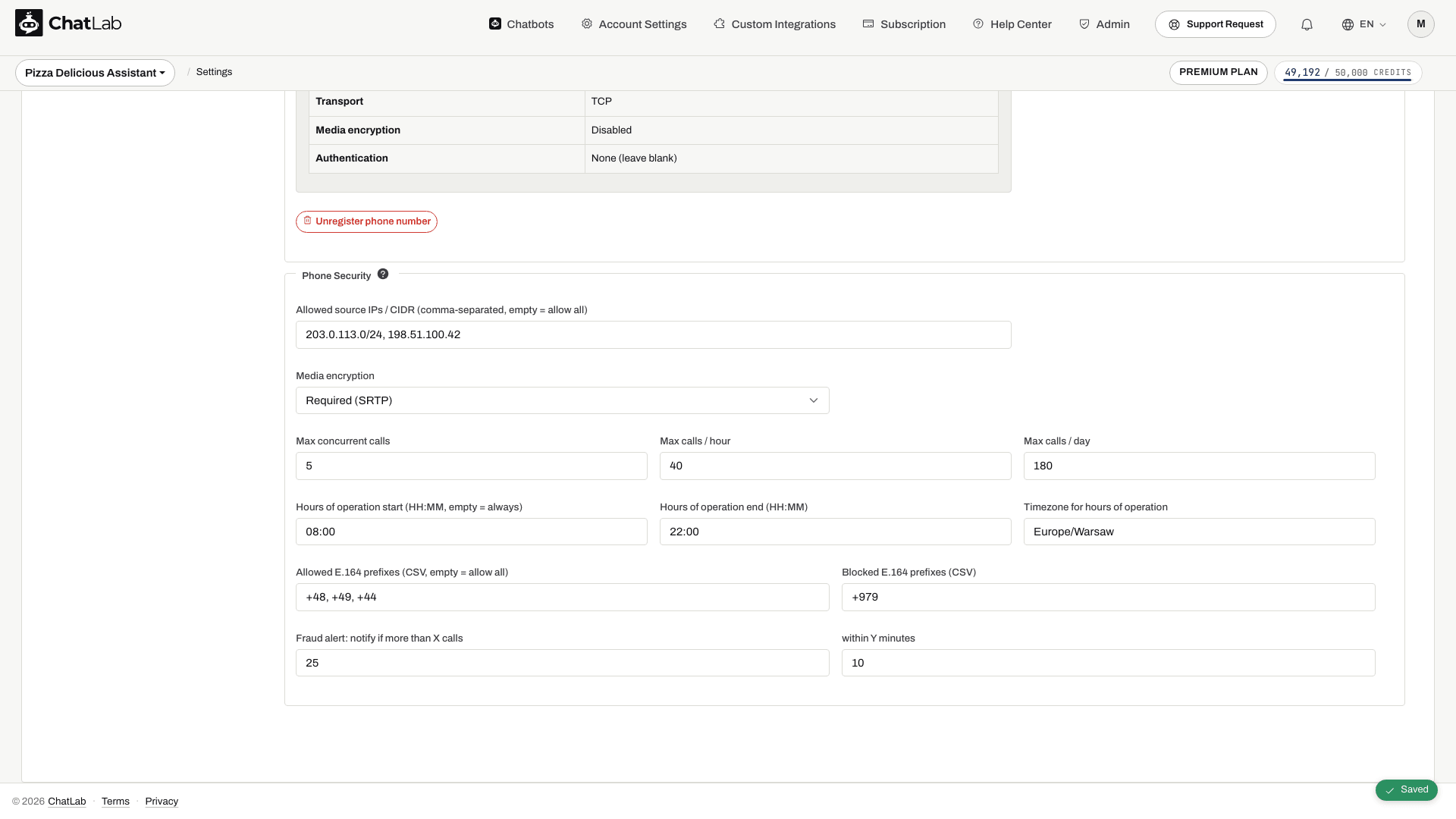
- Разрешени IP адреси на източник / CIDR (Allowed source IPs / CIDR) - списък, разделен със запетаи. Ограничете SIP трафика до конкретни IP адреси, например изходящия SIP IP диапазон на Вашия доставчик.
- Шифроване на медията (Media encryption) - Изключено (Disabled) (по подразбиране) или Задължително (SRTP) (Required (SRTP)), ако Вашият доставчик го поддържа.
Панелът показва също Максимален брой едновременни обаждания (Max concurrent calls), Максимален брой обаждания / час (Max calls / hour), Максимален брой обаждания / ден (Max calls / day), Начало / край на работното време (Hours of operation start / end), Часова зона за работното време (Timezone for hours of operation), разрешени и блокирани E.164 префикси, както и прагове за сигнали за измами. Тези полета не трябва да се считат за гарантирани мерки за контрол. Задайте основните графици, ограничения за обаждащите се и лимити за трафика при Вашия телефонен доставчик и проверете резултата с тестови обаждания. Ако въвеждате работно време тук, посочете и двата часа, както и валидна часова зона, като например Europe/Warsaw, или оставете и трите полета празни.
Гласовият агент получава настройката за продължителност за едно обаждане. Не приемайте, че дневният лимит на уиджета или неговата проверка на кредита преди обаждане блокират и входящите SIP обаждания.
Как работи таксуването на телефонните разговори
Телефонните разговори използват продължителността, отчетена от ElevenLabs след края на разговора:
- Първата минута е минималната такса за глас; проверете текущата тарифа в Settings > Voice Conversation (Настройки > Гласов разговор).
- По-дългите разговори се изчисляват въз основа на отчетената продължителност и се закръглят нагоре до цели кредити.
- Тишината по време на установена връзка се включва в продължителността на разговора.
- Гласовите такси на ElevenLabs са в допълнение към отговорите на текстовия модел на бота. Наемът на телефонен номер от оператора и таксите за пренасочване се заплащат отделно.
За поддържания транспорт и изискванията за маршрутизиране вижте документацията за SIP trunking на ElevenLabs. Zadarma описва външното маршрутизиране в Свързване на номер към Вашия сървър.