Skirtukas Danger Zone (Pavojinga zona) leidžia valdyti duomenų saugojimo laikotarpius ir visam laikui ištrinti konkretaus pokalbių roboto pokalbius arba potencialius klientus (leads). Šie veiksmai yra negrįžtami, todėl elkitės atsargiai.
Norėdami pasiekti šiuos nustatymus, atidarykite savo pokalbių robotą ir spustelėkite skirtuką Danger Zone.

Prieš ištrindami pokalbius ar potencialius klientus, eksportuokite visus duomenis, kurių jums gali prireikti. Duomenų saugojimo ir trynimo valdikliai padeda valdyti duomenis, tačiau patys savaime neužtikrina teisinės atitikties. Eksportuoti failai, jūsų prijungta pašto dėžutė ir duomenys, jau perduoti į išorines integracijas, turi būti tvarkomi atskirai. Šios instrukcijos negarantuoja tiesioginio visų atsarginių kopijų ar teisiškai saugomų įrašų ištrynimo.
Pokalbių saugojimo nustatymai
Galite sukonfigūruoti, kiek laiko saugoma pokalbių istorija prieš ją automatiškai ištrinant. Saugojimo laikotarpį galima nustatyti nuo 30 iki 180 dienų kas 10 dienų (numatytasis nustatymas: 30 dienų).
-
Skiltyje Conversations (Pokalbiai) nustumkite slankiklį Conversation history retention (days) (Pokalbių istorijos saugojimas (dienomis)) iki pageidaujamos vertės.
-
Spustelėkite Save Changes (Išsaugoti pakeitimus).
Pokalbiai, kurių paskutinis atnaujinimas yra senesnis nei nustatytas laikotarpis, pašalinami atliekant kasdienį valymą. Ilgiausias šiuo valdikliu siūlomas laikotarpis yra 180 dienų.
Visų pokalbių ištrynimas
Norėdami nedelsiant ištrinti visus šio pokalbių roboto pokalbius:
- Skiltyje Conversations spustelėkite Delete conversations history now (Ištrinti pokalbių istoriją dabar).
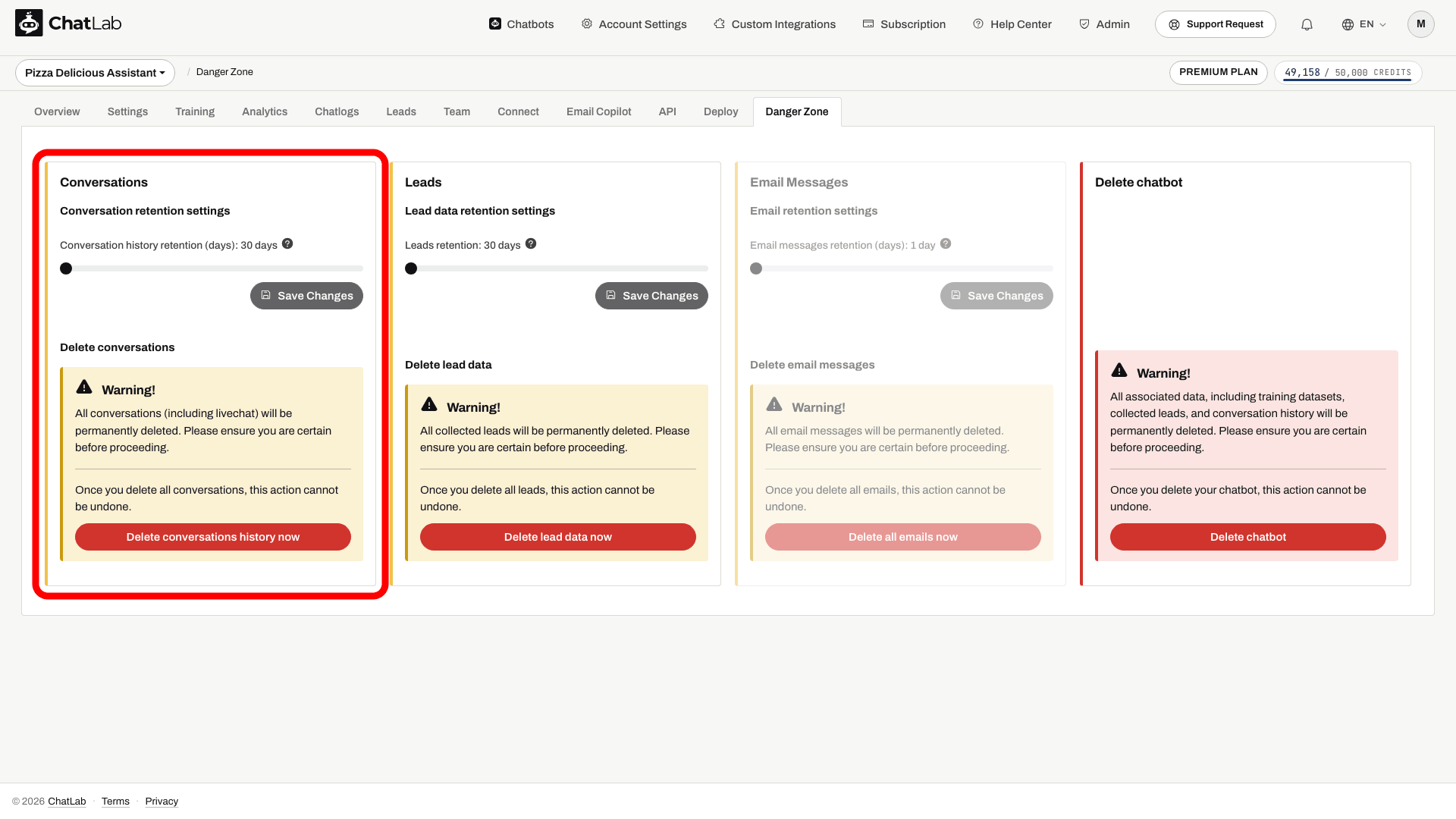
- Pasirodys patvirtinimo langas. Spustelėkite Yes (Taip), kad tęstumėte.
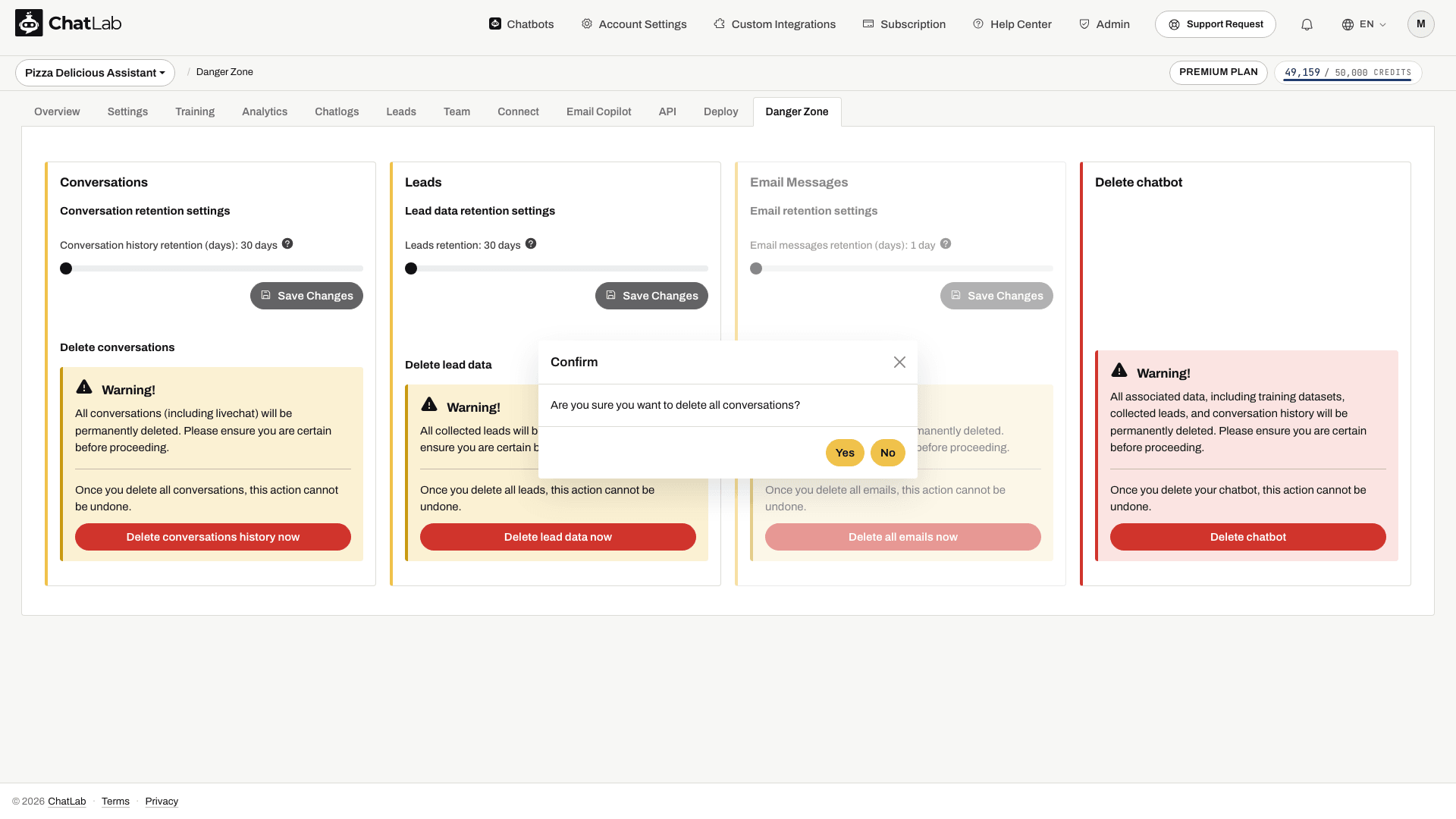
Visi pokalbiai, įskaitant tiesioginio pokalbio žinutes, yra ištrinami visam laikui. Šio veiksmo anuliuoti negalima.
Gavę sėkmingo atlikimo pranešimą, atidarykite Chatlogs (Pokalbių žurnalai) ir atnaujinkite puslapį, kad patikrintumėte rezultatą.
Potencialių klientų duomenų saugojimo nustatymai
Galite sukonfigūruoti, kiek laiko surinkti potencialių klientų duomenys saugomi prieš juos automatiškai ištrinant. Saugojimo laikotarpį galima nustatyti nuo 30 iki 180 dienų kas 10 dienų (numatytasis nustatymas: 30 dienų).
-
Skiltyje Leads (Potencialūs klientai) nustumkite slankiklį Leads retention (Potencialių klientų saugojimas) iki pageidaujamos vertės.
-
Spustelėkite Save Changes.
Potencialių klientų duomenys, senesni nei nustatytas laikotarpis, kasdien visam laikui pašalinami. Ilgiausias šiuo valdikliu siūlomas laikotarpis yra 180 dienų.
Visų potencialių klientų ištrynimas
Norėdami nedelsiant ištrinti visus šio pokalbių roboto surinktus potencialius klientus:
- Skiltyje Leads spustelėkite Delete lead data now (Ištrinti potencialių klientų duomenis dabar).
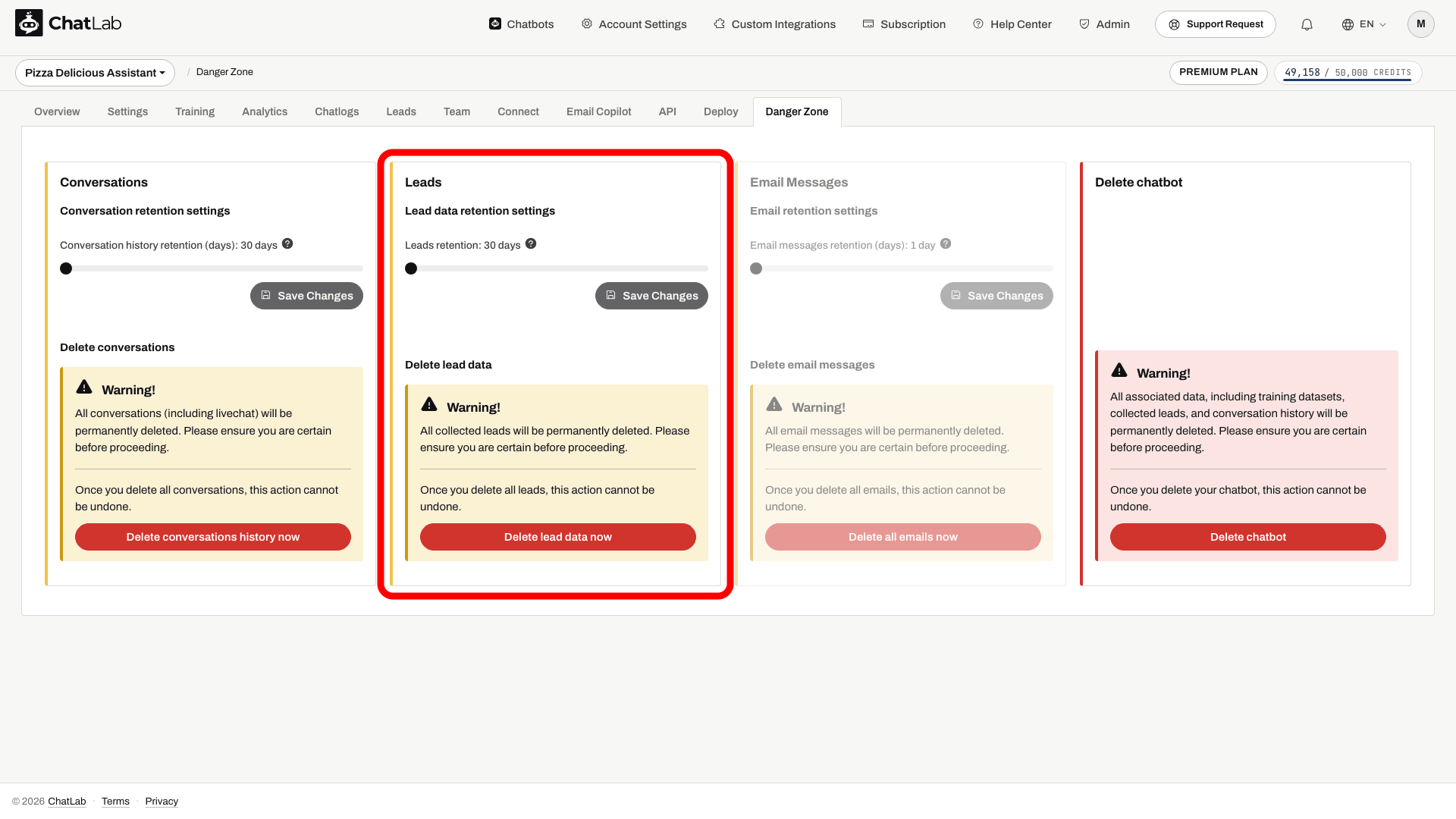
- Pasirodžius raginimui, patvirtinkite savo pasirinkimą. Visi šio pokalbių roboto potencialių klientų duomenys bus visam laikui pašalinti.
El. laiškų saugojimo nustatymai
Jei turite el. pašto paskyrą, prijungtą per Email Copilot, galite sukonfigūruoti, kiek laiko saugomos ChatLab išsaugotos el. laiškų kopijos. Saugojimo laikotarpį galima nustatyti nuo 1 iki 10 dienų (numatytasis nustatymas: 1 diena). Vienai paskyrai saugoma daugiausiai 500 el. laiškų - senesni el. laiškai pašalinami net ir nepasibaigus saugojimo laikotarpiui.
Jei el. pašto paskyra dar neprijungta, skiltis Email Messages (El. laiškai) bus rodoma pilka spalva su pranešimu „Configure an email account first“ (Pirmiausia sukonfigūruokite el. pašto paskyrą).
- Skiltyje Email Messages nustumkite slankiklį Email messages retention (days) (El. laiškų saugojimas (dienomis)) iki pageidaujamos vertės.
- Spustelėkite Save Changes.
Visų el. laiškų ištrynimas
Norėdami nedelsiant ištrinti visus šio pokalbių roboto saugomus el. laiškus, skiltyje Email Messages spustelėkite Delete all emails now (Ištrinti visus el. laiškus dabar) ir patvirtinkite. Šio veiksmo anuliuoti negalima.
Daugiau informacijos apie Email Copilot limitus rasite straipsnyje Limits, Credits and Retention.
Svarbu: skirtukas Danger Zone matomas roboto savininkui ir komandos nariams, pakviestiems su prieiga FULL (Visa). Komandos nariai, turintys prieigą LIMITED (Ribota), jo nemato. Daugiau apie prieigos lygius sužinosite straipsnyje Inviting administrators.
Paskyros ištrynimas
Jei norite visam laikui ištrinti visą savo ChatLab paskyrą ir visus susijusius duomenis, tai galite padaryti skiltyje Account Settings (Paskyros nustatymai).
-
Viršutinėje naršymo juostoje spustelėkite Account Settings.
-
Pasirinkite User Account Settings (Vartotojo paskyros nustatymai).
-
Spustelėkite mygtuką Delete account (Ištrinti paskyrą).
-
Pasirodys patvirtinimo raginimas, įspėjantis, kad šis veiksmas yra negrįžtamas. Spustelėkite Yes, kad tęstumėte.
Ištrynus paskyrą visam laikui pašalinama:
- Visi jūsų pokalbių robotai ir jų konfigūracijos
- Visi apmokymo duomenys ir žinių bazės turinys
- Visa pokalbių istorija
- Visi surinkti potencialūs klientai
- Visos prijungtos el. pašto paskyros ir išsaugoti el. laiškai
- Atšaukiama jūsų aktyvi prenumerata
- Jūsų ChatLab prisijungimo duomenys
Šio veiksmo anuliuoti negalima. Prieš tęsdami, patvirtinimo lange peržiūrėkite įspėjimą apie prenumeratą ir pinigų negrąžinimą. Paskyros ištrynimas apima daugiau nei vieno pokalbių roboto ištrynimas, kuris neatšaukia jūsų prenumeratos.
Susiję straipsniai
- Deleting your chatbot - visam laikui pašalinkite vieną pokalbių robotą ir visus jo duomenis
- Email Copilot - Limits, Credits and Retention
- Lead Collection