ChatLab siūlo du būdus perparduoti DI pokalbių robotus savo klientams: Affiliate Program (partnerių programą) komisiniais pagrįstoms rekomendacijoms ir Agency Package (agentūros paketą) visiškam „White Label“ sprendimui su Jūsų prekės ženklu.
Affiliate Program ir Agency Package palyginimas
Affiliate Program
„Affiliate Program“ leidžia uždirbti periodinius komisinius be jokių pradinių investicijų.
- Jokių išlaidų - užsiregistruokite ir gaukite unikalią partnerio nuorodą
- 20% komisiniai - uždirbkite 20% nuo kiekvieno nukreipto kliento prenumeratos pirmus 6 mėnesius
- Nereikalauja priežiūros - ChatLab pasirūpina Jūsų nukreiptų klientų supažindinimu su sistema, sąskaitomis ir palaikymu
- Išmokų sąlygos - patikrinkite partnerių portalą, kad sužinotumėte galiojančius išmokėjimo būdus ir sąlygas
Taip pat galite pasiūlyti papildomos vertės padėdami klientams nustatyti ir apmokyti jų pokalbių robotus. Jei klientas pakvies Jus kaip komandos narį, galėsite valdyti jo robotą tiesiogiai.
Prisijunkite prie partnerių programos
Agency Package
„Agency Package“ suteikia visiškai „White Label“ pokalbių robotų platformą su Jūsų prekės ženklu. Sukonfigūruokite domenus, logotipus ir el. pašto nustatymus, kuriuos matys klientai.
- Jūsų domenas - pokalbių roboto scenarijai, API ir administratoriaus portalas veikia su Jūsų domenu
- Jūsų prekės ženklas - sukonfigūruokite valdiklio logotipą, portalo vizualinį identitetą ir el. laiškų siuntėjo nustatymus
- Jūsų kainodara - išrašote sąskaitas klientams tiesiogiai ir pasiliekate 100% pajamų
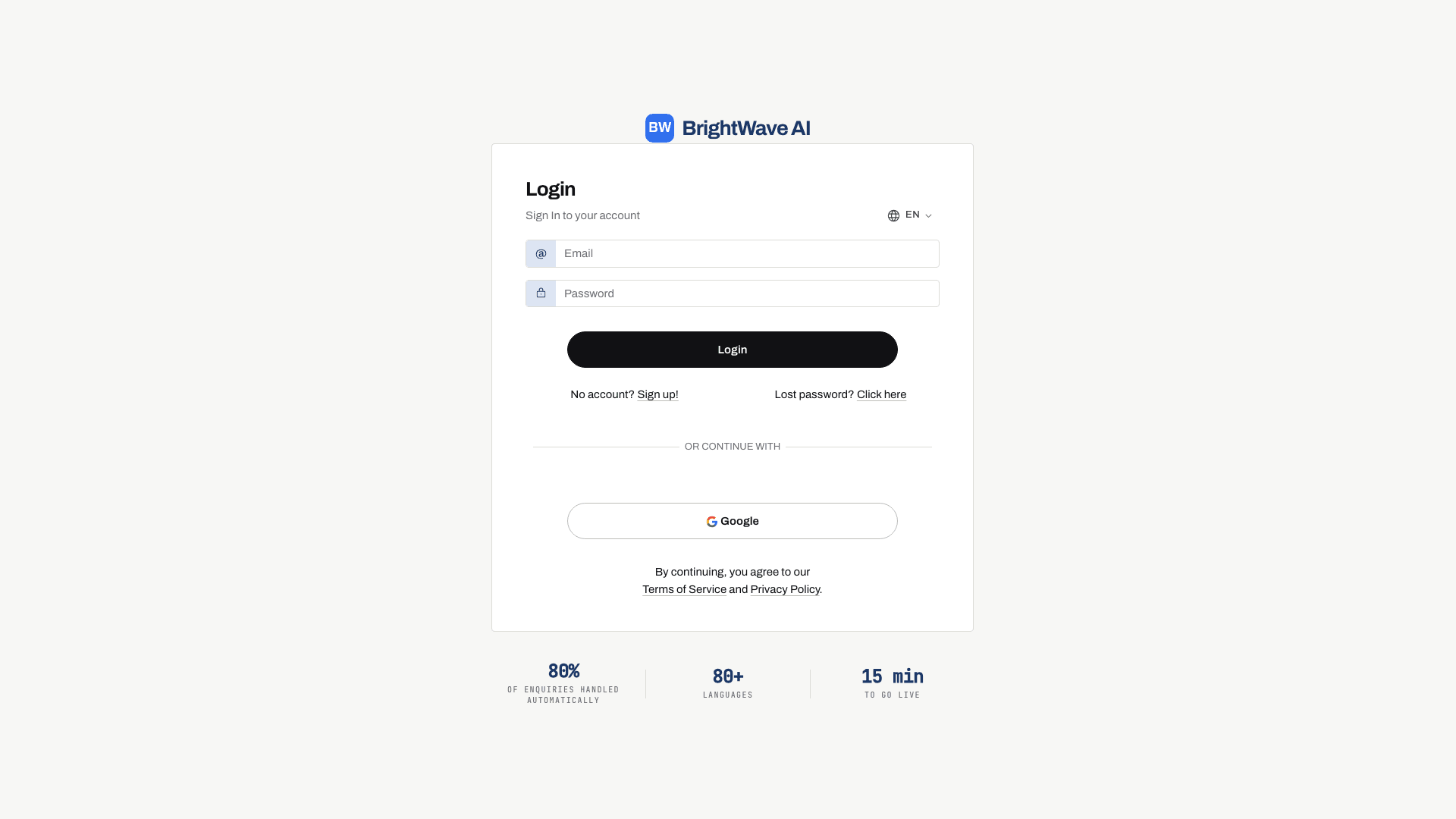
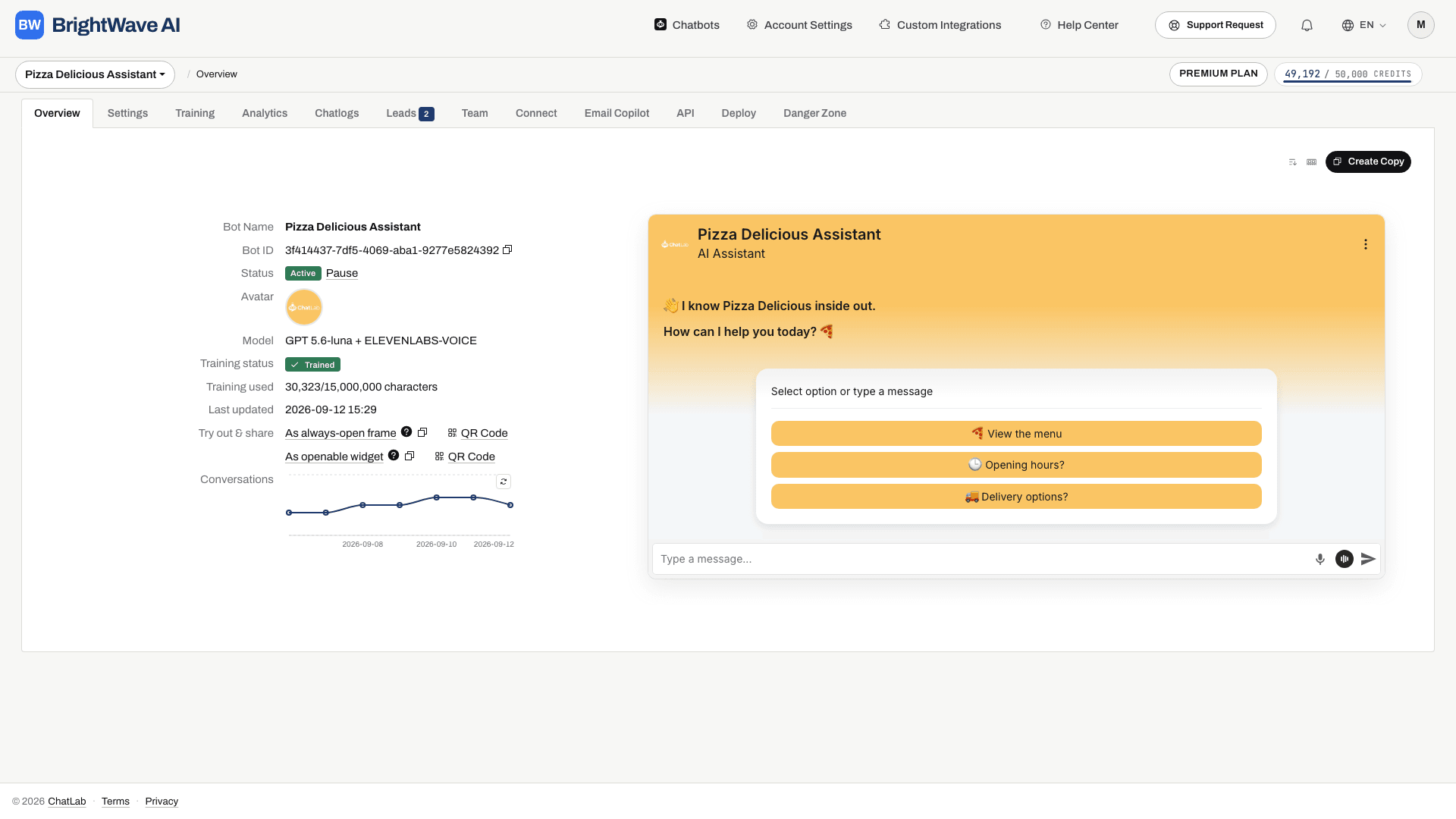
- Klientų portalas - klientai prisijungia prie firminio valdymo skydelio, kur gali valdyti bendrinamus pokalbių robotus, peržiūrėti pokalbių žurnalus, apmokyti modelį ir analizuoti statistiką
Agency Package: kas įtraukta
Patikrinkite Subscription (prenumerata), kokios „White Label“ funkcijos ir apimtys yra prieinamos Jūsų paskyrai. Šį sprendimą sudaro:
- Klientų pokalbių robotai - kurkite atskirus robotus pagal savo paskyros limitą
- Portalo naudotojai ir komandos prieiga - kurkite klientų paskyras ir bendrinkite atitinkamą robotą su kiekvienu iš jų
- Pranešimų kreditai - bendras paskyros naudojimas ir taikomi limitai konkrečiam pokalbių robotui. Prieš perduodami robotą klientui, peržiūrėkite kiekvieno roboto limitą
- Priegyba su nuosavu domenu - teikite viską naudodami savo domeną
- Firminis klientų portalas - Jūsų klientai registruojasi ir jungiasi naudodami Jūsų domeną ir Jūsų logotipus
- Pasirinktinis SMTP - iš portalo siunčiami el. laiškai naudoja Jūsų domeną ir siuntėjo vardą
- Pasirinktinis CSS - pritaikykite klientų portalo stilių pagal savo prekės ženklą
Jei reikia didesnės apimties, papildomus pokalbių robotus, naudotojų paskyras ir pranešimų kreditus galima įsigyti atskirai.
Kaip tai veikia: žingsnis po žingsnio
1. Nustatykite pasirinktinius domenus
Eikite į Account Settings > Custom Domain (paskyros nustatymai > pasirinktinis domenas) ir sukonfigūruokite savo subdomenus (scenarijų, API ir administratoriaus). Tai yra DNS lygio pakeitimas - Jūsų pusėje nereikia jokios programinės įrangos priegybos.
Išsamias sąrankos instrukcijas rasite skyriuje Pasirinktiniai domenai.
2. Nustatykite klientų portalą
Eikite į Account Settings > Custom User Portal (paskyros nustatymai > pasirinktinis naudotojų portalas) ir sukonfigūruokite savo prekės ženklo pavadinimą, logotipus, svetainės URL, privatumo politiką ir paslaugų teikimo sąlygas. Pasirinktinai sukonfigūruokite pasirinktinį SMTP, kad el. laiškai būtų siunčiami iš Jūsų domeno.
Išsamias sąrankos instrukcijas rasite skyriuje Pasirinktinis naudotojų portalas.
3. Sukurkite ir apmokykite pokalbių robotus
Sukurkite pokalbių robotą kiekvienam klientui. Vadovaukitės gairėmis Pirmojo pokalbių roboto kūrimas ir Apmokymo pagrindai. Sukonfigūruokite jo išvaizdą bei reikiamas integracijas, tada patikrinkite tipinius klientų klausimus.
4. Priskirkite pokalbių robotus savo pasirinktiniam domenui
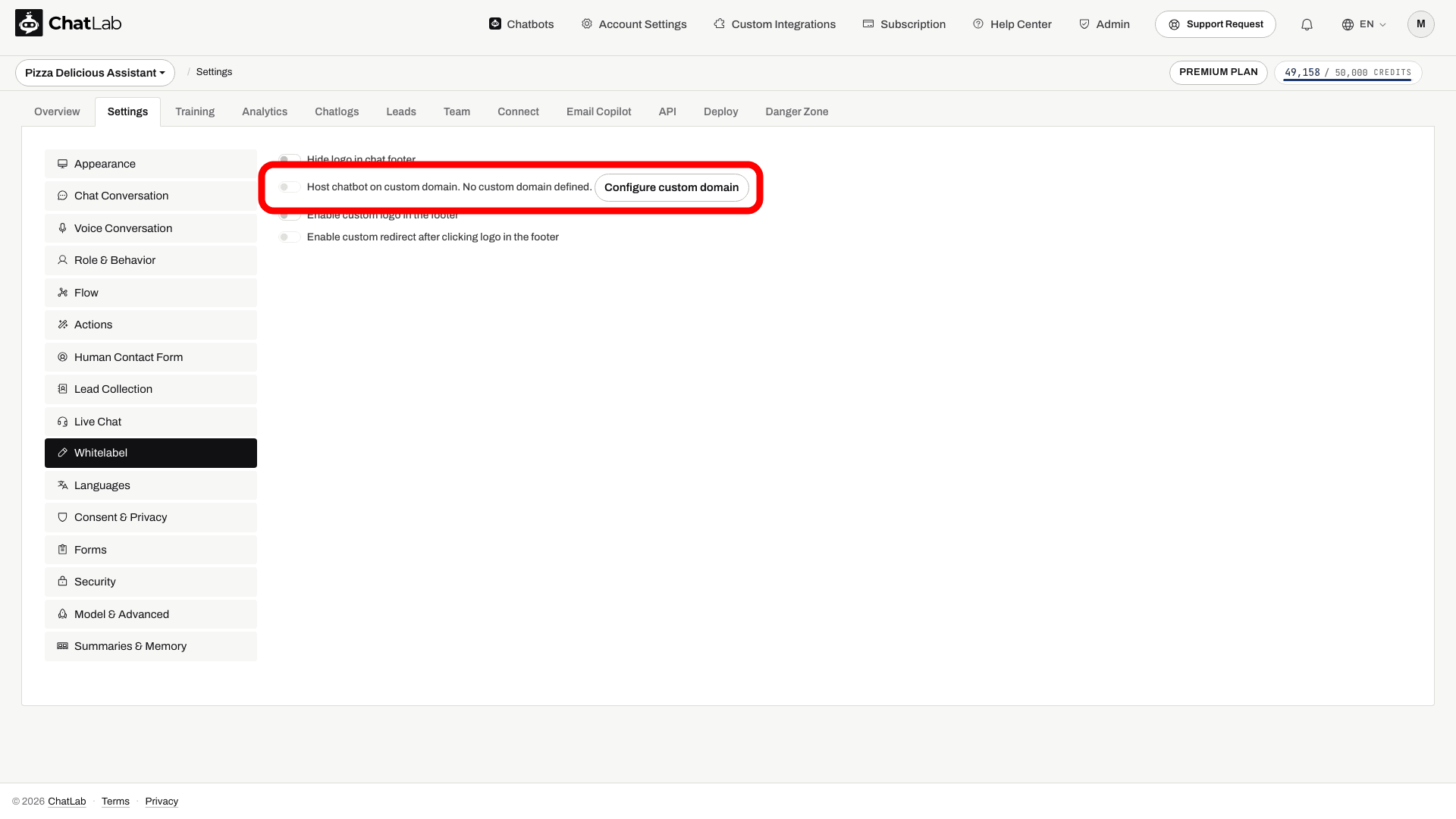
Atidarykite kiekvieno pokalbių roboto nustatymus, eikite į Settings > Whitelabel (nustatymai > „White Label“) ir įjunkite Host chatbot on custom domain (talpinti pokalbių robotą pasirinktiniame domene). Dėl to pokalbių roboto įterpimo kodas naudos Jūsų domeną vietoje chatlab.com.
5. Valdykite portalo naudotojus
Jūs visiškai kontroliuojate, kas gali pasiekti Jūsų firminį portalą. Eikite į Admin > Users Administration (administratorius > naudotojų administravimas), kad galėtumėte peržiūrėti, kurti ir valdyti portalo naudotojus.
Naudotojų kūrimas:
- Spustelėkite Create User (sukurti naudotoją)
- Įveskite kliento el. pašto adresą
- Pasirinktinai nustatykite slaptažodį - palikite tuščią, kad saugus slaptažodis būtų sugeneruotas automatiškai
- Spustelėkite Create (sukurti)
Sukūrus naudotoją, jo el. pašto adresas ir slaptažodis rodomi su kopijavimo į iškarpinę mygtukais, kad galėtumėte saugiai pasidalyti prisijungimo duomenimis.
Kvietimo el. laiškų siuntimas:
Sukūrę naudotoją, spustelėkite Edit & Send Invitation (redaguoti ir siųsti kvietimą), kad išsiųstumėte jam pasveikinimo el. laišką. El. laiško šablone iš anksto užpildytas prisijungimo URL, prisijungimo duomenys ir Jūsų prekės ženklo pavadinimas, tačiau prieš siųsdami galite redaguoti temą ir pranešimo tekstą. El. laiškas naudoja Jūsų portalo pašto konfigūraciją; prieš pasikliaudami savo siuntėjo domenu, išbandykite pasirinktinį SMTP.
Savarankiškos registracijos valdymas:
Prieš suteikdami klientams portalo adresą, patikrinkite esamą Allow Self-Registration (leisti savarankišką registraciją) nustatymą. Norėdami apriboti prieigą, kad galėtų prisijungti tik Jūsų sukurti naudotojai, išjunkite jungiklį Allow Self-Registration skiltyje Account Settings > Custom User Portal.
6. Bendrinkite pokalbių robotus su klientais
Kiekvieno pokalbių roboto skirtuke Team (komanda) pakvieskite savo kliento el. pašto adresą. Kai jie turės portalo paskyrą (Jūsų sukurtą arba užregistruotą savarankiškai), jie turės priimti kvietimą, kad gautų prieigą prie bendrinamo pokalbių roboto pagal Jūsų nustatytus leidimus. Žr. Administratorių pakvietimas.
7. Klientai įterpia kodą į savo svetaines
Klientai nukopijuoja įterpimo kodą iš skirtuko Deploy (įdiegti) ir įklijuoja jį į savo svetainę. Kodas nurodo Jūsų pasirinktinį domeną; tuomet patikrinkite paskelbtą svetainę, kad įsitikintumėte, jog robotas įkeliamas tinkamai.
Ką klientai gali daryti portale
Klientai, prisijungę prie Jūsų firminio portalo, gali:
- Peržiūrėti ir valdyti su jais bendrinamus pokalbių robotus
- Pasiekti pokalbių žurnalus ir statistiką
- Pridėti apmokymo duomenis ir pataisymus
- Peržiūrėti pokalbių roboto surinktus potencialius klientus (leads)
- Matyti savo pranešimų kreditų naudojimą
Klientai negali patys kurti pokalbių robotų - jie mato tik tuos robotus, kuriais su jais pasidalijote.
Sąskaitų išrašymo ir kainodaros valdymas
Visi atsiskaitymai tvarkomi ne ChatLab sistemoje. Jūs patys nusprendžiate:
- Savo kainas - nustatykite bet kokias kainas, atitinkančias Jūsų verslo modelį (fiksuotas mokestis, mokestis už pranešimą, diferencijuoti paketai)
- Savo valiutą ir sąlygas - išrašykite sąskaitas bet kuria valiuta ir pagal savo grafiką
- Savo papildomas paslaugas - siūlykite papildomas paslaugas, tokias kaip sąranka, apmokymas, pasirinktinės integracijos ar aukščiausio lygio palaikymas
- Kreditų limitus robotui - valdykite, kiek pranešimų kreditų gali sunaudoti kiekvieno kliento pokalbių robotas (Settings > Model & Advanced)
Susiję straipsniai
- Pasirinktiniai domenai - nustatykite savo domeną „White Label“ sprendimui
- Pasirinktinis naudotojų portalas - sukonfigūruokite firminį kliento administratoriaus portalą
- Administratorių pakvietimas - bendrinkite prieigą prie pokalbių roboto su komandos nariais ir klientais