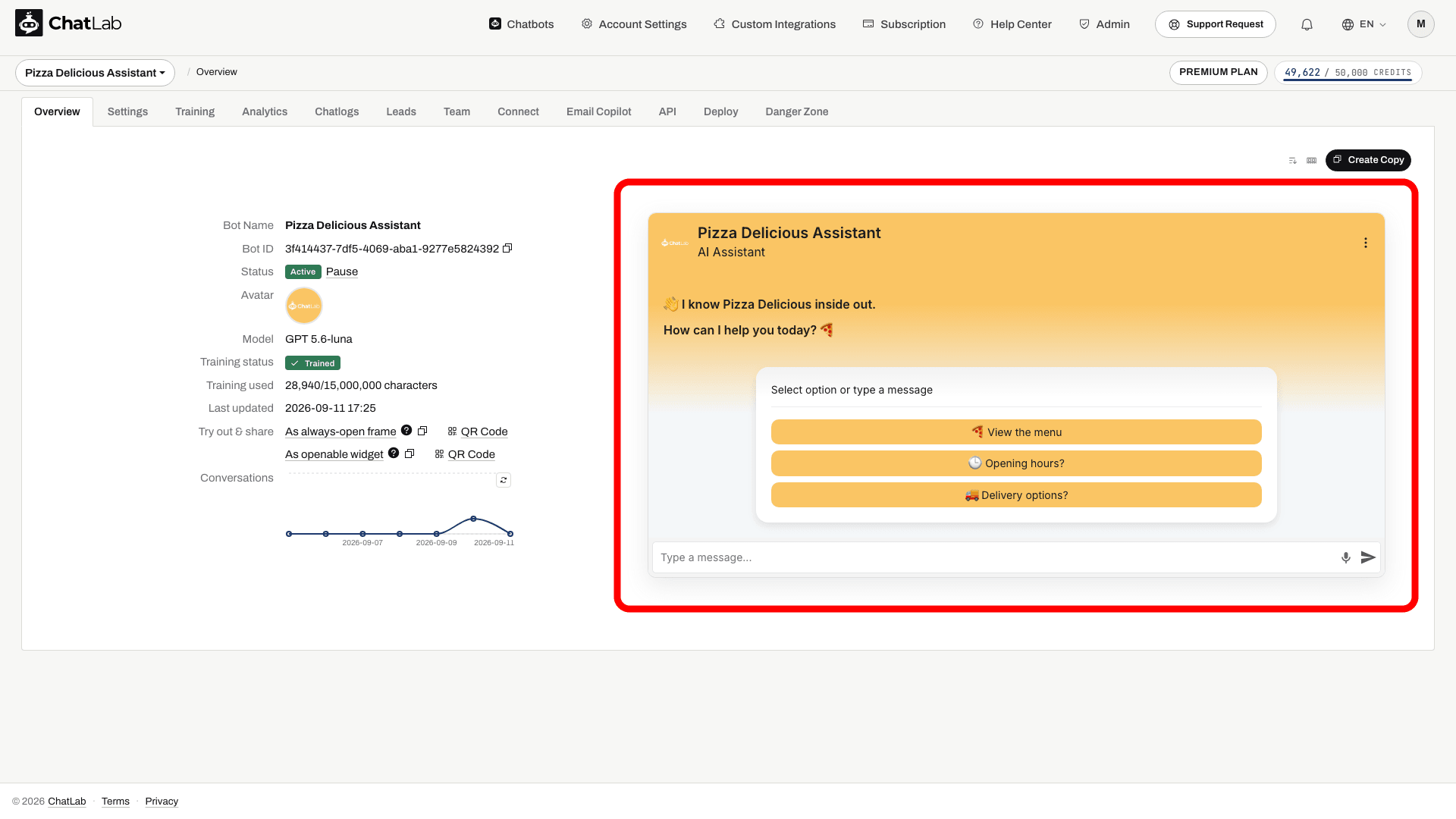
Sveiciena ekrāns (Welcome Screen) ir alternatīvs tērzēšanas logrīka sākuma izkārtojums. Kad tas ir ieslēgts, apmeklētāji, kuri atver tērzēšanu pirmo reizi, loga augšdaļā redz lielu sveiciena ziņojumu un centrētu baltu kartīti ar ieteiktajiem jautājumiem pogu veidā. Tiklīdz apmeklētājs nosūta savu pirmo ziņojumu - ierakstot tekstu vai noklikšķinot uz ieteiktā jautājuma -, logrīks plūstoši pāriet uz standarta tērzēšanas skatu.
Kad sveiciena ekrāns ir izslēgts (noklusējuma iestatījums), tērzēšana atveras tieši standarta izkārtojumā ar ieteiktajiem jautājumiem apakšējā joslā virs ziņojuma ievades lauka.
Kur atrast sveiciena ekrāna iestatījumus
Izvēlieties savu tērzēšanas botu, noklikšķiniet uz cilnes Settings (Iestatījumi), pēc tam kreisajā sānjoslā izvēlieties Appearance (Izskats). Ritiniet uz leju līdz sadaļai Welcome Screen (Sveiciena ekrāns).
Ieslēgt sveiciena ekrānu
Ieslēdziet Special Welcome Screen, lai pārslēgtu logrīku sveiciena ekrāna režīmā. Pēc noklusējuma šis iestatījums ir izslēgts.
Kad slēdzis ir ieslēgts, parādās papildu lauki:
- Suggested questions intro - īss teksts, kas tiek parādīts virs ieteiktajiem jautājumiem uz sveiciena kartītes. Pēc noklusējuma kartītē ir redzams "Select option or type a message"; ierakstiet savu tekstu, lai to aizstātu, vai notīriet lauku, lai šo tekstu paslēptu. Šai opcijai ir nepieciešams, lai ieteiktie jautājumi būtu iespējoti sadaļā Settings > Chat Conversation.
- Hide Human Contact Form - paslēpj saziņas veidlapas darbību no logrīka galvenes, kamēr tiek rādīts sveiciena ekrāns. Tā atgriežas, tiklīdz apmeklētājs nosūta savu pirmo ziņojumu.
- Hide Live Chat - paslēpj Live Chat darbību no logrīka galvenes, kamēr tiek rādīts sveiciena ekrāns. Tā atgriežas, tiklīdz apmeklētājs nosūta savu pirmo ziņojumu.
Abas paslēpšanas opcijas jauniem tērzēšanas botiem ir izslēgtas, tādēļ tiešsaistes tērzēšana un saziņas veidlapa ir pieejamas tieši no sveiciena ekrāna. Tērzēšanas botiem, kas izveidoti pirms 2026. gada 2. septembra, tās ir ieslēgtas, kas saglabā to logrīka izskatu tieši tādu, kāds tas bija.
Izmaiņas tiek saglabātas automātiski - iestatījumu lapas augšdaļā parādās īss indikators "Saving...", kam seko "Saved".
Kā sveiciena ekrāns izskatās apmeklētājiem
Sveiciena ekrānam ir trīs varianti atkarībā no bota konfigurācijas.
Ar ieteiktajiem jautājumiem
Šis ir sveiciena ekrāna noklusējuma skats. Baltajā kartītē ir parādīti ieteiktie jautājumi, kas konfigurēti sadaļā Settings > Chat Conversation, kā viena zem otras izkārtotas pilna platuma pogas. Apmeklētājs var noklikšķināt uz jautājuma, lai to nosūtītu, vai ierakstīt savu ziņojumu apakšējā ievades laukā.

Ar kontaktinformācijas iegūšanu (lead collection)
Ja sadaļā Settings > Lead Collection ir iestatīts, ka veidlapa ir obligāta sarunas sākumā, baltajā kartītē ieteikto jautājumu vietā tiek parādīta pieteikuma veidlapa. Veidlapā redzami lauki, kurus iespējojāt Lead Collection iestatījumos (vārds, e-pasts, tālrunis un izvēles rūtiņa piekrišanai Privātuma politikai). Apmeklētājam ir jāiesniedz veidlapa, pirms var sākties saruna.

Plašāku informāciju par veidlapas lauku un tekstu konfigurēšanu skatiet rakstā Potenciālo klientu piesaiste.
Ar piekrišanu Privātuma politikai
Ja bots pieprasa piekrišanu Privātuma politikai pirms jaunas sarunas (Settings > Consent & Privacy) un pieteikuma veidlapa nav nepieciešama, baltajā kartītē tiek parādīts piekrišanas apraksts, piekrišanas izvēles rūtiņa ar saiti uz Jūsu politiku un poga OK. Poga kļūst aktīva, tiklīdz apmeklētājs atzīmē izvēles rūtiņu.

Ja ir nepieciešama gan pieteikuma veidlapa, gan piekrišana, tiek parādīta pieteikuma veidlapa, un Privātuma politikas izvēles rūtiņa kalpo arī kā piekrišanas apstiprināšana.
Plašāku informāciju par piekrišanas konfigurēšanu skatiet rakstā ChatLab iestatīšana atbilstībai GDPR.
Pēc pirmās ziņas
Sāciet ar ieteikto jautājumu
Konfigurējiet Welcome Screen un ieteiktos jautājumus. Veidlapas un piekrišanas opcijas var pievienot priekšnosacījumus pirms sarunas sākuma.

Ieteikumi: Piegādes informācija, Palīdzība preces izvēlē
Atskaņojiet piemēru vai izlasiet to zemāk. Īsti klientu dati netiek izmantoti.Ieteiktie jautājumi sniedz apmeklētājiem sākuma punktu.
Atskaņošana tiek pauzēta, kad šis piemērs vairs nav redzams ekrānā. Šī ir simulācija, nevis īsta tērzēšana. Logrīka vadīklas atskaņošanas laikā nav interaktīvas.Lasīt pilnu piemēru
- Ieteiktie jautājumi sniedz apmeklētājiem sākuma punktu.
Ieteikumi: Piegādes informācija, Palīdzība preces izvēlē
- Jautājuma izvēle uzsāk sarunu.
Apmeklētājs: Piegādes informācija
- Bots atbild, pamatojoties uz Jūsu konfigurēto veikala informāciju.
Asistents: Šajā piemēra veikalā piegādes iespējas tiek parādītas pasūtījuma noformēšanas brīdī.
Kad apmeklētājs nosūta pirmo tērzēšanas ziņu, logrīks pārslēdzas uz standarta tērzēšanas izkārtojumu. Obligātās veidlapas un piekrišanas ir sagatavošanās soļi: to iesniegšana pabeidz šo soli un ļauj apmeklētājam turpināt; tā nav jautājuma uzdošana tērzēšanas robotam. Šajā brīdī parādās visas galvenes darbības, kuras paslēpa abas iepriekš minētās opcijas.
Sveiciena ekrāns (Welcome Screen) parādās tikai jaunas sesijas sākumā. Tas vairs netiek rādīts, kamēr notiek saruna, un tas neparādās no jauna, kad apmeklētājs atkal atver tērzēšanu ar esošo sarunu vēsturi.
Jaunas sarunas testēšana
Konfigurējiet sveiciena tekstu un ieteiktos jautājumus sadaļā Tērzēšanas sarunas iestatījumi. Kad iestatījumos redzams Saved, atveriet Overview (Pārskats) un atiestatiet testa sarunu. Pārbaudiet sākuma kartīti, aizpildiet nepieciešamo veidlapu vai piekrišanas soli un nosūtiet jautājumu, lai pārliecinātos par pāreju. Esoša sarunas vēsture sākuma izkārtojumu izlaiž.
Saistītie raksti
- Izskata iestatījumi - visas tērzēšanas logrīka izskata opcijas
- Sarunas iestatījumi - konfigurējiet sveiciena ziņojumus un ieteiktos jautājumus
- Potenciālo klientu piesaiste - iegūstiet apmeklētāju kontaktinformāciju
- ChatLab iestatīšana atbilstībai GDPR - pieprasiet piekrišanu Privātuma politikai