Conversation Flow (sarunu plūsma) ļauj veidot sarunu kā vizuālu posmu grafiku. Katrs posms satur savus norādījumus tērzēšanas robotam, un bultiņas starp posmiem - sauktas par pārejām - apraksta, kad sarunai būtu jāpāriet no viena posma uz nākamo. Pēc katras apmeklētāja ziņas robots pārbauda pašreizējā posma pārejas un izpilda tā posma norādījumus, kurā apmeklētājs atrodas.
Šī funkcija ir īpaši noderīga, ja sarunai jāvirzās cauri noteiktiem posmiem. Tipisks piemērs: sasveicināšanās posms, kurā robots noskaidro apmeklētāja vajadzības, kam seko atsevišķi posmi atbilžu sniegšanai par Jūsu piedāvājumu, kontaktinformācijas iegūšanai vai sūdzības izskatīšanai. Pašreizējais posms papildina robota vispārējo lomu ar mērķtiecīgiem norādījumiem. Pāreju izvēle un atbildes joprojām izmanto mākslīgo intelektu, tāpēc pārbaudiet katru maršrutu un neuztveriet plūsmu kā garantiju, ka tiks uzdots katrs jautājums vai izpildīts katrs noteikums.
Ja Jūsu tērzēšanas robots vienkārši atbild uz brīvas formas jautājumiem no savas zināšanu bāzes, plūsma Jums vispār nav nepieciešama. Scenārijs, ko aprakstāt sadaļā Role & Behavior (Loma un uzvedība), pilnībā nosedz šo gadījumu, un varat atstāt Conversation Flow izslēgtu. Pievienojiet plūsmu tikai tad, ja Jums ir nepieciešama strukturēta, vairāku soļu uzvedība.
Kur atrast Conversation Flow
Izvēlieties savu tērzēšanas robotu un dodieties uz Settings > Flow (Iestatījumi > Plūsma).
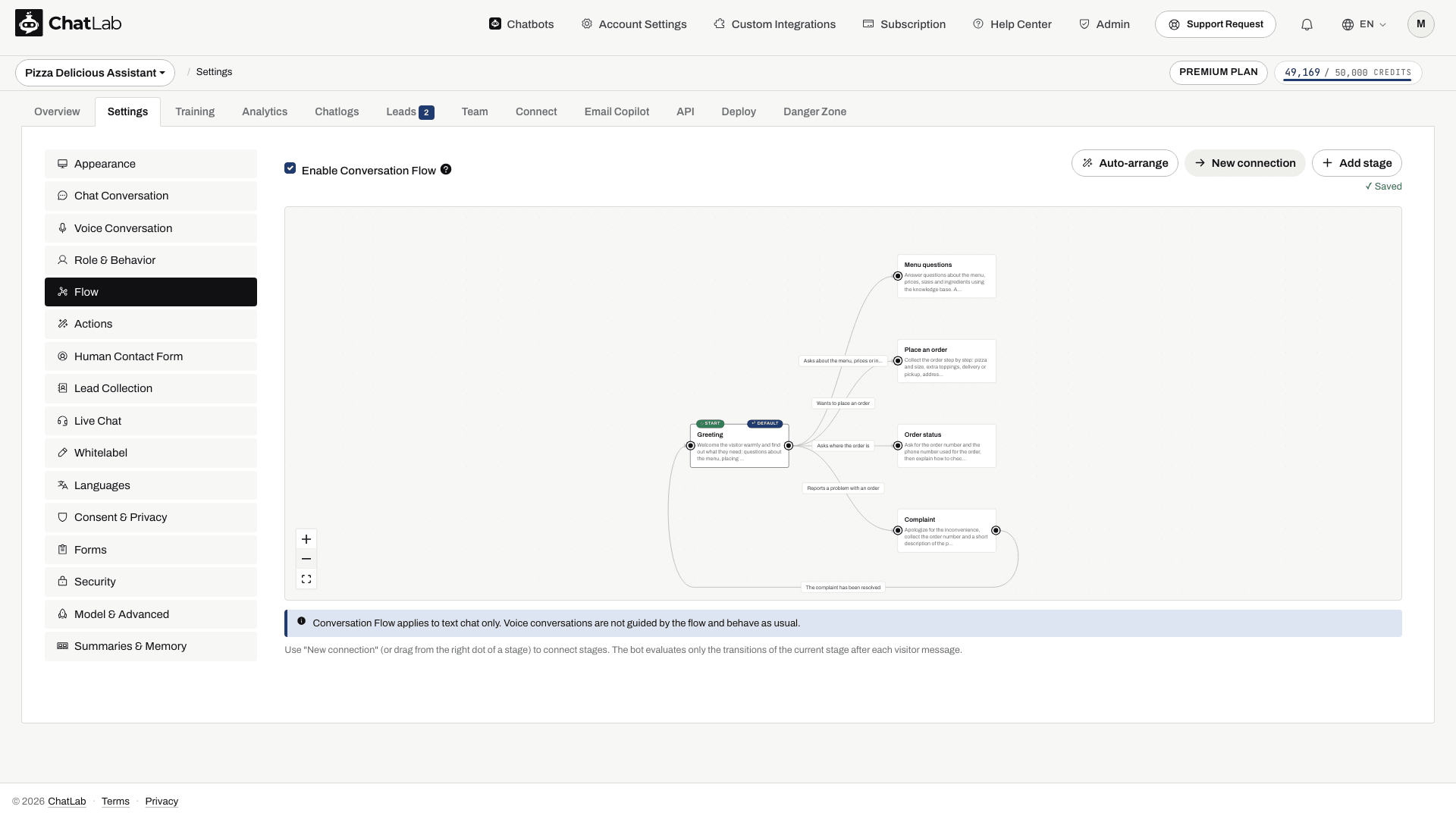
Lapā redzams mezglu grafika redaktors: lodziņi ir posmi, bet bultiņas ar nosaukumiem starp tiem ir pārejas ar to nosacījumiem. Posms ar atzīmi START (Sākums) ir vieta, kur sākas katra saruna. Šeit ir pilnīgs picas restorāna tērzēšanas robota plūsmas piemērs - saruna sākas ar Greeting (Sasveicināšanās), pēc tam pāriet uz Menu questions (Jautājumi par ēdienkarti), Place an order (Veikt pasūtījumu), Order status (Pasūtījuma statuss) vai Complaint (Sūdzība) atkarībā no apmeklētāja vaicātā, un atgriežas pie Greeting, tiklīdz sūdzība ir atrisināta:
Iespējot Conversation Flow
Atzīmējiet izvēles rūtiņu Enable Conversation Flow (Iespējot sarunu plūsmu), lai ieslēgtu plūsmu. Kamēr tā ir izslēgta, tērzēšanas robots darbojas tieši tā, kā definēts sadaļā Role & Behavior, un zemāk redzamais redaktors ir pelēkots.
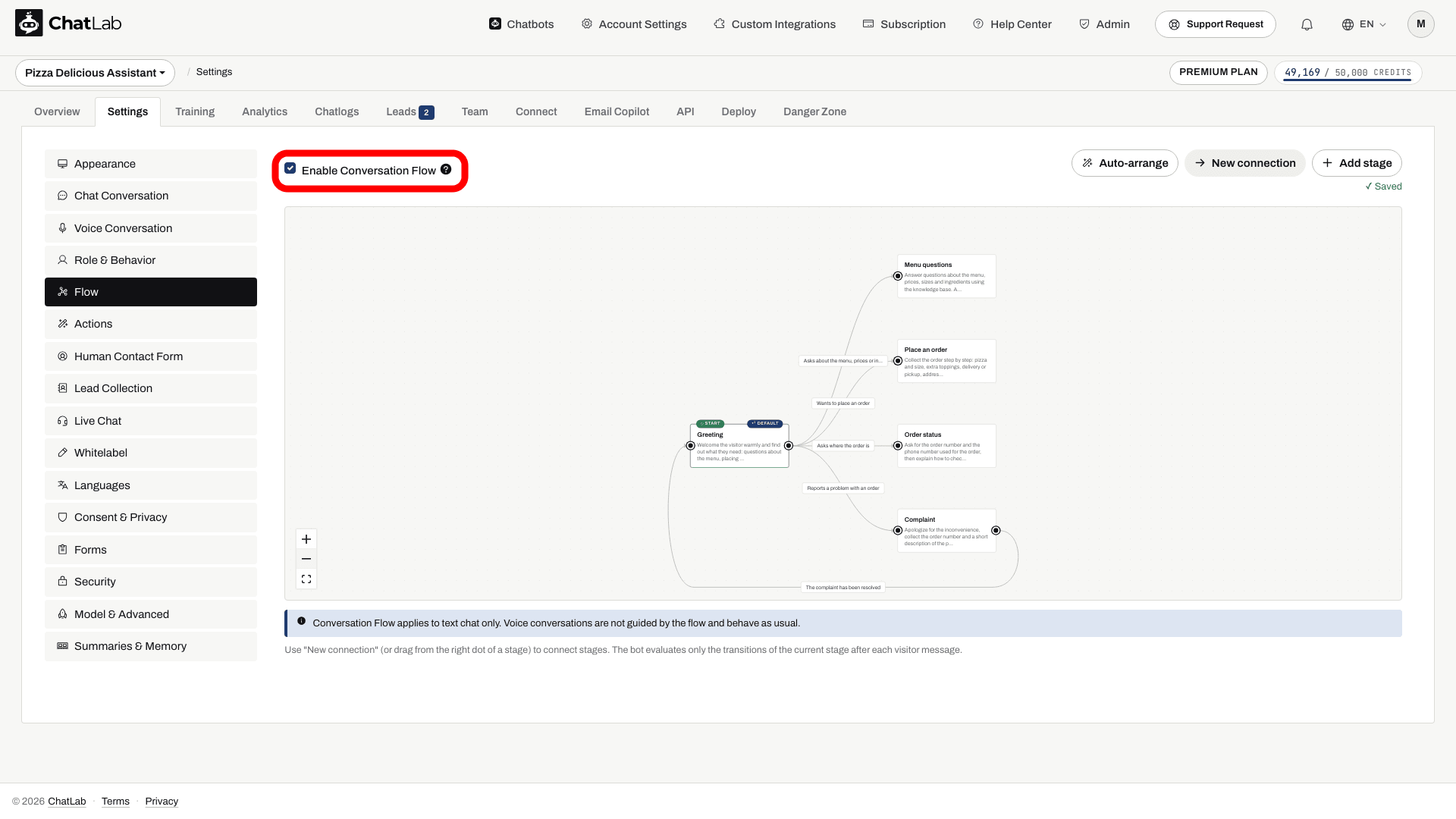
Kad plūsma ir iespējota, robots pēc katras apmeklētāja ziņas nosaka pašreizējo posmu un izpilda šī posma norādījumus.
Pirmo reizi atverot redaktoru, tajā tiek parādīta gatava parauga plūsma, kas ilustrē, kā darbojas posmi un pārejas. Pielāgojiet to savām vajadzībām vai noklikšķiniet uz Clear sample (Notīrīt paraugu), lai sāktu no nulles.
Pievienot posmu
Noklikšķiniet uz Add stage (Pievienot posmu), lai izveidotu jaunu posmu. Jaunais posms parādās darba laukumā, un labajā pusē atveras tā redaktors, kurā var uzreiz ievadīt posma nosaukumu:
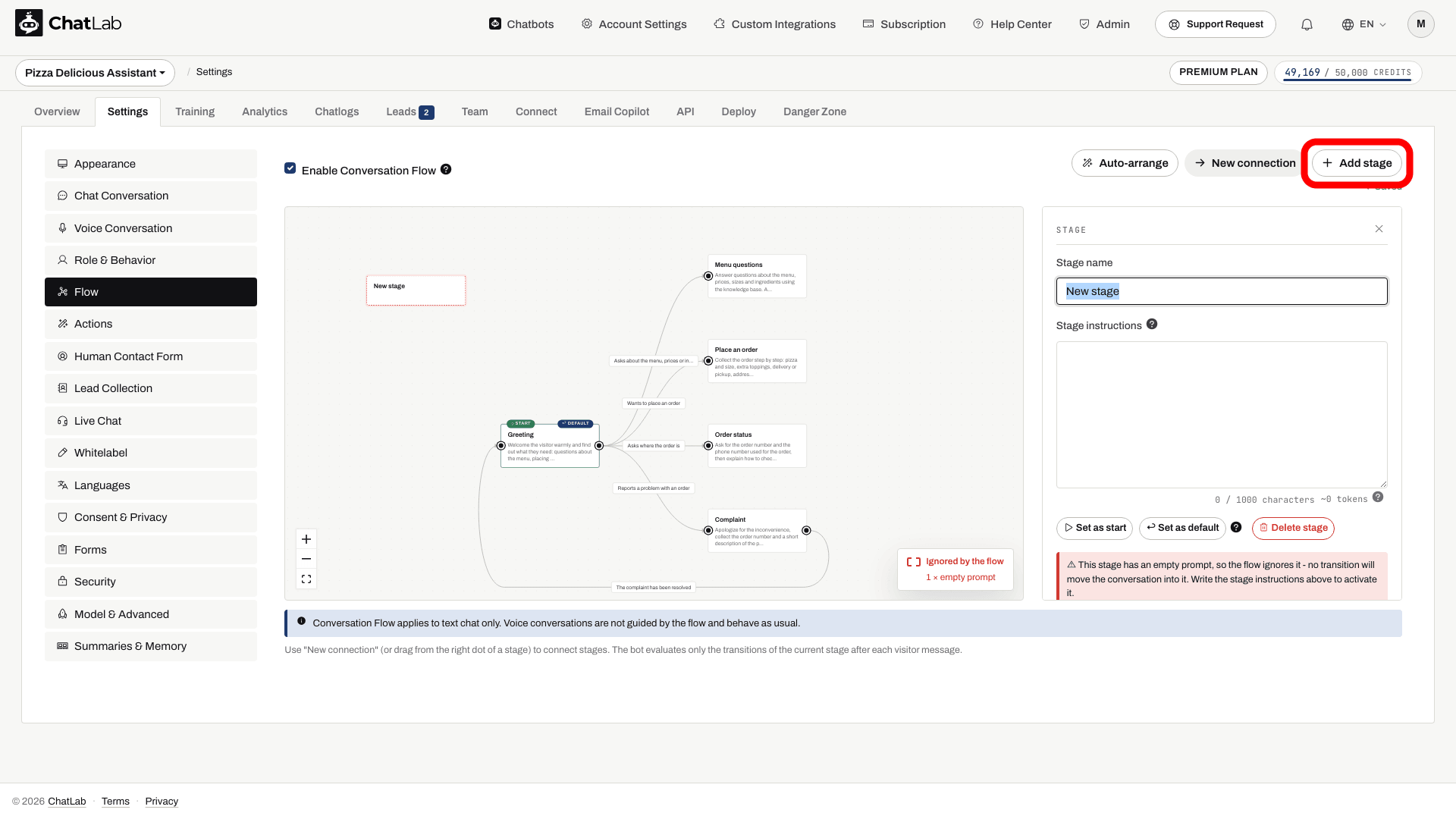
Posma redaktorā varat iestatīt:
- Stage name (Posma nosaukums) - īss posma apzīmējums, kas redzams uz mezgla.
- Stage instructions (Posma norādījumi) - vadlīnijas, kuras robots ievēro, kamēr saruna atrodas šajā posmā. Šie norādījumi tiek pievienoti robota promptam tikai tad, kamēr apmeklētājs ir šajā posmā.
Posms ar tukšiem norādījumiem plūsmā tiek ignorēts - redaktors to padara pelēku un atzīmē kā "Ignored by the flow", kā redzams ar tikko pievienoto posmu augstāk. Vienmēr aizpildiet norādījumus tiem posmiem, kurus vēlaties izmantot robota darbā.
Sākuma un noklusējuma posmi
- Start (Sākums) - posms, kurā sākas katra saruna. Izvēlieties posmu un noklikšķiniet uz Set as start (Iestatīt kā sākumu), lai to mainītu.
- Default (Noklusējums) - posms, kurā saruna atgriežas pēc nākamās apmeklētāja ziņas pēc tam, kad sasniegts posms bez izejošajām pārejām. Izvēlieties posmu un noklikšķiniet uz Set as default (Iestatīt kā noklusējumu), lai to mainītu. Sākotnēji sākuma posms ir arī noklusējuma posms.
Posmu savienošana ar pārejām
Pārejas nosaka, kad saruna pārvietojas no viena posma uz citu. Pāreju var izveidot divos veidos:
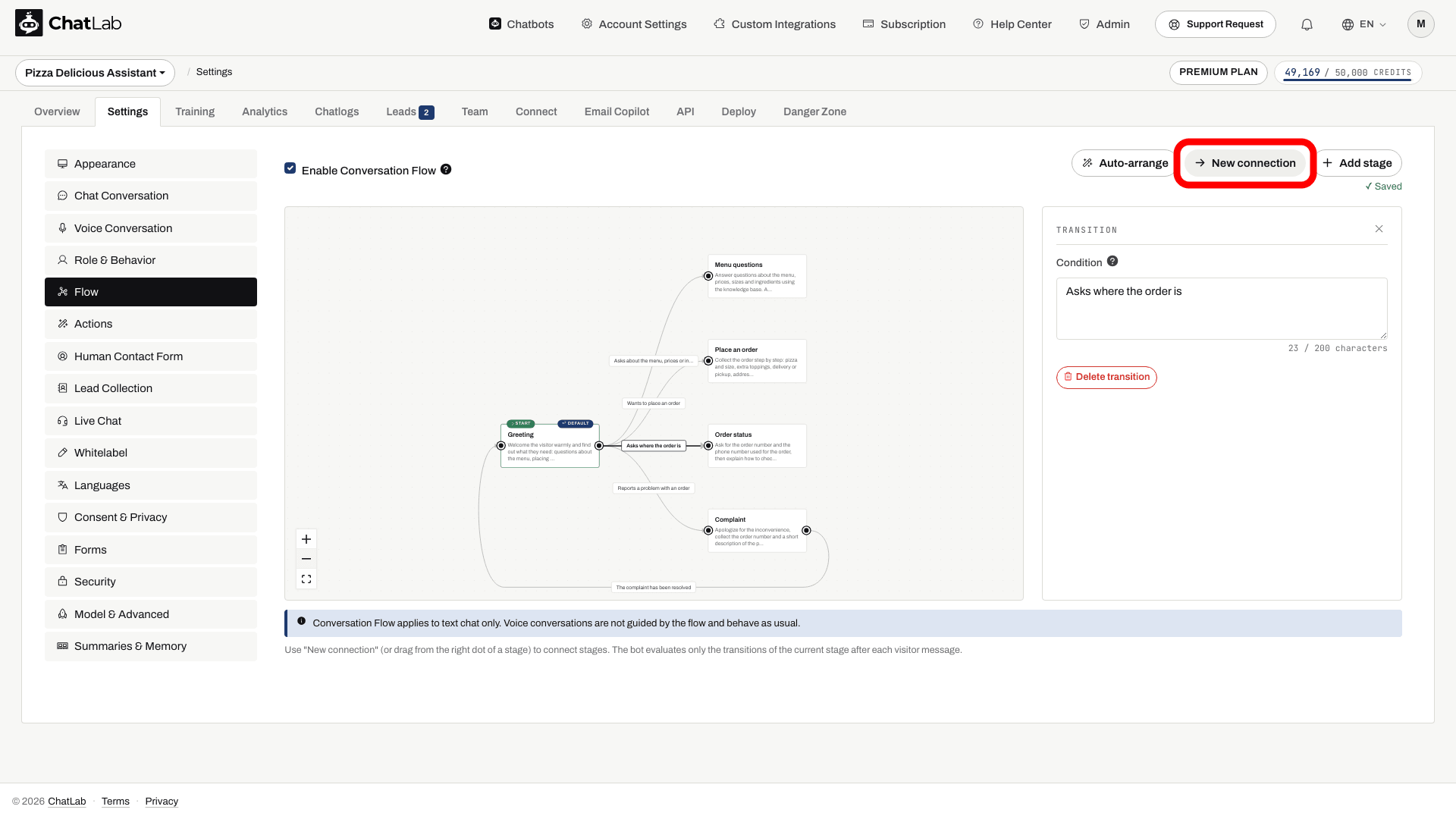
- Noklikšķiniet uz New connection (Jauns savienojums), pēc tam noklikšķiniet uz izejas posma un tad uz mērķa posma.
- Velciet līniju no punkta posma labajā pusē uz citu posmu.
Kad pāreja ir izveidota, labajā pusē atveras tās redaktors, un Jūs ievadāt vērtību Condition (Nosacījums) - vienkāršā valodā formulētu aprakstu par to, kad sarunai jāvirzās pa šo pāreju. Zemāk redzamajā ekrānuzņēmumā tikko ir izveidota pāreja no Greeting uz Order status ar nosacījumu "Asks where the order is", kas tagad redzams kā bultiņas paraksts:
Pēc katras apmeklētāja ziņas tērzēšanas robots izvērtē tikai pašreizējā posma pārejas un dodas tālāk, tiklīdz viens no to nosacījumiem ir izpildīts. Posmam var būt līdz 4 izejošajām pārejām.
Salas un nesasniedzamie posmi
Katra saruna sākas posmā Start. Lai tērzēšanas robots vispār varētu sasniegt kādu posmu, no sākuma posma uz to ir jāved pāreju ceļam. Posms, kuram nav šāda ceļa, ir "sala" - robots tajā nekad nevar nonākt. Redaktors padara šādus posmus pelēkus un brīdina: "This stage cannot be reached from the Start stage". Pievienojiet posmu plūsmai, lai to aktivizētu.
Posmu ar tukšu promptu plūsma izlaiž - robots nekad nepārvieto sarunu uz to. Šī iemesla dēļ arī jebkurš posms, kuru var sasniegt tikai caur posmu ar tukšu promptu, paliek nesasniedzams, kamēr neaizpildāt norādījumus.
Pēc plūsmas izveides pārbaudiet, vai nav pelēkotu salu un tukšu posmu, lai katrs posms būtu sasniedzams no sākuma posma.
Ierobežojumi
Veidojot plūsmu, ņemiet vērā šos ierobežojumus:
- Plūsmā var būt līdz 15 posmiem.
- Posma nosaukums var būt līdz 60 rakstzīmēm garš.
- Katra posma norādījumi var saturēt līdz 1000 rakstzīmēm pie noklusējuma 8k tērzēšanas konteksta apjoma. Ja palielināt robota tērzēšanas konteksta apjomu līdz 16k vai 32k (Settings > Model & Advanced), viena posma limits palielinās līdz 6000 rakstzīmēm.
- Katram posmam var būt līdz 4 izejošajām pārejām.
- Katras pārejas nosacījums var būt līdz 200 rakstzīmēm garš.
Grafika izkārtošana un tālummaiņa
- Auto-arrange (Automātiski izkārtot) - automātiski izkārto posmus no kreisās uz labo pusi, veidojot pārskatāmu grafiku.
- Zoom controls (Tālummaiņas vadīklas) - izmantojiet plusa, mīnusa un ekrānam pielāgošanas pogas redaktora stūrī, lai pietuvinātu, attālinātu vai ietilpinātu visu grafiku ekrānā.
Saglabāšana
Izmaiņas tiek saglabātas automātiski - zem rīkjoslas parādās apstiprinājums "Saved". Ja pārejai joprojām trūkst nosacījuma vai posmam nav nosaukuma, redaktors tā vietā parāda īsu paziņojumu un saglabā izmaiņas, tiklīdz problēma ir novērsta.
Pārbaudiet pabeigto plūsmu
Vadiet sarunu pa posmiem
Konfigurējiet posmus un pārejas sadaļā Conversation Flow. Atbilžu pogas palīdz apmeklētājiem izvēlēties; mākslīgā intelekta ģenerētie ieteikumi nav garantētas fiksētas izvēles.

Asistents: Vai meklējat piegādes informāciju vai palīdzību preces izvēlē?
Atskaņojiet piemēru vai izlasiet to zemāk. Īsti klientu dati netiek izmantoti.Sāciet, noskaidrojot apmeklētāja mērķi.
Atskaņošana tiek pauzēta, kad šis piemērs vairs nav redzams ekrānā. Šī ir simulācija, nevis īsta tērzēšana. Logrīka vadīklas atskaņošanas laikā nav interaktīvas.Lasīt pilnu piemēru
- Sāciet, noskaidrojot apmeklētāja mērķi.
Asistents: Vai meklējat piegādes informāciju vai palīdzību preces izvēlē?
- Apmeklētājs izvēlas virzienu.
Apmeklētājs: Palīdzība preces izvēlē.
- Nākamajā posmā tiek iegūta nepieciešamā prasība.
Asistents: Kāds ir Jūsu budžets?
- Atbilde sniedz kontekstu nākamajam posmam.
Apmeklētājs: Zem 100 $.
- Konfigurēta produktu meklēšana var noslēgt šo virzienu.
Smaragdzaļa pārliekama kleita, $79. Viskoze, midi garums.
Pagaidiet statusu Saved (Saglabāts), pēc tam atveriet Overview (Pārskats) un sāciet jaunu sarunu. Izmēģiniet katru pāreju, precizējošu jautājumu, kam vajadzētu palikt tajā pašā posmā, un posmu bez izejošām pārejām. Pārliecinieties, ka nākamā apmeklētāja ziņa atgriež sarunu Jūsu noklusējuma posmā. Visas lead forms vai AI Actions, ko prasa Jūsu instrukcijas, konfigurējiet atsevišķi - tikai instrukcijas uzrakstīšana pati par sevi rīku nepiesaista.
Tikai teksta tērzēšanai
Conversation Flow attiecas tikai uz teksta tērzēšanu. Balss sarunas netiek vadītas pēc plūsmas un darbojas kā parasti.