Phone Calls (Telefon Görüşmeleri), müşterilerinizin normal telefon ağı üzerinden arayabilmesi için ChatLab chatbot'unuza gerçek bir telefon numarası atamanıza olanak tanır. Bot aramayı otomatik olarak yanıtlar ve sesli ajanı aracılığıyla arayan kişiyle konuşur. Harici bir SIP URI adresine uyumlu yönlendirmeyi destekleyen bir sağlayıcıdan kendi telefon numaranızı getirirsiniz - ChatLab ise yuva (slot) ve sesli ajanı sağlar. Telefon görüşmeleri şu anda ElevenLabs Voice modeli için kullanılabilir durumdadır.
Telefon ayarları nerede bulunur
Botunuzu açın, Settings (Ayarlar) sekmesine tıklayın ve sol kenar çubuğundan Voice Conversation (Sesli Konuşma) seçeneğini belirleyin. Sesli konuşmanın etkinleştirildiğinden emin olun, ardından Voice Model (Ses Modeli) ayarını ElevenLabs Voice olarak değiştirin. Phone Number (SIP Trunk) (Telefon Numarası (SIP Trunk)) panelini bulmak için sayfanın en altına kaydırın.
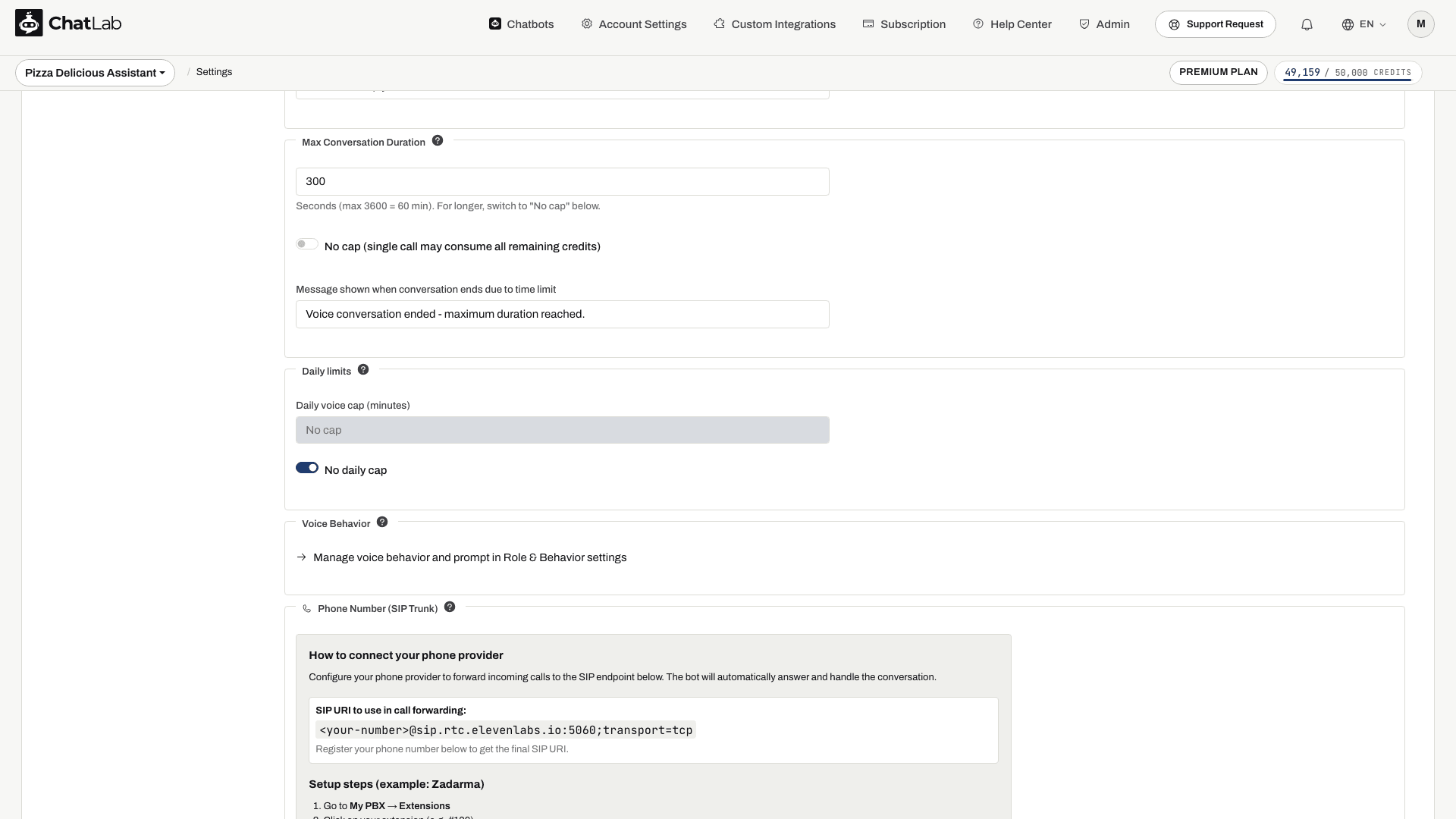
Telefon sağlayıcısı nasıl yapılandırılır
Voice Conversation özelliğinin etkinleştirilmiş olmasına, yeterli mesaj kredisine ve kullanılabilir bir Voice Phone Slot (Sesli Telefon Yuvası) alanına ihtiyacınız vardır. Panelde No phone slots available (Kullanılabilir telefon yuvası yok) ifadesi görünüyorsa, mevcut eklentileri incelemek için abonelik bağlantısını takip edin.
- ElevenLabs Voice seçimini yaptıktan sonra Saved (Kaydedildi) ifadesini bekleyin.
- Numaranızı aşağıda açıklandığı gibi kaydedin, ardından bu numarayı içeren nihai SIP URI adresini kopyalayın. Sağlayıcınızın yapılandırmasına
<your-number>yer tutucusunu yapıştırmayın. - Sağlayıcınızın panelinde bu URI adresine gelen arama yönlendirmesini yapılandırın.
- Bir test araması yapın, çift yönlü sesi doğrulayın ve aramayı sonlandırın. Sağlayıcı tamamlanan arama kaydını ilettikten sonra Chatlogs (Sohbet geçmişi) bölümünü kontrol edin.
Zadarma için kurulum adımları
Panel sizi Zadarma için uçtan uca yönlendirir:
- My PBX > Extensions (PBX'im > Dahili Hatlar) bölümüne gidin.
- Dahili numaranıza tıklayın (örneğin #100).
- Call forwarding and voicemail (Arama yönlendirme ve sesli mesaj) seçeneğini etkinleştirin.
- Koşulu Always active (Her zaman aktif) olarak ayarlayın.
- Call forwarding to (Aramayı şuraya yönlendir) seçeneğini External server (SIP URI) (Harici sunucu (SIP URI)) olarak ayarlayın.
- Panelde gösterilen SIP URI adresini yapıştırın.
- Save (Kaydet) seçeneğine tıklayın.
Diğer sağlayıcılar için
Başka bir sağlayıcıda SIP yönlendirmesini yapılandırırken şu değerleri kullanın:
- SIP Server / Host:
sip.rtc.elevenlabs.io - Port: 5060 (TCP) veya 5061 (TLS)
- Transport: 5060 portu ile TCP; sağlayıcınız destekliyorsa 5061 portu ile TLS kullanın
- Media encryption: Disabled (Devre dışı)
- Authentication: Yok (boş bırakın)
Telefon numarasını kaydedin
Telefon numaranızı uluslararası formatta girin (örneğin +48123456789) ve Register phone number (Telefon numarasını kaydet) butonuna tıklayın. Registered number (Kayıtlı numara) bildirimini bekleyin, ardından yönlendirmeyi yapılandırın ve bir test araması gerçekleştirin. Yalnızca kayıt işlemi operatörünüzün yönlendirmesini değiştirmez.
Kayıttan sonra
Bir numara kaydedildikten sonra panelde birkaç şey değişir:
- SIP URI artık gerçek telefon numarasını içerir; örneğin
+48123456789@sip.rtc.elevenlabs.io:5060;transport=tcp. Panelin üst kısmında bir Registered number etiketi görünür. - Telefon numarası giriş alanı, yuvayı istediğiniz zaman serbest bırakabilmeniz için Unregister phone number (Telefon numarasının kaydını sil) butonuyla değiştirilir.
- Panelin altında isteğe bağlı kısıtlamalar içeren yeni bir Phone Security (Telefon Güvenliği) bölümü açılır.
Phone Security
Phone Security, botun gelen aramaları nasıl kabul edeceğini sıkılaştırmanıza olanak tanır. Tüm alanlar isteğe bağlıdır - her şeyi boş bırakmak, botun SIP sağlayıcısı üzerinden gelen her aramayı kabul edeceği anlamına gelir. Değişiklikler otomatik olarak kaydedilir.
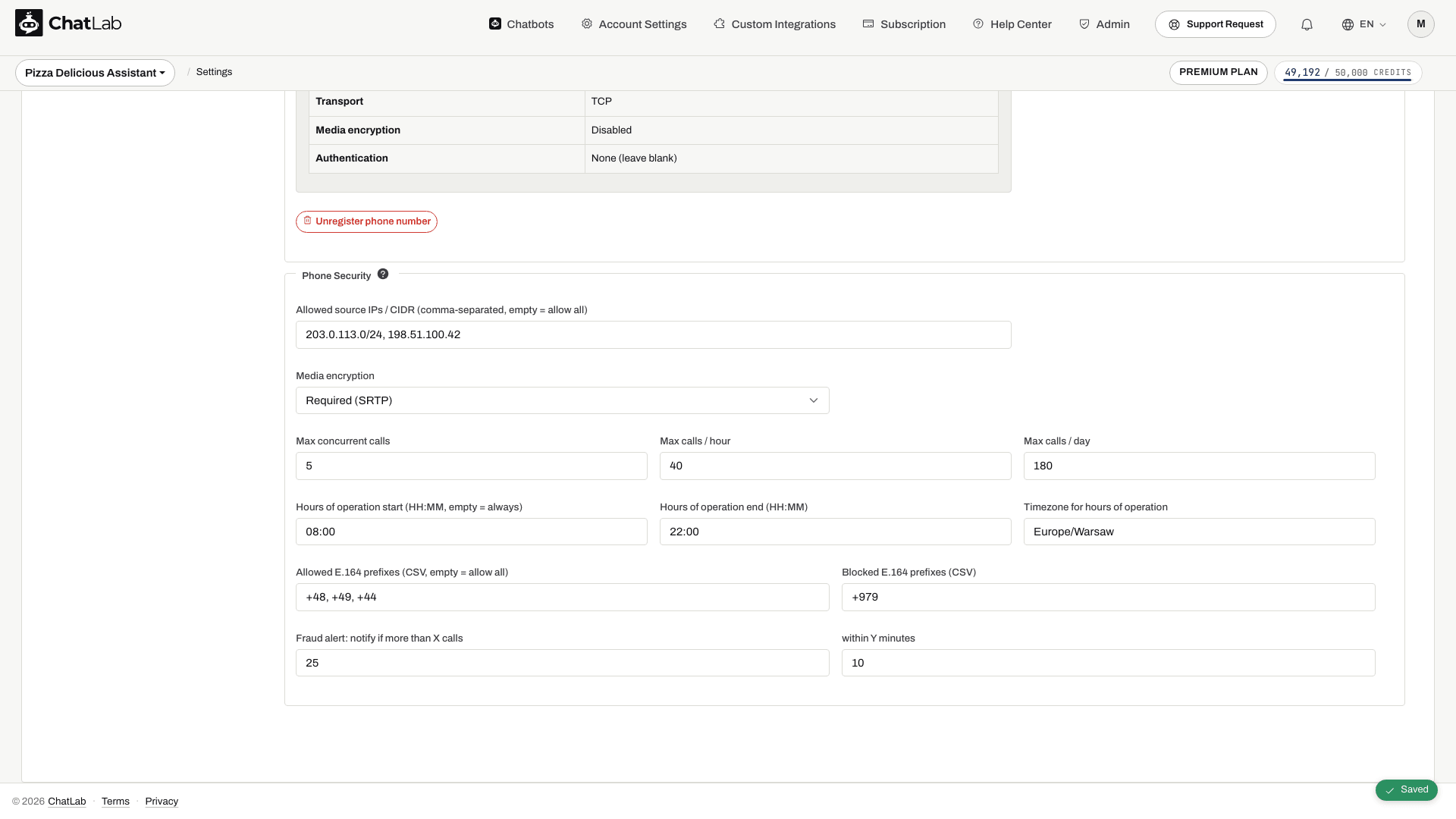
- Allowed source IPs / CIDR - virgülle ayrılmış liste. SIP trafiğini belirli IP'lerle sınırlandırın, örneğin sağlayıcınızın giden SIP IP aralığı.
- Media encryption - sağlayıcınız destekliyorsa Disabled (varsayılan) veya Required (SRTP).
Panel ayrıca Max concurrent calls (Maksimum eşzamanlı arama), Max calls / hour (Saat başına maksimum arama), Max calls / day (Gün başına maksimum arama), Hours of operation start / end (Çalışma saatleri başlangıç / bitiş), Timezone for hours of operation (Çalışma saatleri için saat dilimi), izin verilen ve engellenen E.164 önekleri ile dolandırıcılık uyarısı eşiklerini de gösterir. Bu alanlar kesin uygulama denetimleri olarak değerlendirilmemelidir. Temel çalışma saatlerini, arayan kısıtlamalarını ve trafik limitlerini telefon sağlayıcınız üzerinden ayarlayın ve sonucu test aramalarıyla doğrulayın. Çalışma saatlerini buraya giriyorsanız, her iki saati ve Europe/Warsaw gibi geçerli bir saat dilimini belirtin ya da her üçünü de boş bırakın.
Sesli ajan, çağrı başına süre sınırını alır. Widget günlük limitinin veya arama öncesi kredi kontrolünün gelen SIP aramalarını da engellediğini varsaymayın.
Telefon görüşmesi faturalandırması nasıl çalışır
Telefon görüşmeleri, görüşme sonrasında ElevenLabs tarafından bildirilen süreyi kullanır:
- İlk dakika minimum ses ücretidir; güncel ücreti Settings > Voice Conversation bölümünden kontrol edebilirsiniz.
- Daha uzun aramalar bildirilen süreden hesaplanır ve tam krediye yuvarlanır.
- Bağlantı süresince yaşanan sessizlikler de arama süresine dahildir.
- ElevenLabs ses ücretleri, botun metin modeli yanıtlarına ek olarak tahsil edilir. Operatör numara kiralama ve yönlendirme ücretleri ayrıdır.
Desteklenen aktarım ve yönlendirme gereksinimleri için ElevenLabs SIP trunking documentation sayfasına bakın. Zadarma harici yönlendirmeyi Connect a number to your server kılavuzunda açıklamaktadır.