Voice Conversation (Sesli Görüşme), chatbot'unuzu gerçek zamanlı bir sesli asistana dönüştürür. Ziyaretçiler sohbet penceresindeki arama butonuna basarak bot ile sesli bir görüşme gerçekleştirir - onlar konuşur, bot ise sentetik bir sesle yanıt verir. Ses modelini, sesi, dili ve bazı güvenlik sınırlarını siz seçersiniz.
Başlamadan önce bir chatbot oluşturun ve onu eğitin. Voice Conversation premium bir özellik olarak sunulur - planınız bu özelliği içermiyorsa bir yükseltme uyarısı görünür. Aramalar mesaj kredilerini kullanır.
Voice Conversation ayarları nerede bulunur?
Chatbot'unuzu seçin, Settings (Ayarlar) sekmesine tıklayın ve ardından sol kenar çubuğundan Voice Conversation (Sesli Görüşme) öğesini seçin.
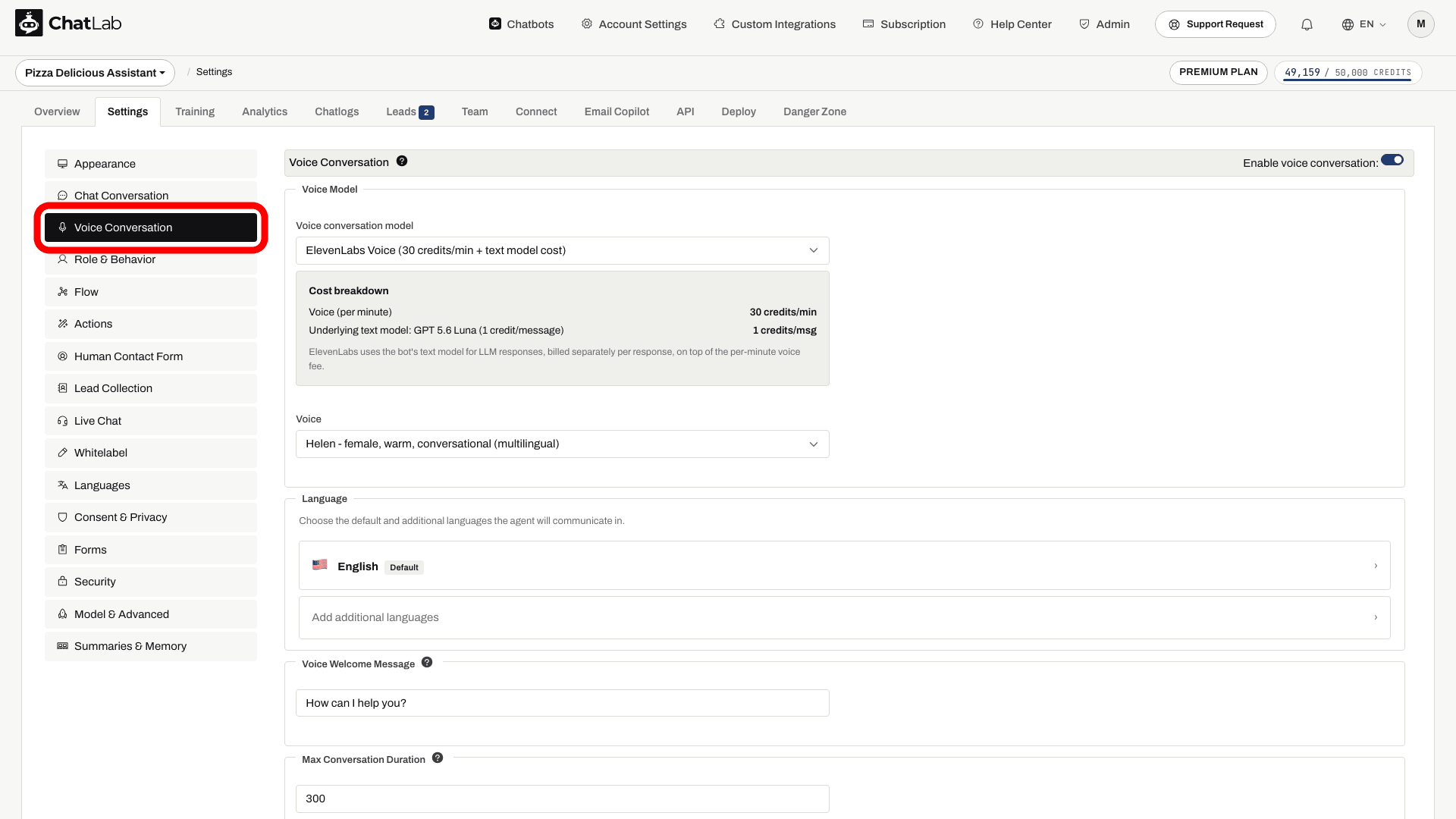
Sayfanın üst kısmında Enable voice conversation (Sesli görüşmeyi etkinleştir) anahtarını bulacaksınız. Diğer ayarlar yalnızca sesli görüşme etkinleştirildiğinde görünür.
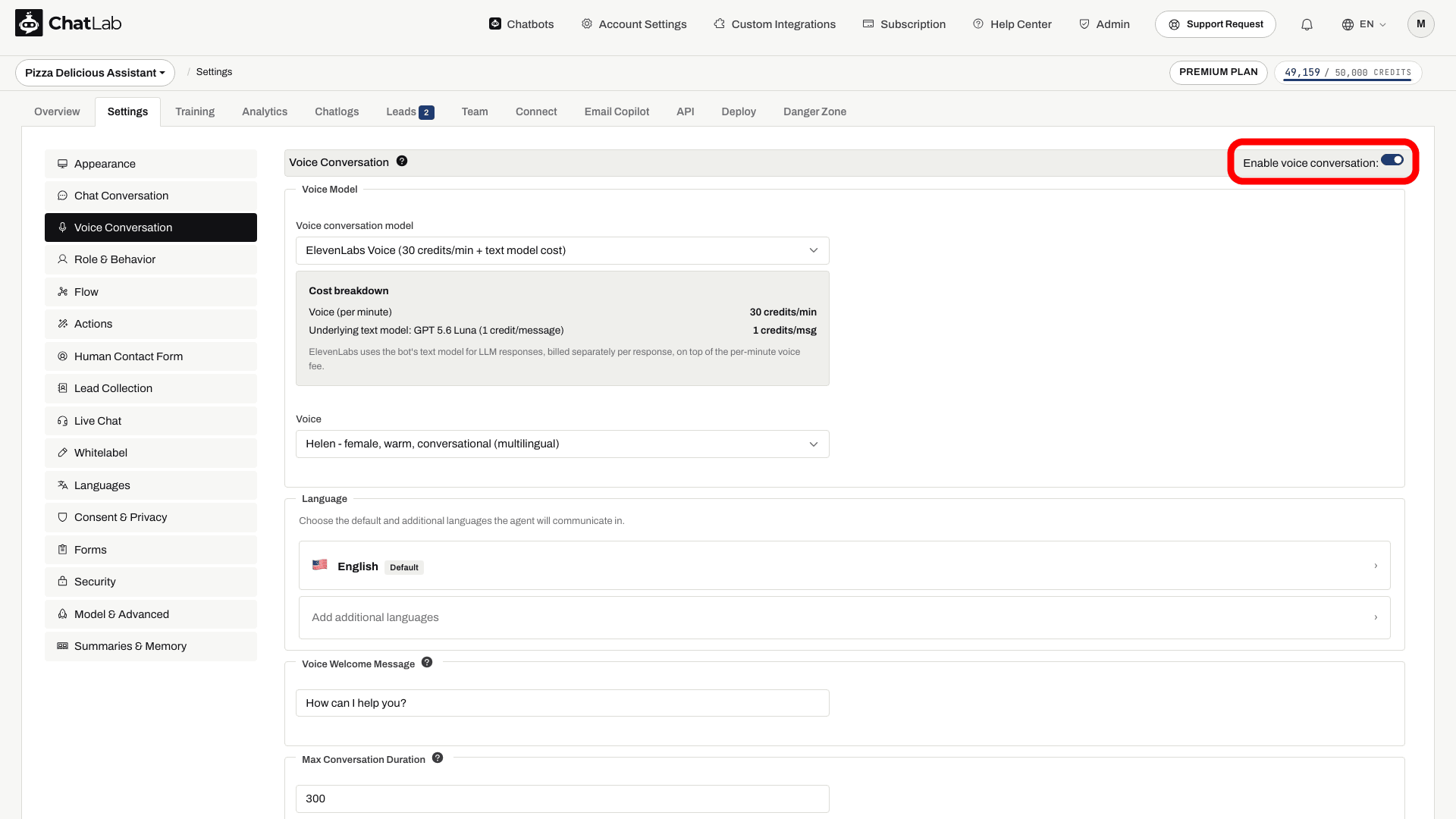
Bir ses modeli seçin
ChatLab, her biri açılır menüde yanında gösterilen kendi dakika başına ücretine sahip dört ses modelini destekler:
- GPT Realtime - OpenAI'ın konuşmadan konuşmaya (speech-to-speech) seçeneği.
- GPT Realtime Mini - Yeni botlar için varsayılan ses modeli. Görüntülenen kredi oranını karşılaştırın ve sorularınızla test edin.
- Gemini 3.1 Flash Voice - Gemini Live kullanan bir konuşmadan konuşmaya seçeneği.
- ElevenLabs Voice - ElevenLabs seslerini kullanan bir seçenek. Yanıtları üretmek için botun normal metin modelini (Settings > Model & Advanced altında ayarlanır) kullanır, ardından ElevenLabs bunları sese dönüştürür. Dakika başına ses ücreti, yanıt başına metin modeli maliyetine ek olarak tahsil edilir.
Model seçicinin altında, o anda seçtiğiniz modelin dakika başına ücretini gösteren bir Cost breakdown (Maliyet dökümü) kartı yer alır; böylece aramanın, açılır menüde her modelin yanında gösterilen oran üzerinden nasıl faturalandırılacağını her zaman görürsünüz.
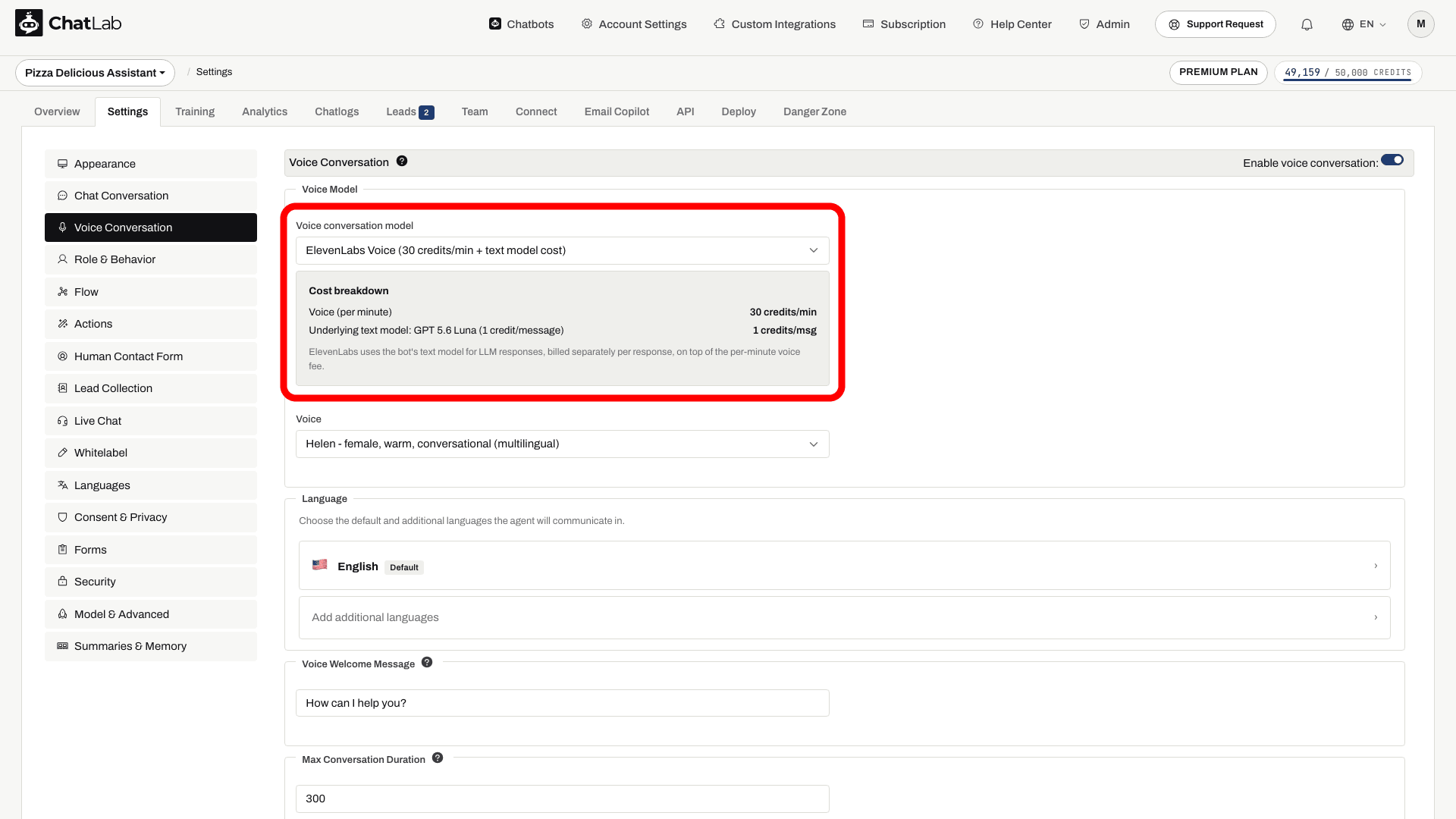
Bir ses seçin
Her model, Voice (Ses) açılır menüsünde kendi ses listesini sunar:
- OpenAI (GPT Realtime ve GPT Realtime Mini) - Alloy, Ash, Ballad, Cedar, Coral, Echo, Fable, Marin, Onyx, Nova, Sage, Shimmer, Verse.
- Gemini - Kore (önerilen), Charon, Puck, Fenrir, Aoede, Leda, Orus, Zephyr.
- ElevenLabs - Brian, Helen, Chris, Daniel, Jessica, Sarah, Lily, Liam, Will, Janet.
Yeni botlarda varsayılan olarak Alloy kullanılır. Sesi istediğiniz zaman değiştirebilirsiniz - yeni ses bir sonraki aramada geçerli olur.
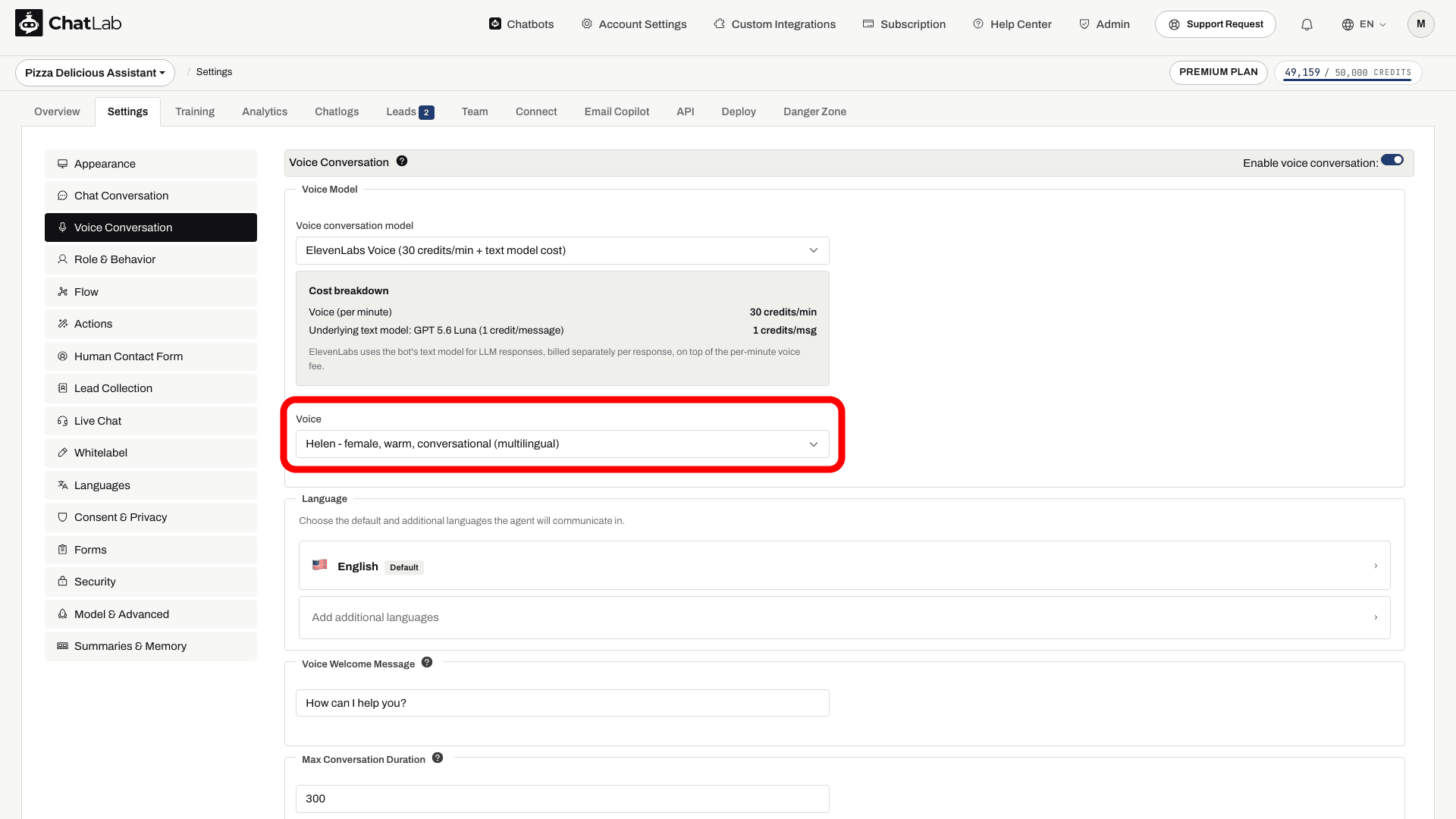
Dili ayarlayın
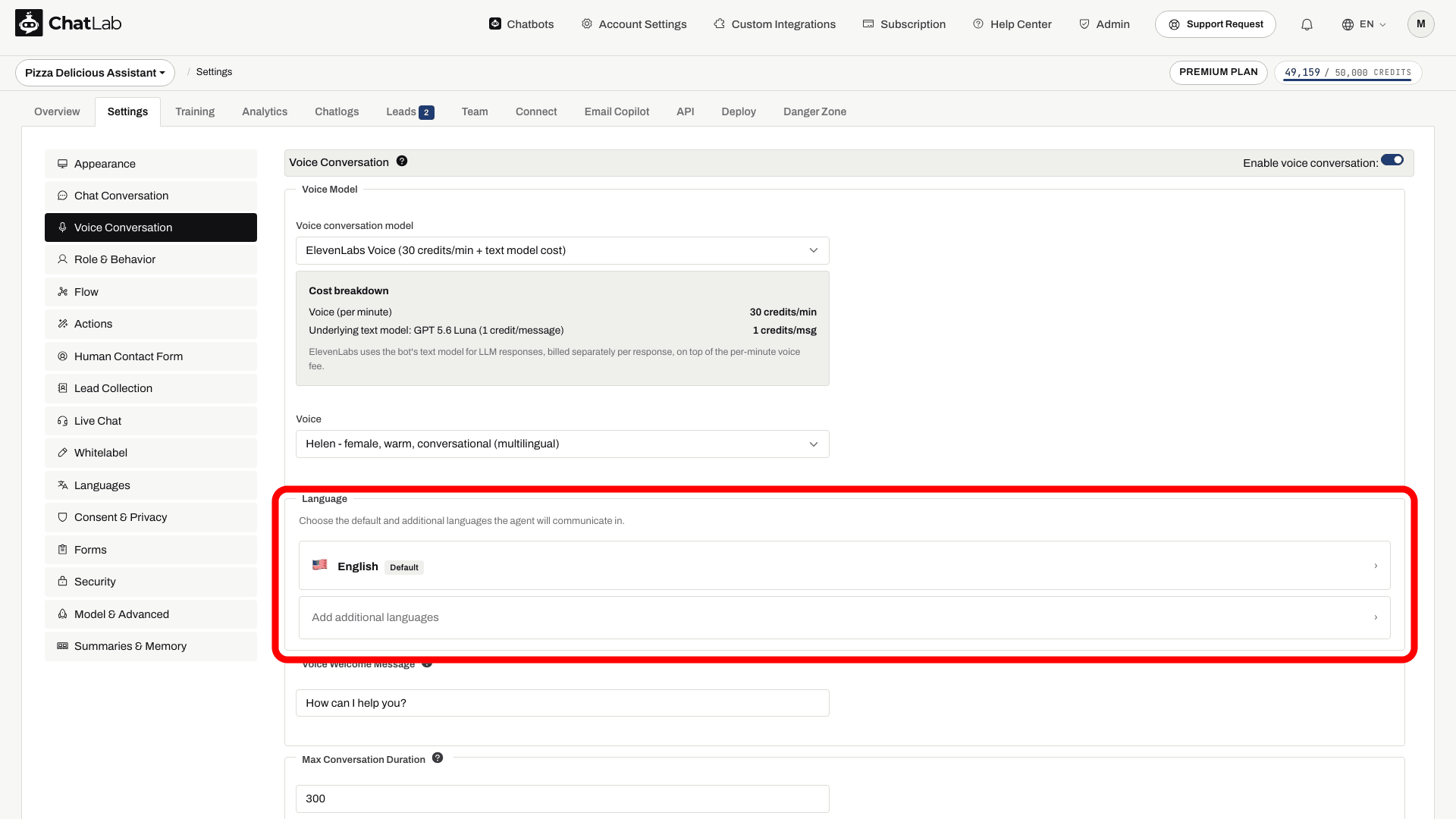
Language (Dil) bölümü, botun bir arama sırasında hangi dili (veya dilleri) konuşacağını kontrol eder.
- OpenAI ve Gemini - Tek bir birincil dil seçin. Ziyaretçi arama sırasında desteklenen başka bir dilde konuşursa bot doğal olarak o dile geçiş yapar.
- ElevenLabs - Varsayılan bir dilin yanı sıra asistanın kullanmasına izin verilen dilediğiniz sayıda ek dil seçin.
Ülke bayrakları ve arama özelliğini içeren bir seçici açmak için bir dil kartına tıklayın.
Sesli karşılama mesajı
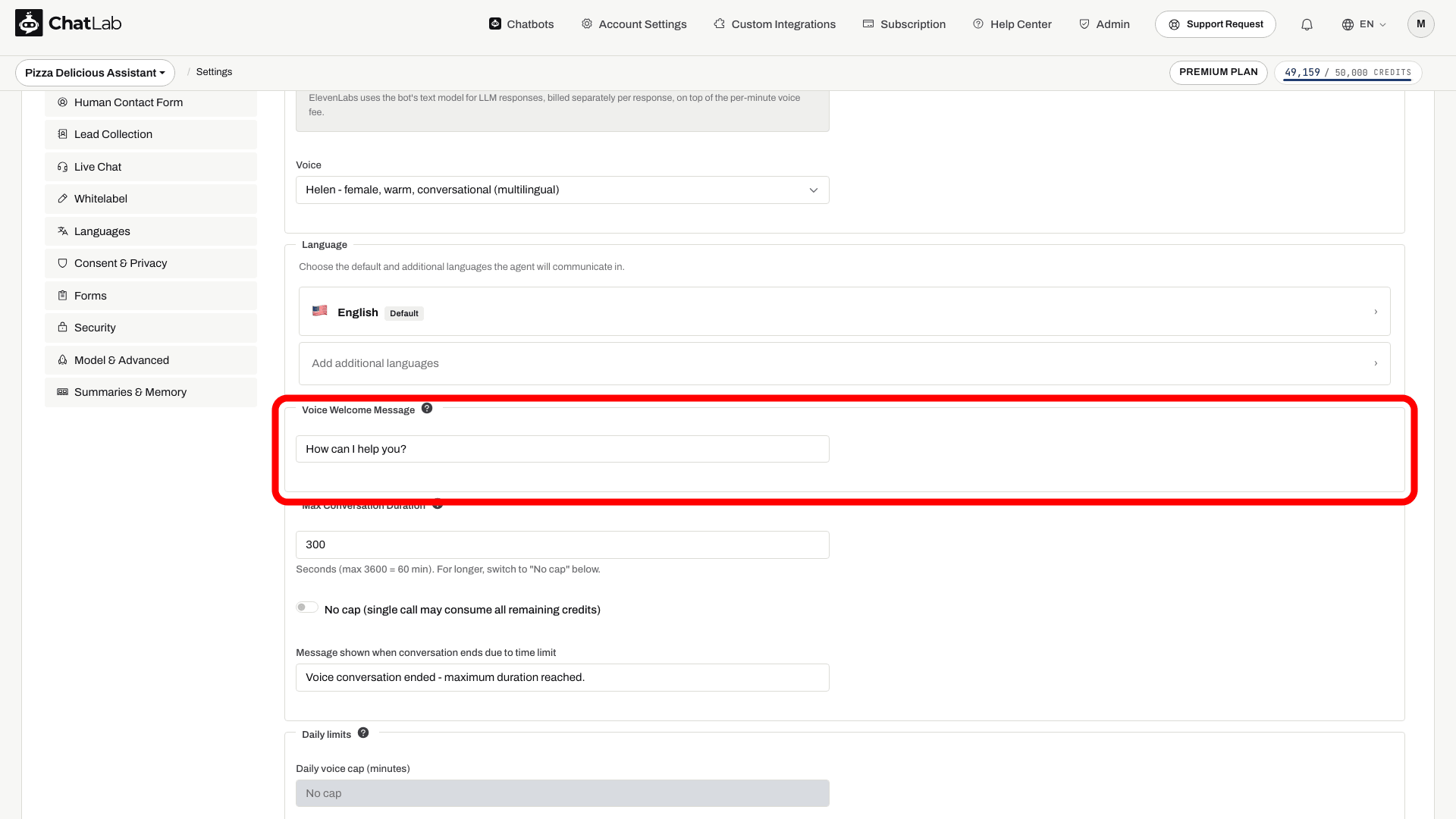
Voice Welcome Message (Sesli Karşılama Mesajı), bir arama başladığında botun söylediği ilk cümledir. Oturumun başında bir kez çalınır, bu nedenle kısa ve doğal tutun - "Merhaba, size nasıl yardımcı olabilirim?" gibi bir ifade iyi sonuç verir.
Maksimum uzunluk 500 karakterdir.
Görüşme süresini sınırlandırın
Sesli aramalar dakika başına kredi tüketir, bu nedenle bot sahibinin bütçesini korumak için iki güvenlik sınırı mevcuttur.
Max Conversation Duration
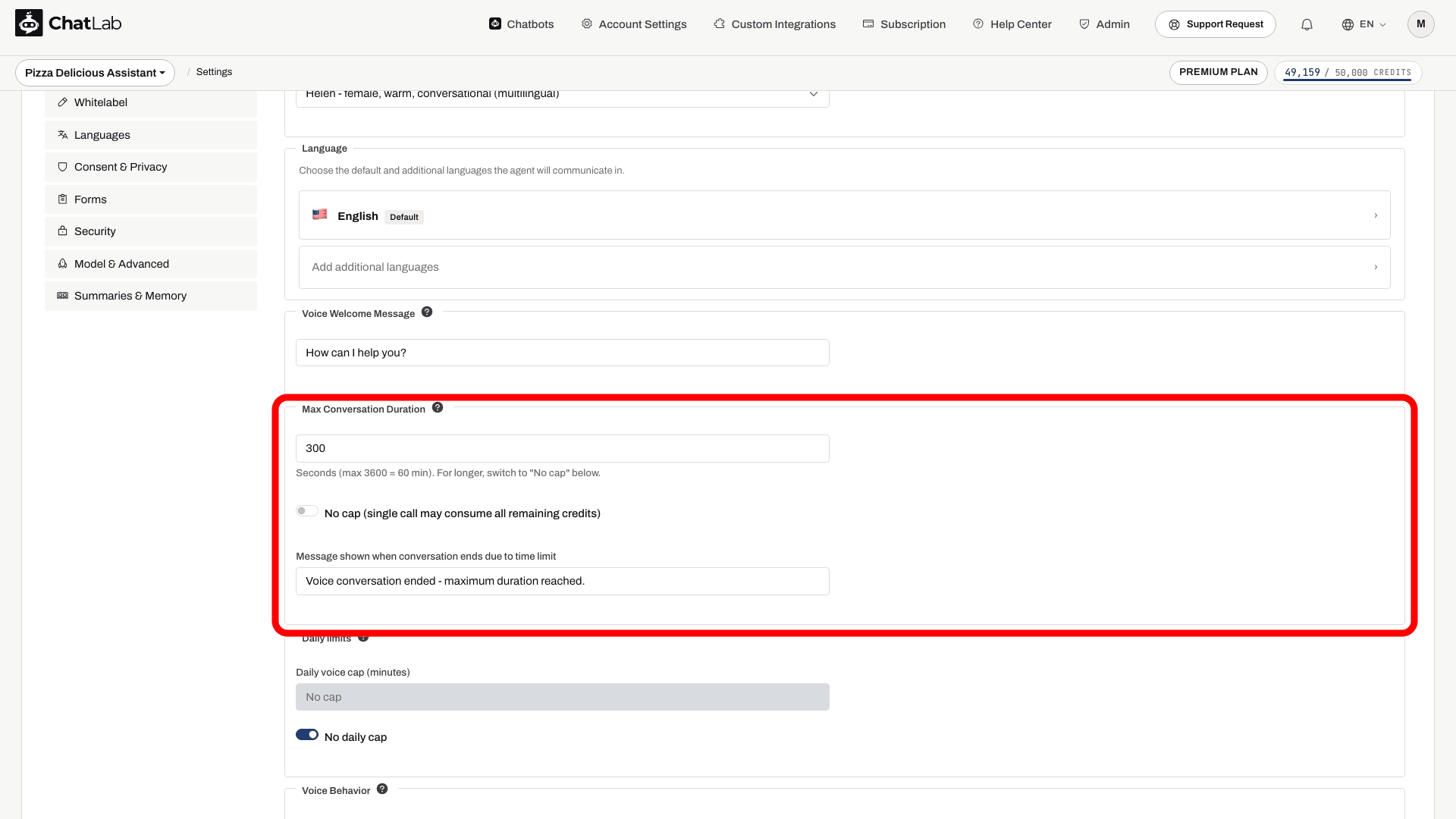
Max Conversation Duration (Maksimum Görüşme Süresi) alanı tek bir aramanın uzunluğunu sınırlar. Varsayılan değer 300 saniyedir (5 dakika); izin verilen aralık 30 saniye ile 3600 saniye (60 dakika) arasındadır. Sınıra ulaşıldığında bot limit sonrası mesajını seslendirir (bunu alanın hemen altından özelleştirebilirsiniz) ve arama sona erer.
Tek arama süresinin sınırsız olmasına izin vermek istiyorsanız No cap (Üst sınır yok) anahtarını açın. Tek bir arama kalan tüm kredileri tüketebileceği için bir uyarı gösterilir.
Daily voice cap
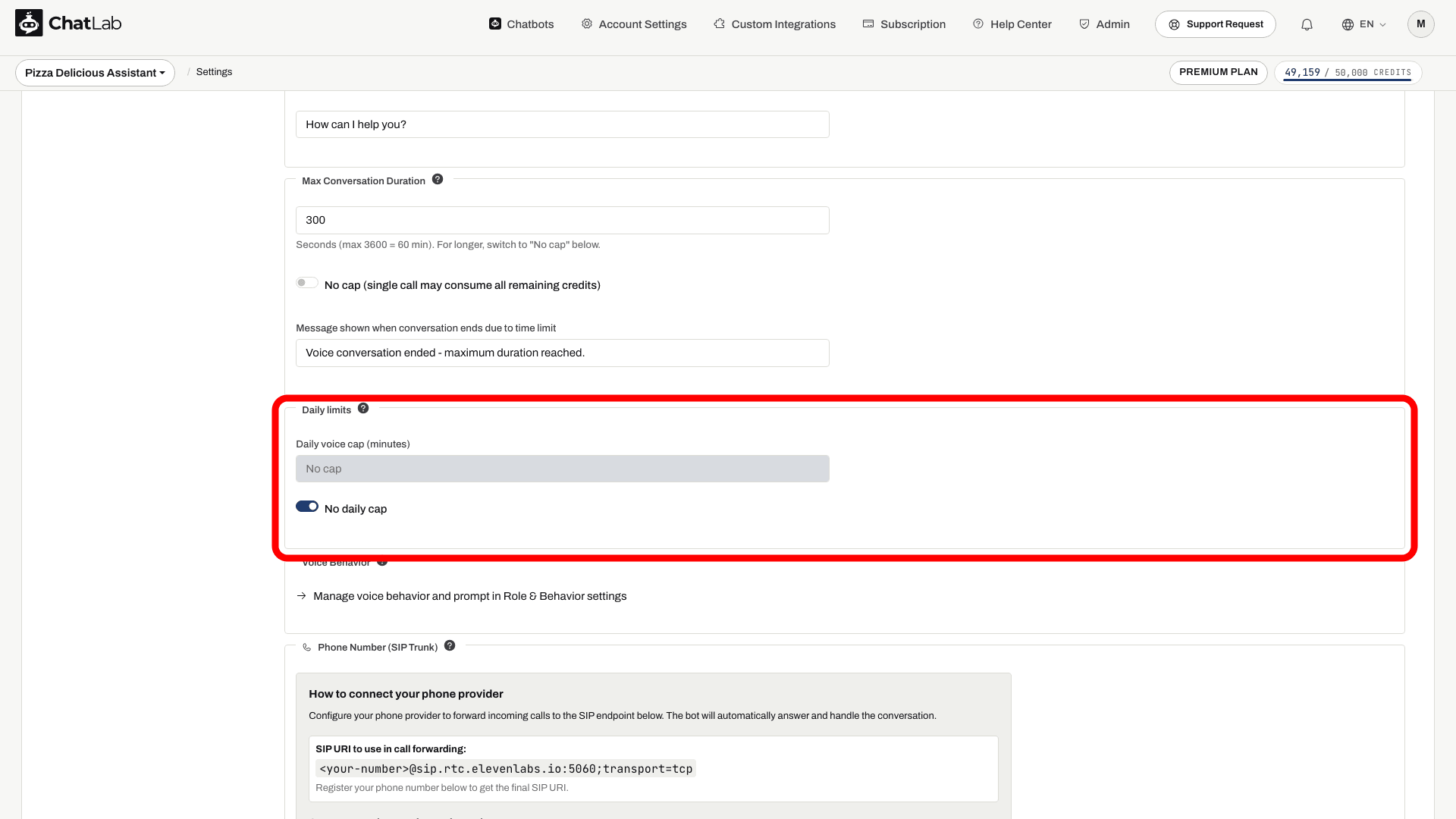
Daily voice cap (minutes) (Günlük ses üst sınırı (dakika)) ayarı, bot için kaydedilen ses kullanımı kontrol edilerek yeni bir pencere araması başlamadan önce kontrol edilir. Bu, devam eden eşzamanlı aramaların tam olarak paylaşılan toplam dakikada duracağını garanti etmez. Kaydedilen kullanımı kontrol edin ve arama başına süre sınırını da kullanın. Bu pencere kontrolünün gelen telefon aramalarını da engellediğini varsaymayın.
Günlük sınırı kaldırmak için No daily cap (Günlük sınır yok) seçeneğini açın.
Ses davranışı ve sistem talimatı (system prompt)
Sesli aramalar, metin sohbetinden farklı bir sistem talimatı kullanabilir; bu da telefonda daha konuşma diline uygun ve samimi bir tarz istediğinizde yararlıdır.
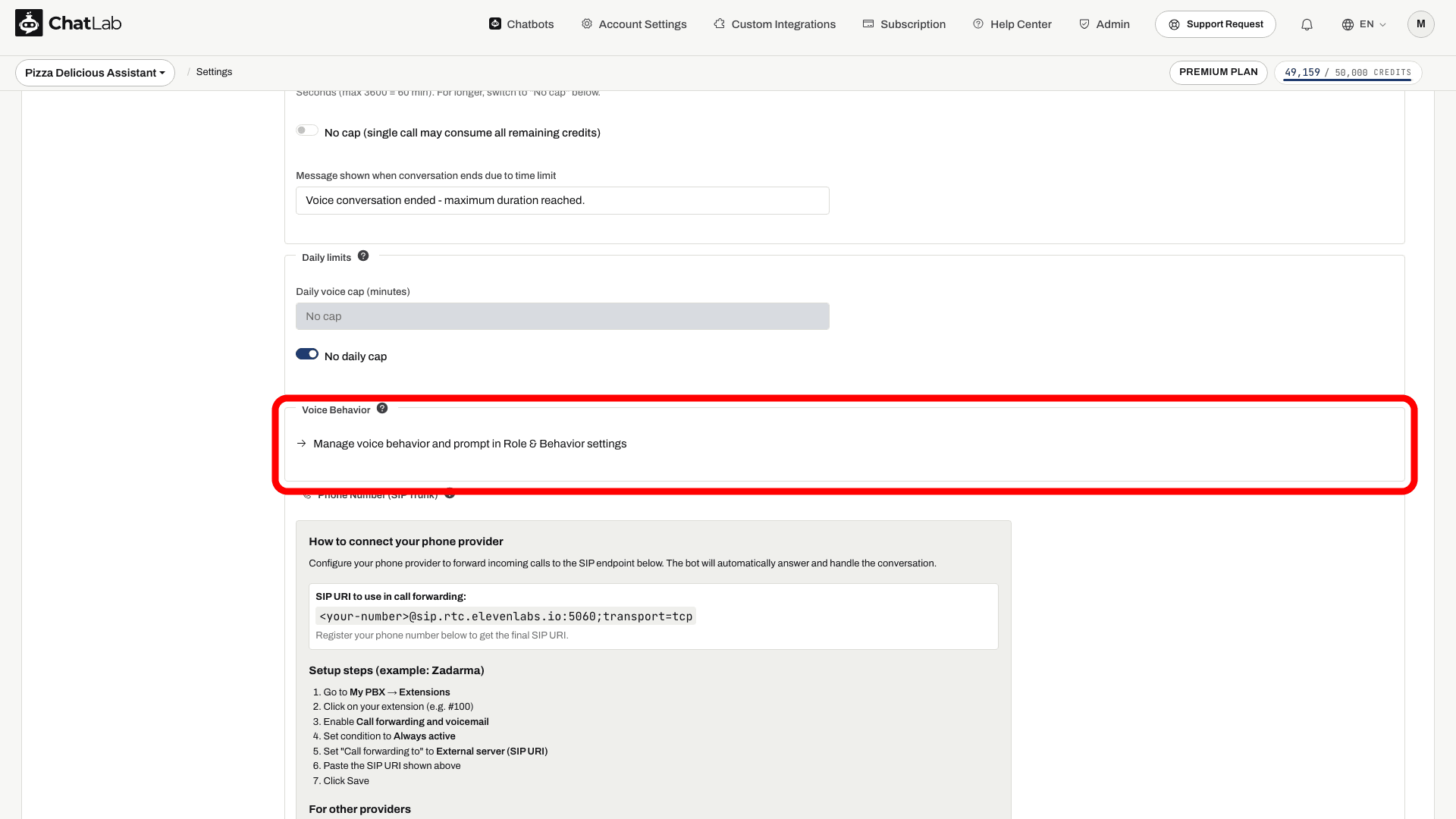
Voice Behavior (Ses Davranışı) bölümünde, Manage voice behavior and prompt in Role & Behavior settings (Role & Behavior ayarlarında ses davranışını ve talimatını yönetin) bağlantısına tıklayarak Settings > Role & Behavior sayfasına geçebilirsiniz. Buradaki özel Voice Conversation sekmesi, sese özel talimatı metin sohbeti talimatından bağımsız olarak düzenlemenize olanak tanır.
Ses faturalandırması nasıl çalışır?
- Her aramanın ilk dakikası, seçilen modelin dakika başına ücreti üzerinden tam olarak ücretlendirilir. Çok kısa aramalar için bile geçerli olan minimum ücret budur.
- İlk dakikadan sonraki ücretlendirme, faturalandırılabilir süreye dayanır ve tam krediye yuvarlanır. Pencere oturumları 10 saniyelik aralıklarla izlenir, bu nedenle kesin bir kronometre ücretlendirmesi değildir.
- Bağlantı kurulmuş bir aramadaki sessizlik süreye dahil edilir. Pencere aramalarında bağlantı kontrolleri, tarayıcı bildirim göndermeyi durdurduğunda ücreti sınırlar; yine de kısa bir son aralık hesaba katılabilir.
- Bir arama başlamadan önce ChatLab, botun en azından ilk dakikayı karşılamaya yetecek kadar kredisi olup olmadığını kontrol eder. Yeterli kredi yoksa arama başlatılamaz.
- ElevenLabs Voice için dakika başına ücret, botun yanıt başına metin modeli maliyetine ek olarak yansıtılır; çünkü ElevenLabs yanıtları üretmek için metin modelini kullanır ve ardından bunları sese dönüştürür.
ElevenLabs için bilgi bankası senkronizasyonu
Bir ElevenLabs ses modeli seçildiğinde, ses ayarlarının altında botun eğitim verilerinin ElevenLabs'e yüklenip yüklenmediğini gösteren bir durum paneli görünür. Senkronizasyon eğitimden sonra otomatik olarak çalışır: ChatLab, botun eğitim materyalinden oluşturulan bir belgeyi ElevenLabs'e gönderir. Eğitimden sonra durum panelini kontrol edin ve yeni eklenen bilgileri test etmeden önce senkronizasyonun başarıyla tamamlanmasını bekleyin. Büyük bilgi bankaları dışa aktarma sırasında kısaltılabilir; bu nedenle metin sohbetiyle tam bir paralellik olduğunu varsaymak yerine önemli konuları test edin.
Telefon aramaları
Sesli görüşme etkinleştirildikten sonra, müşterilerin normal telefon şebekesi üzerinden arayabilmesi için bota gerçek bir telefon numarası da atayabilirsiniz. İlgili makaleye göz atın: Telefon aramaları.
Voice input ile voice conversation karşılaştırması
Bu iki özelliğin adı benzer gelse de birbirinden farklıdır:
- Voice input (Settings > Chat Conversation altında), ziyaretçilerin yazılı bir soruyu dikte edebilmesi için mesaj çubuğuna bir mikrofon butonu ekler. Bot yine de metinle yanıt verir. Tarayıcının Web Speech API'sini kullanır.
- Voice conversation (bu sayfa), OpenAI Realtime, Gemini Live veya ElevenLabs tarafından desteklenen, ziyaretçilerin botun sesli yanıt verdiğini duyduğu gerçek zamanlı ve eksiksiz bir konuşmadan konuşmaya aramadır.
Sesli aramayı test edin
Saved (Kaydedildi) uyarısını bekleyin, ardından Overview (Genel Bakış) sayfasını açın ve penceredeki arama butonunu kullanın. Tarayıcınız istediğinde mikrofon erişimine izin verin. Karşılama mesajını, dili, sesi ve eğitim verilerinizden bir yanıtı kontrol edin, ardından aramayı sonlandırın. Mikrofon kullanılamıyorsa veya izin verilmediyse tarayıcı izinlerini kontrol edin ve desteklenen bir tarayıcıyı deneyin. Yayına almadan önce testi web sitenize eklenmiş chatbot üzerinde tekrarlayın.