Chat Conversation (Sohbet Görüşmesi) ayarları, chatbot'unuzun ziyaretçileri nasıl karşılayacağını, konuları nasıl önereceğini ve görüşme sırasında nasıl davranacağını kontrol eder - ilk karşılama mesajından takip önerilerine ve geri bildirim toplamaya kadar.
Chat Conversation ayarları nerede bulunur
Chatbot'unuzu seçin ve Settings > Chat Conversation (Ayarlar > Sohbet Görüşmesi) bölümüne gidin.
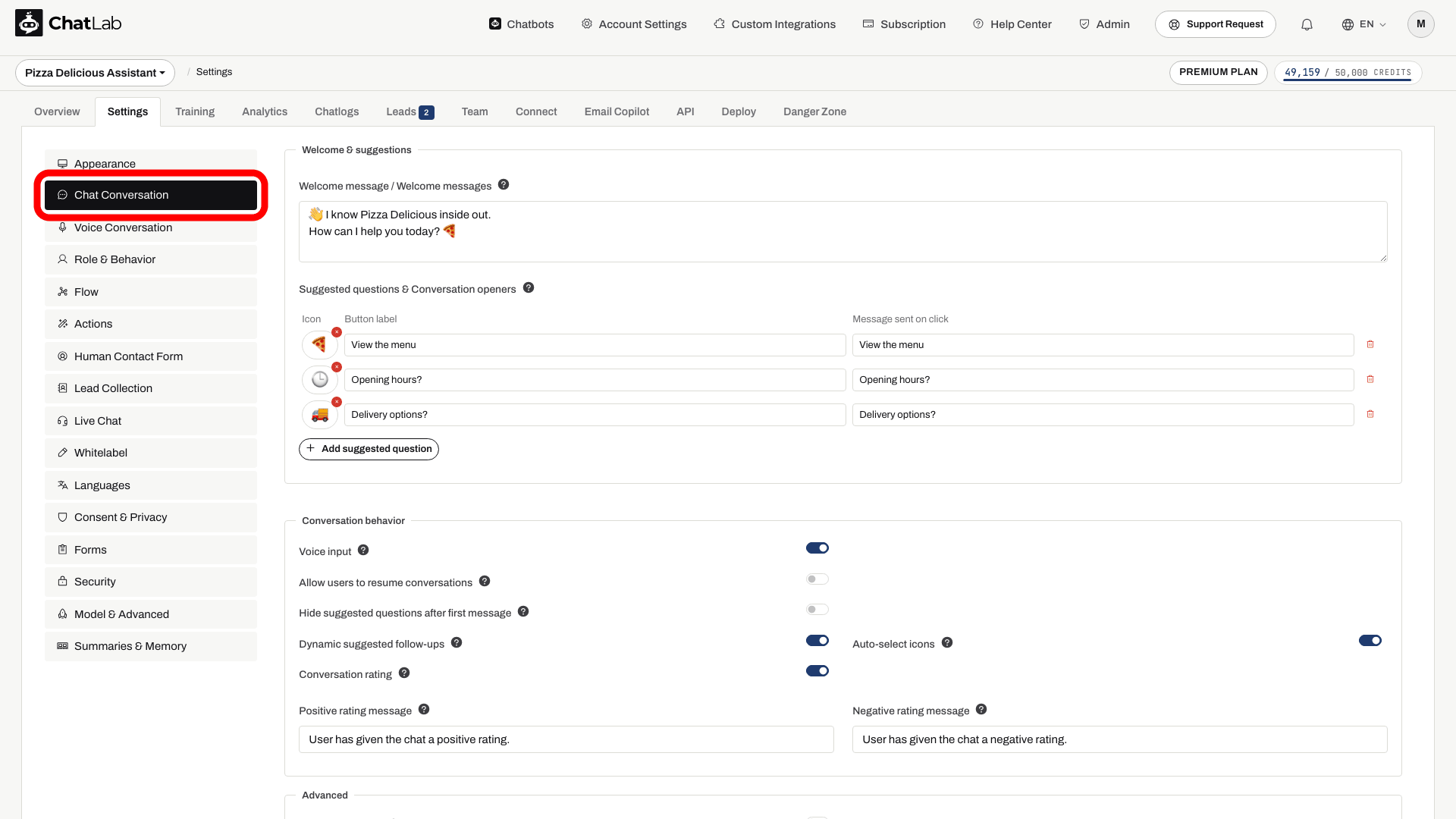
Sayfa üç bölüme ayrılmıştır: en üstte Welcome & suggestions (Karşılama ve öneriler), altında Conversation behavior (Görüşme davranışı) ve en altta Advanced (Gelişmiş).
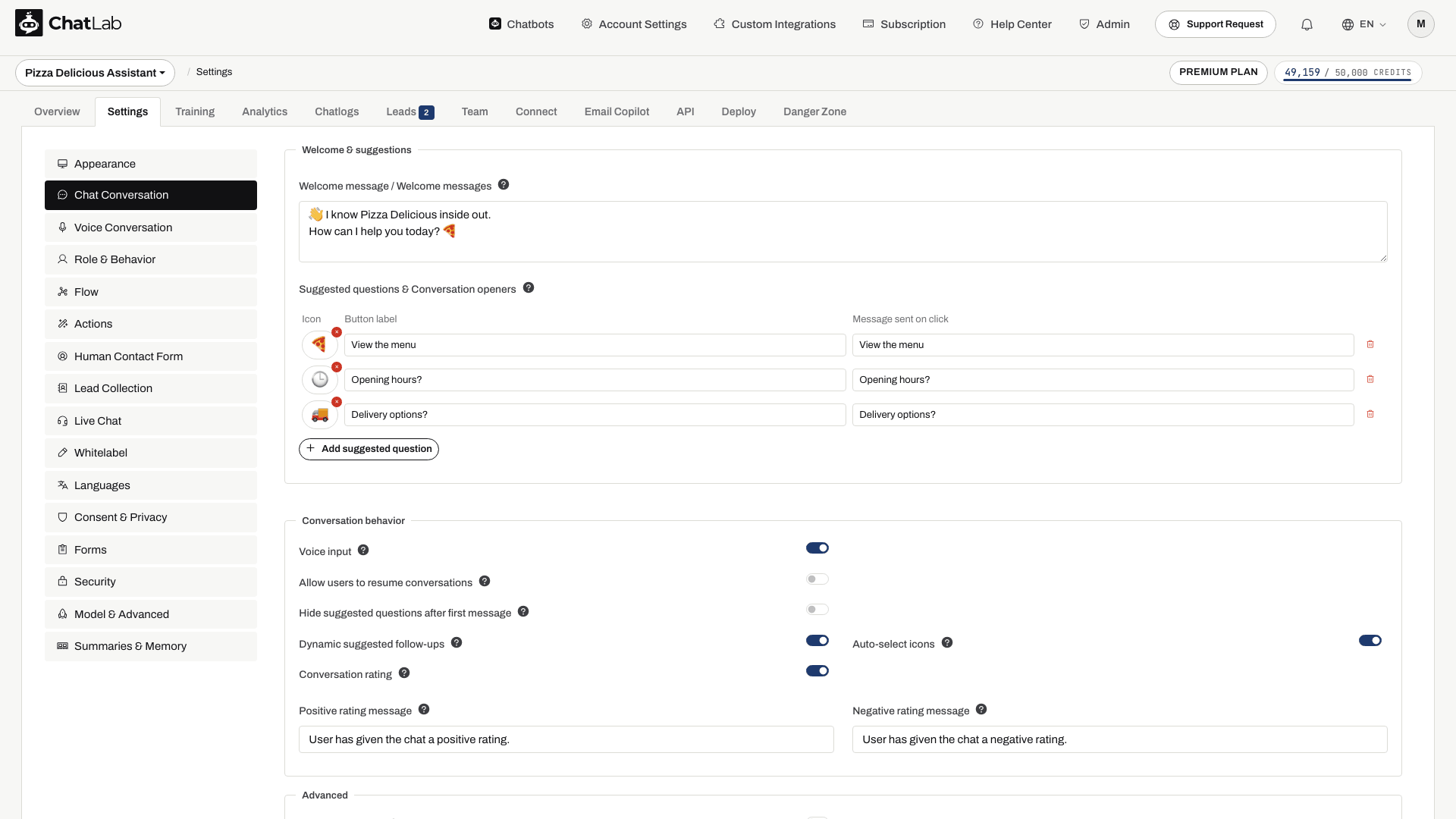
Karşılama ve öneriler
Karşılama mesajı
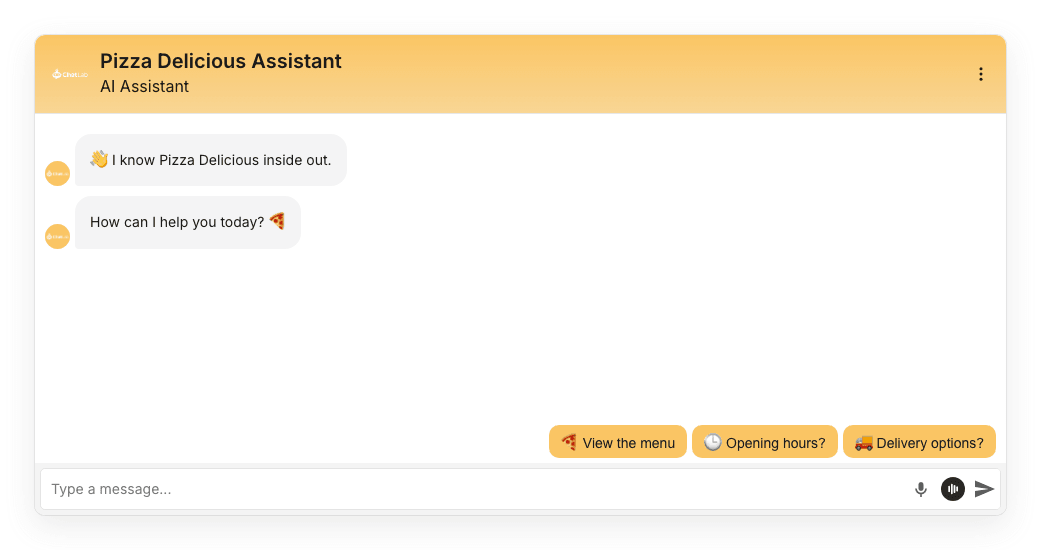
Karşılama mesajı, ziyaretçilerin sohbet açıldığında gördüğü ilk şeydir. Her biri ayrı bir satırda olmak üzere en fazla üç ayrı mesaj (toplamda 220 karakter) ekleyebilirsiniz. Sırayla, ayrı mesaj balonları olarak gösterilirler.
Önerilen sorular ve sohbet başlatıcılar
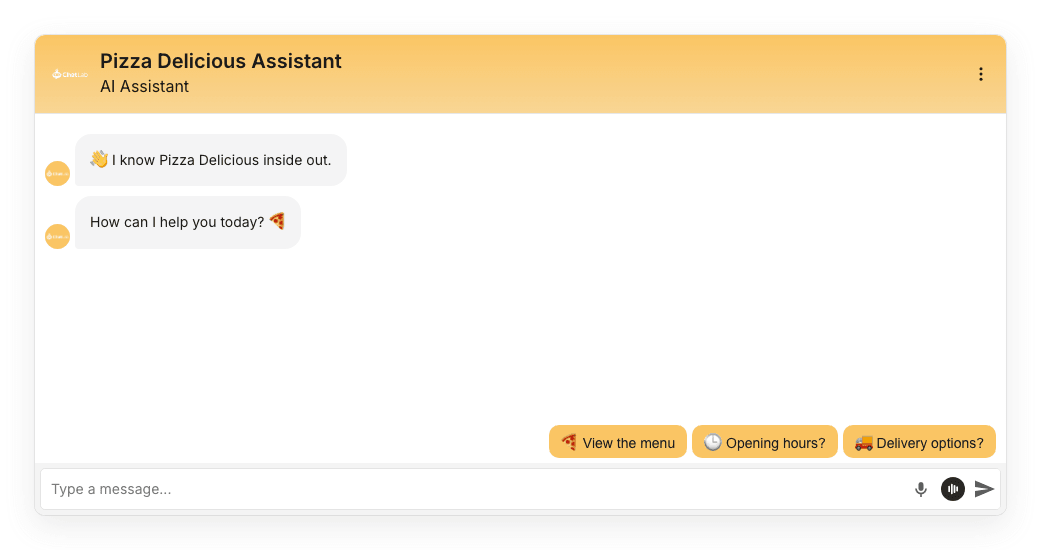
Önerilen sorular, ziyaretçileri sık sorulan konulara yönlendirir ve sohbet başlatmaya yardımcı olur. Varsayılan olarak mesaj çubuğunun üzerinde görünürler. Settings > Appearance (Ayarlar > Görünüm) bölümünden Welcome Screen (Karşılama Ekranı) özelliğini etkinleştirirseniz ilk başta açılış kartında büyük butonlar olarak görünürler.
Her girişin üç alanı vardır:
- Icon (Simge) - butonda gösterilen isteğe bağlı emoji. Emoji seçiciyi açmak için simge alanına tıklayın.
- Button label (Buton etiketi) - butonda görüntülenen kısa metin.
- Message sent on click (Tıklandığında gönderilen mesaj) - ziyaretçi butona tıkladığında chatbota gönderilen tam soru.
Bu sayede butonları derli toplu tutarken bota eksiksiz ve düzgün ifade edilmiş bir soru gönderebilirsiniz.
Konuşma davranışı
Bu bölüm, chatbot'un konuşma sırasındaki davranışını denetleyen ayarları bir araya getirir.
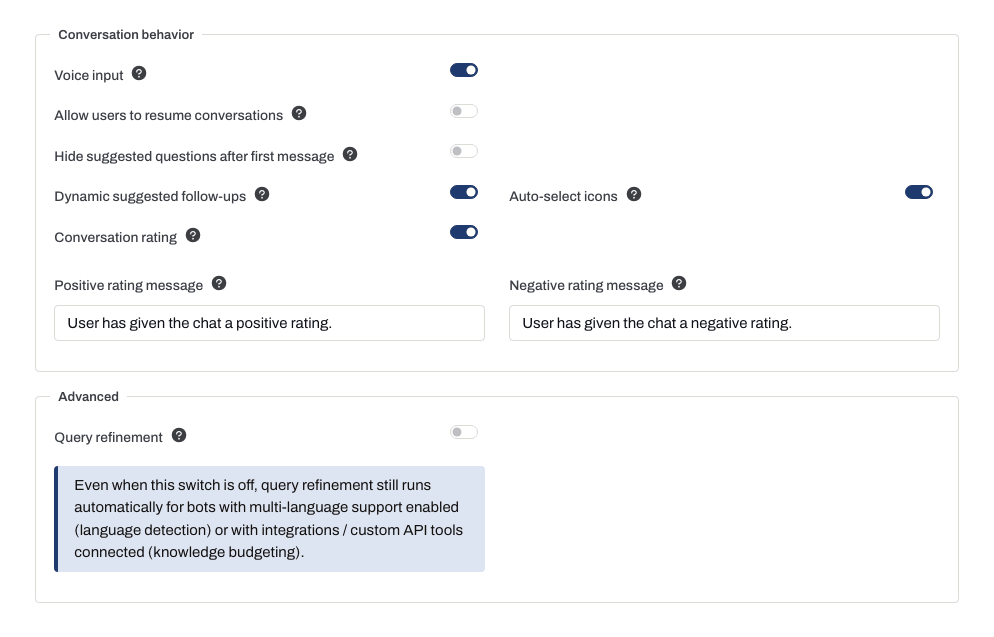
Sesli giriş (Voice input)
Etkinleştirildiğinde, mesaj çubuğunda bir mikrofon düğmesi görünür ve ziyaretçiler sorularını yazmak yerine dikte edebilir. Sesli giriş tarayıcının Web Speech API özelliğini kullanır ve cihazın dil ayarlarını takip eder; bu nedenle destek, tarayıcıya ve işletim sistemine göre değişiklik gösterir. Bkz. konuşma tanıma için tarayıcı desteği. Konuşarak sorulan soruların yanı sıra sesli yanıtlar da almak için Sesli görüşme (Voice Conversation) özelliğini yapılandırın.
Kullanıcıların konuşmalara devam etmesine izin ver
Etkinleştirildiğinde, geri dönen ziyaretçiler önceki konuşmalarına 7 güne kadar devam edebilir. Devre dışı bırakıldığında konuşmalar 1 saat boyunca korunur; böylece kullanıcılar bağlamı kaybetmeden sitenizdeki sayfalar arasında gezinmeye devam edebilir.
Dinamik önerilen devam soruları
Bu özelliği kullanmak için İlk mesajdan sonra önerilen soruları gizle (Hide suggested questions after first message) seçeneğini kapalı tutun. Bu ayarın açılması, ziyaretçinin ilk mesajından sonra statik soruları gizler ve konuşmanın geri kalanında dinamik devam sorularını devre dışı bırakır.
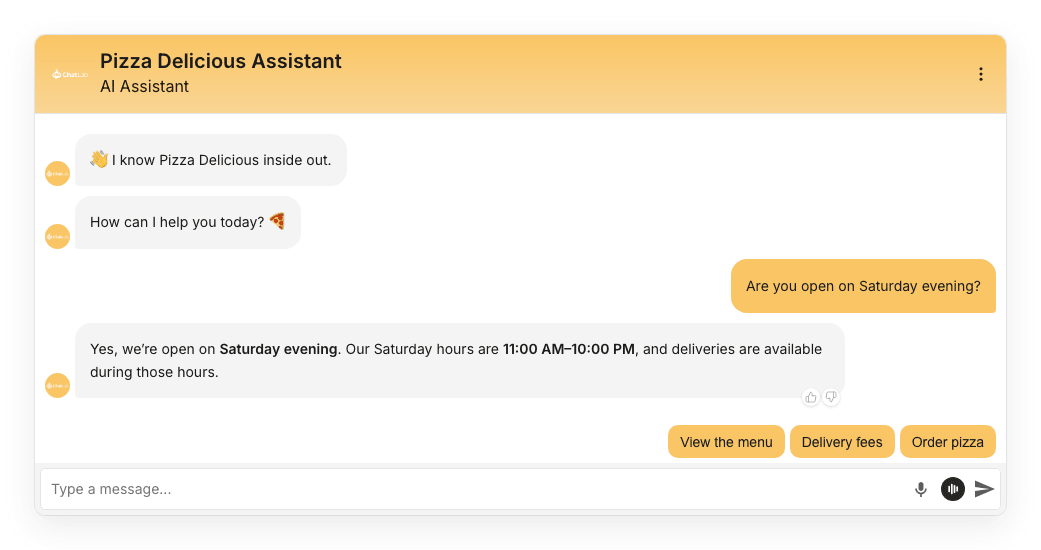
Etkinleştirildiğinde chatbot, konuşma bağlamına göre her yanıttan sonra otomatik olarak devam sorusu düğmeleri oluşturur. Konuşma ilerledikçe bunlar statik önerilen soruların yerini alır.
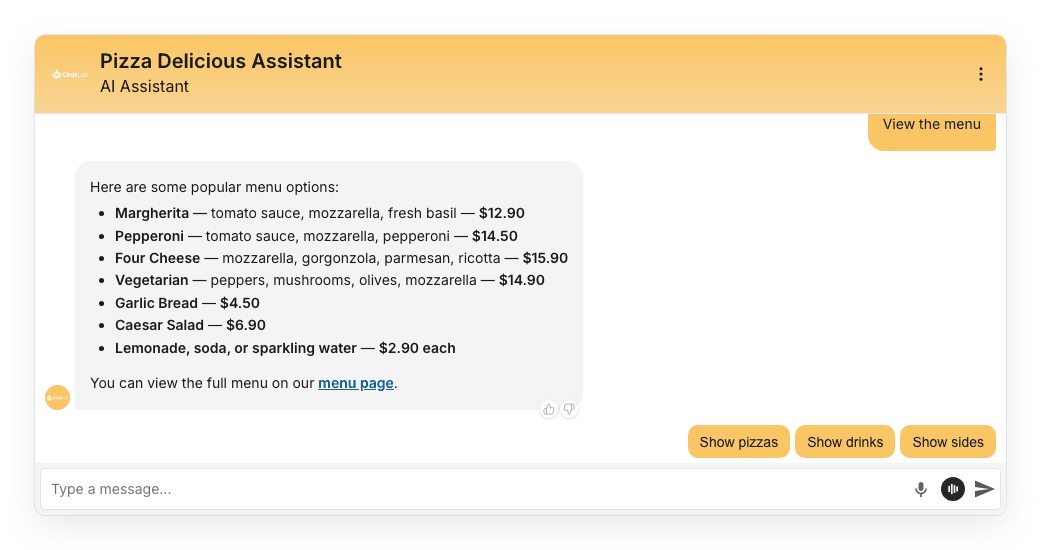
Bu özellik, chatbot'unuz için seçilen yapay zeka modeline bağlıdır (Ayarlar > Model ve Gelişmiş / Settings > Model & Advanced). Mevcut model bunu desteklemiyorsa iki durumlu düğme devre dışı kalır - açmak için uyumlu bir modele geçin. Ayarlar > Rol ve Davranış (Settings > Role & Behavior) bölümüne talimatlar ekleyerek önerilerin nasıl davranacağını ayrıntılı olarak ayarlayabilirsiniz.
Simgeleri otomatik seç (Auto-select icons)
Yalnızca Dinamik önerilen devam soruları (Dynamic suggested follow-ups) açık olduğunda kullanılabilir. Etkinleştirildiğinde yapay zeka, her devam sorusu düğmesi için otomatik olarak uygun bir emoji seçer. Yalnızca metinden oluşan devam sorularını tercih ediyorsanız devre dışı bırakın.
Konuşma değerlendirmesi (Conversation rating)
Etkinleştirildiğinde, chatbot'un en son yanıtının altında beğenme ve beğenmeme (başparmak yukarı / aşağı) simgeleri görünür. Ziyaretçiler konuşmayı istedikleri an değerlendirebilir ve siz de geri bildirimleri Sohbet kayıtları (Chatlogs) ve Analizler (Analytics) bölümlerinden inceleyebilirsiniz.
İki metin alanı, bir ziyaretçi bir yanıtı değerlendirdikten sonra gösterilen onay mesajını özelleştirmenize olanak tanır:
- Olumlu değerlendirme mesajı (Positive rating message) - ziyaretçi olumlu oy verdiğinde gösterilen teşekkür metni.
- Olumsuz değerlendirme mesajı (Negative rating message) - ziyaretçi olumsuz oy verdiğinde gösterilen metin.
Gelişmiş (Advanced)
Sorgu iyileştirme (Query refinement)
Etkinleştirildiğinde, chatbot bilgi bankasında arama yapmadan önce kullanıcının sorusunu görüşme bağlamını kullanarak yeniden yazar. Bu işlem, küçük bir ek yapay zeka çağrısı maliyetiyle (hafif gecikme artışı) genellikle daha alakalı yanıtlar üretir.
Bu anahtar kapalı olsa bile, çoklu dil desteği etkinleştirilmiş bot'lar (dil algılama) ve entegrasyonları ya da özel API araçları bağlı bot'lar (bilgi bütçelemesi) için sorgu iyileştirme otomatik olarak çalışmaya devam eder - anahtarın altındaki bir not bunu size hatırlatır.
İlgili ayarlar
Değişiklikler otomatik olarak kaydedilir. Saved (Kaydedildi) ifadesini bekleyin, ardından Overview (Genel bakış) sayfasını açıp yeni bir test sohbeti başlatın. Karşılama mesajlarını kontrol edin, önerilen bir soruya tıklayın ve yanıttan sonraki takip soruları ile değerlendirme kontrollerini doğrulayın.
Daha önce bu sayfada yer alan birkaç seçenek taşındı:
- Creativity / temperature (Yaratıcılık / sıcaklık) - artık Settings > Model & Advanced altında.
- Placeholder for new message (Yeni mesaj için yer tutucu) ve Reset Conversation tooltip (Sohbeti Sıfırla araç ipucu) - artık Settings > Appearance altında.
- Voice Conversation (Sesli Sohbet - eski Voice sekmesi) - artık Settings kenar çubuğunda ayrı bir sekme.