Conversation Flow (Konuşma Akışı), bir konuşmayı aşamalardan oluşan görsel bir grafik olarak tasarlamanızı sağlar. Her aşama chatbot için kendi talimatlarını içerir ve aşamalar arasındaki oklar - geçişler (transitions) olarak adlandırılır - konuşmanın bir aşamadan diğerine ne zaman geçmesi gerektiğini belirler. Ziyaretçinin her mesajından sonra chatbot, mevcut aşamanın geçişlerini kontrol eder ve ziyaretçinin bulunduğu aşamanın talimatlarını uygular.
Bir konuşmanın belirli evrelerden geçmesi gerektiğinde oldukça etkilidir. Tipik bir örnek: chatbot'un ziyaretçinin neye ihtiyacı olduğunu öğrendiği bir selamlama aşaması, ardından teklifiniz hakkındaki soruları yanıtlama, iletişim bilgilerini toplama veya bir şikayeti ele alma gibi ayrı aşamalar. Mevcut aşama, botun genel rolüne odaklanmış özel talimatlar ekler. Geçiş tercihleri ve yanıtlar yine de yapay zeka kullanır; bu nedenle her rotayı test edin ve bir akışı her sorunun mutlaka sorulacağı veya her kurala kesinlikle uyulacağı yönünde bir garanti olarak görmeyin.
Chatbot'unuz bilgi tabanından serbest biçimli soruları yanıtlıyorsa, bir akışa hiç ihtiyacınız yoktur. Role & Behavior (Rol ve Davranış) altında tanımladığınız senaryo bu durumu zaten kapsar ve Conversation Flow özelliğini devre dışı bırakabilirsiniz. Yalnızca yapılandırılmış, çok adımlı bir davranışa ihtiyaç duyduğunuzda bir akış ekleyin.
Conversation Flow nerede bulunur
Chatbot'unuzu seçin ve Settings > Flow (Ayarlar > Akış) bölümüne gidin.
Sayfa bir düğüm grafiği editörü gösterir: kutular aşamalardır ve aralarındaki etiketli oklar, koşullarıyla birlikte geçişlerdir. START (BAŞLANGIÇ) olarak işaretlenen aşama, her konuşmanın başladığı yerdir. İşte bir pizza restoranı chatbot'u için eksiksiz bir örnek akış - konuşma Greeting (Karşılama) aşamasında başlar, ardından ziyaretçinin ne sorduğuna bağlı olarak Menu questions (Menü soruları), Place an order (Sipariş ver), Order status (Sipariş durumu) veya Complaint (Şikayet) aşamalarına geçer ve şikayet çözüldüğünde tekrar Greeting aşamasına geri döner:
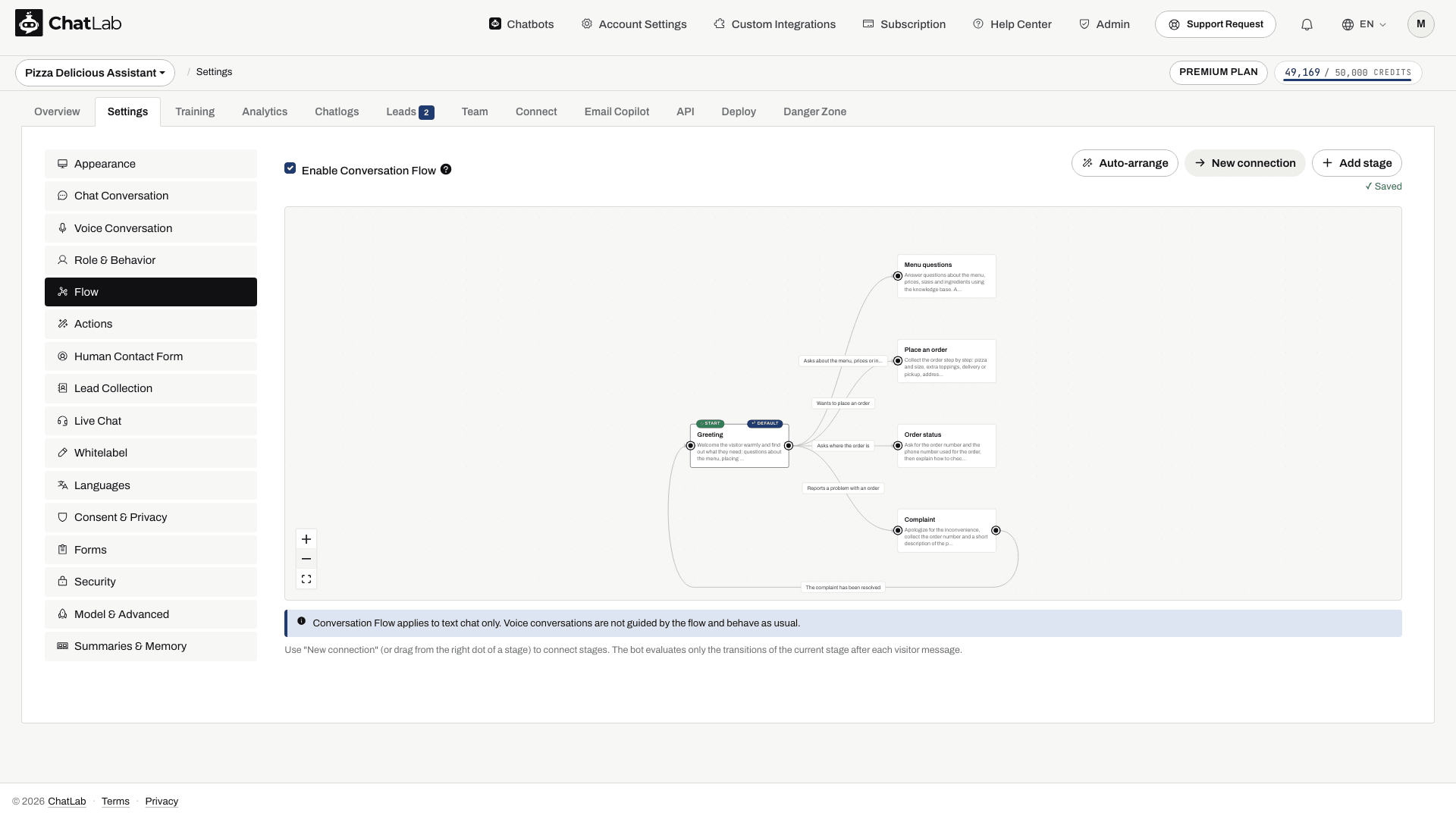
Conversation Flow özelliğini etkinleştirme
Akışı açmak için Enable Conversation Flow (Conversation Flow'u Etkinleştir) onay kutusunu işaretleyin. Bu seçenek kapalıyken chatbot tam olarak Role & Behavior bölümünde tanımlandığı gibi davranır ve alttaki editör gri renkte devre dışı kalır.
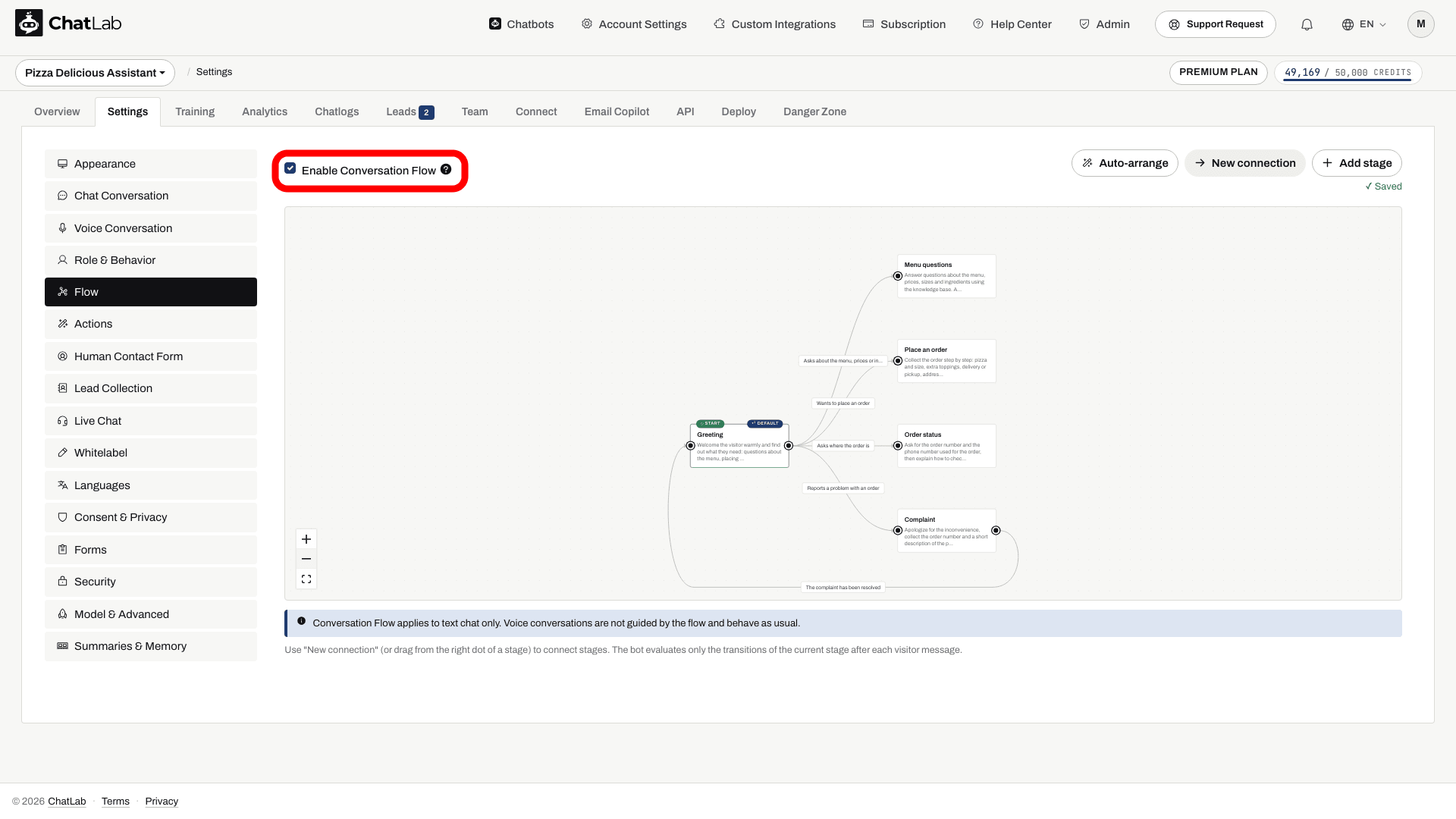
Etkinleştirildiğinde chatbot, her ziyaretçi mesajından sonra mevcut aşamayı tespit eder ve o aşamanın talimatlarını izler.
Editörü ilk açtığınızda, aşamaların ve geçişlerin nasıl çalıştığını gösteren hazır bir örnek akış görüntülenir. Kendinize göre uyarlamak için düzenleyin veya sıfırdan başlamak için Clear sample (Örneği temizle) butonuna tıklayın.
Bir aşama ekleyin
Yeni bir aşama oluşturmak için Add stage (Aşama ekle) seçeneğine tıklayın. Yeni aşama tuvalde görünür ve düzenleyicisi sağ tarafta açılır; aşama adı doğrudan yazılmaya hazır durumdadır:
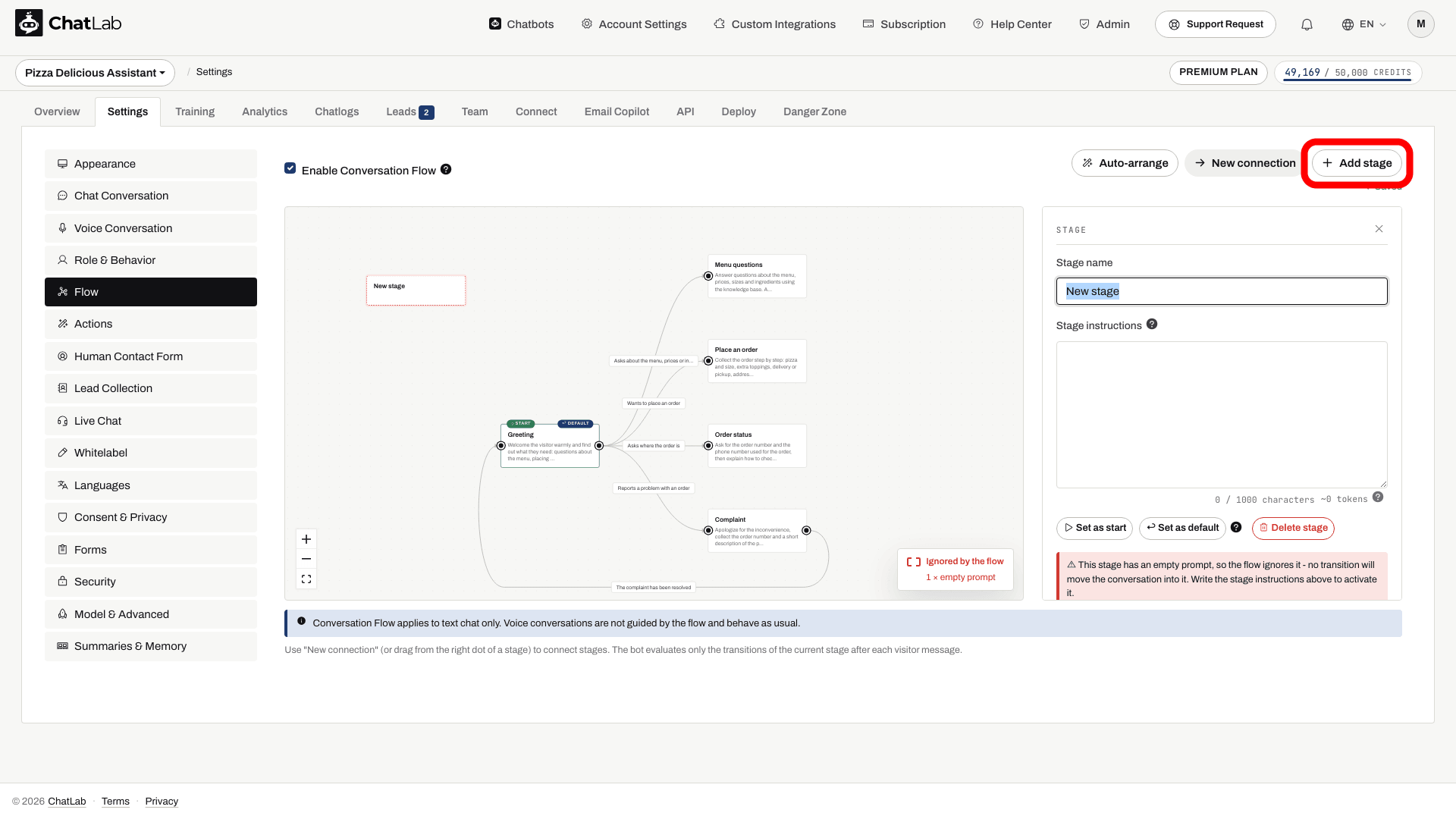
Aşama düzenleyicide şunları belirleyebilirsiniz:
- Aşama adı (Stage name) - düğüm üzerinde gösterilen aşamaya yönelik kısa bir etiket.
- Aşama talimatları (Stage instructions) - konuşma bu aşamadayken chatbot'un izleyeceği yönlendirmeler. Bu talimatlar, yalnızca ziyaretçi bu aşamadayken chatbot prompt'una eklenir.
Talimatları boş olan bir aşama akış tarafından yoksayılır; yukarıda yeni eklenen aşamada görebileceğiniz gibi düzenleyici bu aşamayı griye çevirir ve "Ignored by the flow" (Akış tarafından yoksayıldı) olarak işaretler. Chatbot'un kullanmasını istediğiniz aşamalar için talimatları her zaman doldurun.
Başlangıç ve varsayılan aşamalar
- Start (Başlangıç) - her konuşmanın başladığı aşama. Değiştirmek için bir aşama seçin ve Set as start (Başlangıç olarak ayarla) seçeneğine tıklayın.
- Default (Varsayılan) - giden geçişi bulunmayan bir aşamaya ulaşıldıktan sonra, ziyaretçinin bir sonraki mesajında konuşmanın geri döndüğü aşama. Değiştirmek için bir aşama seçin ve Set as default (Varsayılan olarak ayarla) seçeneğine tıklayın. Başlangıçta, başlangıç aşaması aynı zamanda varsayılan aşamadır.
Aşamaları geçişlerle birbirine bağlama
Geçişler, konuşmanın bir aşamadan diğerine ne zaman geçeceğini tanımlar. İki şekilde bir geçiş oluşturabilirsiniz:
- New connection (Yeni bağlantı) butonuna tıklayın, ardından kaynak aşamaya ve sonrasında hedef aşamaya tıklayın.
- Bir aşamanın sağ tarafındaki noktadan diğer aşamaya doğru sürükleyin.
Geçiş oluşturulduğunda, sağda editörü açılır ve bir Condition (Koşul) girersiniz - konuşmanın bu geçiş boyunca ne zaman ilerlemesi gerektiğinin sade bir dille açıklaması. Aşağıdaki ekran görüntüsünde, Greeting aşamasından Order status aşamasına, artık okun üzerinde etiket olarak görünen "Asks where the order is" (Siparişin nerede olduğunu sorar) koşuluyla yeni bir geçiş oluşturulmuştur:
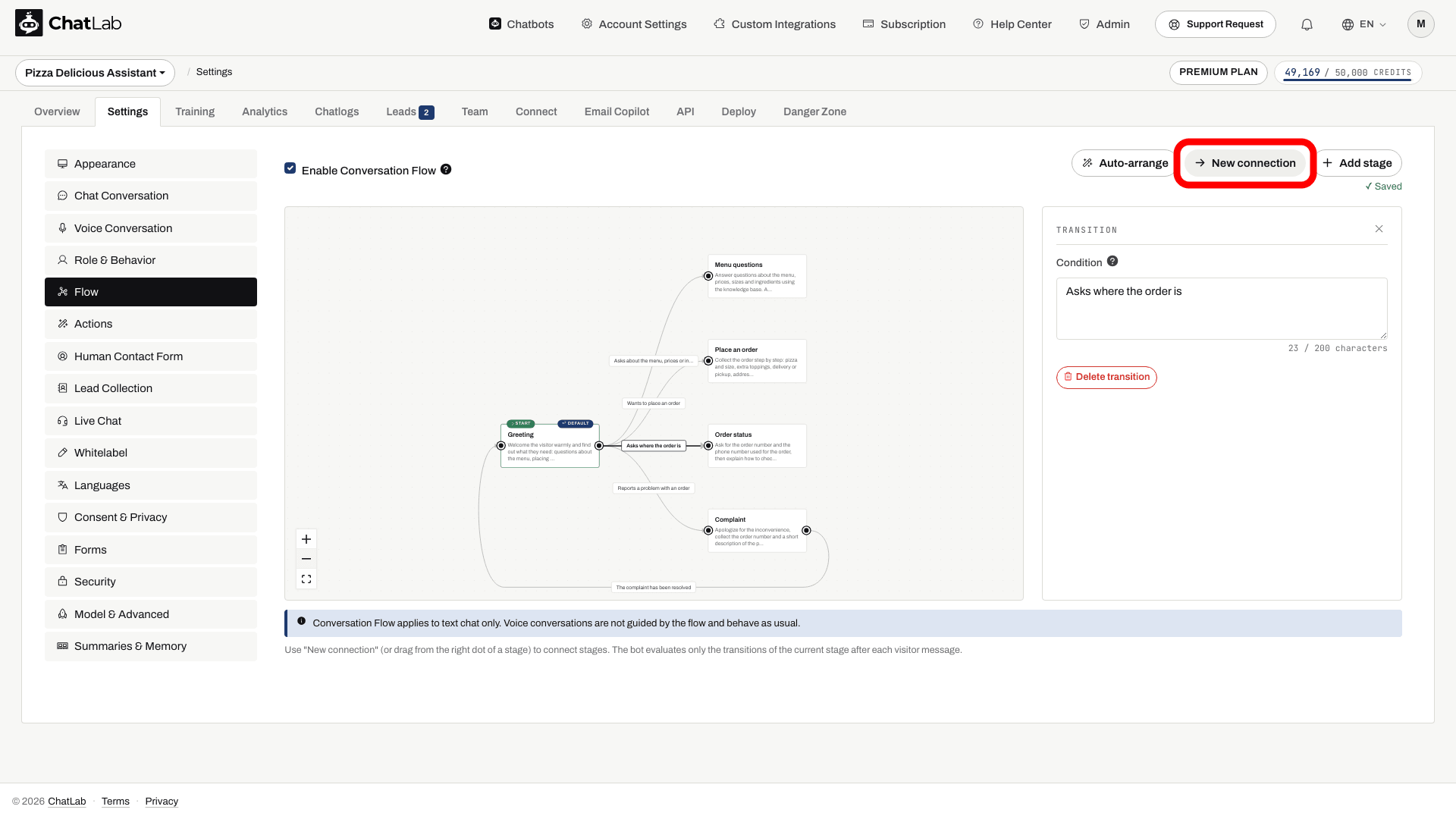
Her ziyaretçi mesajından sonra chatbot yalnızca mevcut aşamanın geçişlerini değerlendirir ve bu koşullardan biri karşılandığında ilerler. Bir aşama en fazla 4 giden geçişe sahip olabilir.
Adalar ve ulaşılamayan aşamalar
Her konuşma Start aşamasında başlar. Chatbot'un bir aşamaya ulaşabilmesi için Start aşamasından ona yönelen bir geçiş yolu bulunmalıdır. Böyle bir yolu olmayan aşama bir "ada"dır - chatbot buraya asla giremez. Editör bu aşamaları griye çevirir ve "This stage cannot be reached from the Start stage" (Bu aşamaya Start aşamasından ulaşılamaz) uyarısını verir. Aşamayı etkinleştirmek için akışa bağlayın.
Boş prompt içeren bir aşama akış tarafından atlanır - chatbot konuşmayı asla bu aşamaya taşımaz. Bu nedenle, yalnızca boş prompt'a sahip bir aşama üzerinden ulaşılabilen aşamalara da siz talimatları doldurana kadar ulaşılamaz.
Bir akış oluşturduktan sonra, her aşamanın Start'tan erişilebilir olması için grileşmiş adalar ve boş aşamalar bulunmadığından emin olun.
Limitler
Bir akış tasarlarken bu limitleri aklınızda bulundurun:
- Bir akış en fazla 15 aşama içerebilir.
- Bir aşama adı en fazla 60 karakter olabilir.
- Varsayılan 8k sohbet bağlam boyutunda her aşamanın talimatları en fazla 1.000 karakter olabilir. Botun sohbet bağlam boyutunu 16k veya 32k seviyesine çıkarırsanız (Settings > Model & Advanced), aşama başına sınır 6.000 karaktere yükselir.
- Her aşama en fazla 4 giden geçişe sahip olabilir.
- Her geçiş koşulu en fazla 200 karakter olabilir.
Grafiği düzenleme ve yakınlaştırma
- Auto-arrange (Otomatik düzenle) - düzenli bir grafik için aşamaları soldan sağa otomatik olarak hizalar.
- Zoom controls (Yakınlaştırma kontrolleri) - yakınlaştırmak, uzaklaştırmak veya grafiğin tamamını ekrana sığdırmak için editörün köşesindeki artı, eksi ve görünüme sığdır butonlarını kullanın.
Kaydetme
Değişiklikler otomatik olarak kaydedilir - araç çubuğunun altında "Saved" (Kaydedildi) onayı görünür. Bir geçişin koşulu veya bir aşamanın adı eksikse, editör bunun yerine kısa bir mesaj gösterir ve sorun düzeltildiğinde kaydeder.
Tamamlanan akışı test edin
Görüşmeyi aşamalar halinde yönlendirin
Aşamaları ve geçişleri Conversation Flow içinde yapılandırın. Cevap butonları ziyaretçilerin seçim yapmasını kolaylaştırır; yapay zeka tarafından oluşturulan öneriler ise sabit seçenek garantisi taşımaz.

Asistan: Teslimat bilgisi mi arıyorsunuz, yoksa ürün seçiminde yardıma mı ihtiyacınız var?
Örneği oynatın veya aşağıdan okuyun. Gerçek müşteri verisi kullanılmaz.Ziyaretçinin amacını belirleyerek başlayın.
Bu örnek ekrandan çıktığında oynatma duraklatılır. Bu bir simülasyondur, canlı sohbet değildir. Oynatma içindeki widget kontrolleri etkileşimli değildir.Örneğin tamamını okuyun
- Ziyaretçinin amacını belirleyerek başlayın.
Asistan: Teslimat bilgisi mi arıyorsunuz, yoksa ürün seçiminde yardıma mı ihtiyacınız var?
- Ziyaretçi bir yol seçer.
Ziyaretçi: Ürün seçiminde yardım.
- Sonraki aşama ilgili gereksinimi toplar.
Asistan: Bütçeniz nedir?
- Verilen cevap sonraki aşama için bağlam sağlar.
Ziyaretçi: 100 $ altında.
- Yapılandırılmış bir ürün araması bu akışı tamamlayabilir.
Zümrüt yeşili kruvaze elbise, $79. Viskon, midi boy.
Saved (Kaydedildi) ifadesini bekleyin, ardından Overview (Genel Bakış) bölümünü açıp yeni bir konuşma başlatın. Her geçişi, aynı aşamada kalması gereken açıklayıcı bir soruyu ve giden geçişi olmayan bir aşamayı deneyin. Bir sonraki ziyaretçi mesajının varsayılan aşamanıza döndüğünü doğrulayın. Talimatlarınızın gerektirdiği tüm lead formlarını veya AI Actions (Yapay Zeka Eylemleri) araçlarını ayrıca yapılandırın; yalnızca bir talimat yazmak bir aracı bağlamaz.
Yalnızca metin sohbeti
Conversation Flow yalnızca metin sohbeti için geçerlidir. Sesli konuşmalar akış tarafından yönlendirilmez ve her zamanki gibi davranır.