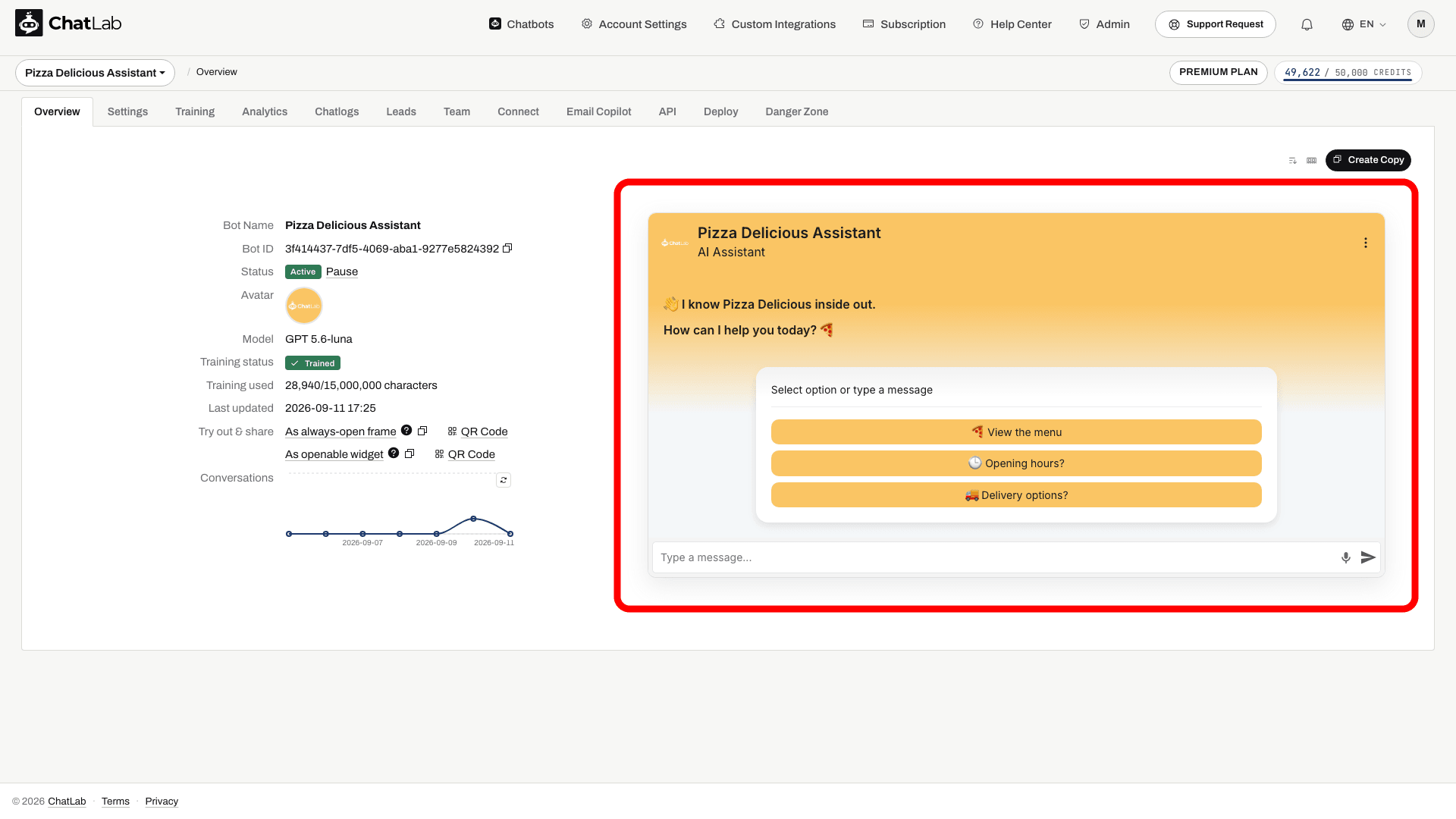
Welcome Screen (tervituskuva) on vestlusvidina alternatiivne avavaade. Kui see on lubatud, näevad vestluse esmakordselt avavad külastajad akna ülaosas suurt tervitussõnumit ja keskel valget kaarti, kus soovitatud küsimused on kuvatud nuppudena üksteise all. Niipea kui külastaja saadab oma esimese sõnumi - kas teksti sisestades või soovitatud küsimusele klõpsates - lülitub vidin sujuvalt tavalisele vestlusvaatele.
Kui Welcome Screen on välja lülitatud (vaikeseade), avaneb vestlus otse tavapärases paigutuses, kus soovitatud küsimused asuvad alumisel ribal sõnumi sisestusvälja kohal.
Kust leida Welcome Screeni seaded
Valige oma chatbot, klõpsake vahekaardil Settings (Seaded) ja seejärel valige vasakpoolsest külgribast Appearance (Välimus). Kerige allapoole jaotiseni Welcome Screen.
Lülitage Welcome Screen sisse
Lülitage sisse valik Special Welcome Screen (Spetsiaalne tervituskuva), et viia vidin tervituskuva režiimi. See seade on vaikimisi välja lülitatud.
Kui lüliti on sisse lülitatud, ilmuvad nähtavale lisaväljad:
- Suggested questions intro (Soovitatud küsimuste sissejuhatus) - lühike tekst tervituskaardil soovitatud küsimuste kohal. Vaikimisi kuvatakse kaardil tekst "Select option or type a message"; asendamiseks sisestage oma tekst või jätke väli tühjaks, et pealkiri peita. Selle valiku kasutamiseks peavad soovitatud küsimused olema seadistatud jaotises Settings > Chat Conversation.
- Hide Human Contact Form (Peida inimesega kontakteerumise vorm) - eemaldab vidina päisest kontaktivormi nupu seni, kuni kuvatakse tervituskuva. Nupp ilmub tagasi kohe, kui külastaja saadab oma esimese sõnumi.
- Hide Live Chat (Peida Live Chat) - eemaldab vidina päisest Live Chat nupu seni, kuni kuvatakse tervituskuva. Nupp ilmub tagasi kohe, kui külastaja saadab oma esimese sõnumi.
Mõlemad peitmisvalikud on uute chatbotide puhul välja lülitatud, seega on Live Chat ja kontaktivorm kättesaadavad otse tervituskuvalt. Enne 2. septembrit 2026 loodud chatbotidel on need sisse lülitatud, mis säilitab nende vidina senise välimuse.
Muudatused salvestatakse automaatselt - seadete lehe ülaosas kuvatakse korraks teade "Saving..." ja seejärel "Saved".
Kuidas Welcome Screen külastajale välja näeb
Tervituskuval on kolm varianti, olenevalt boti seadistusest.
Soovitatud küsimustega
See on Welcome Screeni vaikevaade. Valge kaart kuvab jaotises Settings > Chat Conversation seadistatud soovitatud küsimused täislaiuses nuppudena üksteise all. Külastaja saab küsimuse saatmiseks sellel klõpsata või sisestada allolevale väljale oma sõnumi.

Müügivihjete kogumisega (lead collection)
Kui valik Lead Collection (Müügivihjete kogumine) on seadistatud nõudma vormi täitmist vestluse alguses (Settings > Lead Collection), kuvatakse valgel kaardil soovitatud küsimuste asemel kontaktivorm. Vorm sisaldab välju, mille olete Lead Collectioni seadetes lubanud (nimi, e-posti aadress, telefoninumber ja valikuline privaatsuspoliitika märkeruut). Külastaja peab vormi enne vestluse alustamist esitama.

Täpsemat teavet vormi väljade ja tekstide seadistamise kohta leiate artiklist Kontaktandmete kogumine.
Privaatsuspoliitika nõusolekuga
Kui bot nõuab enne uue vestluse algust privaatsuspoliitikaga nõustumist (Settings > Consent & Privacy) ja müügivihjete vormi ei nõuta, kuvatakse valgel kaardil nõusoleku kirjeldus, märkeruut koos lingiga teie tingimustele ja nupp OK. Nupp muutub aktiivseks, kui külastaja märgib ruudu.

Kui nõutakse nii müügivihjete vormi kui ka nõusolekut, kuvatakse kontaktivorm ning privaatsuspoliitika märkeruut täidab ühtlasi nõusoleku funktsiooni.
Nõusoleku seadistamise kohta lugege lähemalt artiklist ChatLabi seadistamine GDPR-i nõuete täitmiseks.
Pärast esimest sõnumit
Alustage soovitatud küsimusest
Seadistage Welcome Screen ja soovitatud küsimused. Vormid ja nõusolekuvalikud võivad lisada eeltingimusi enne vestluse algust.

Soovitused: Tarneteave, Abi toote valimisel
Esitage näide või lugege seda allpool. Tõelisi kliendiandmeid ei kasutata.Soovitatud küsimused pakuvad külastajatele lähtepunkti.
Taasesitus peatub, kui see näide ekraanilt lahkub. See on simulatsioon, mitte reaalajas vestlus. Widgeti juhtelemendid taasesituse sees ei ole interaktiivsed.Lugege täielikku näidet
- Soovitatud küsimused pakuvad külastajatele lähtepunkti.
Soovitused: Tarneteave, Abi toote valimisel
- Küsimuse valimine alustab vestlust.
Külastaja: Tarneteave
- Bot vastab teie seadistatud poeteabe põhjal.
Assistent: Selle näidispoe puhul kuvatakse tarnevalikud kassas.
Kui külastaja saadab esimese vestlussõnumi, lülitub vidin tavalisele vestluspaigutusele. Nõutavad vormid ja nõusolekud on esialgsed sammud: nende esitamine viib selle etapi lõpule ja võimaldab külastajal jätkata; see ei võrdu chatbotile küsimuse esitamisega. Kõik päisetoimingud, mis olid kahe ülaltoodud valikuga peidetud, ilmuvad sellel hetkel nähtavale.
Tervituskuva (Welcome Screen) kuvatakse ainult uue seansi alguses. Seda ei kuvata uuesti vestluse toimumise ajal ega ka siis, kui külastaja avab vestluse uuesti olemasoleva vestlusajalooga.
Testige uut vestlust
Seadistage oma tervitustekst ja soovitatud küsimused jaotises Vestluse sätted. Kui seadete juures kuvatakse Saved, avage vahekaart Overview (Ülevaade) ja lähtestage testvestlus. Kontrollige avakaarti, täitke nõutud vorm või nõusoleku etapp ning saatke ülemineku kontrollimiseks küsimus. Olemasolev vestluste ajalugu jätab tervituskuva vahele.
Seotud artiklid
- Välimuse sätted - kõik vestlusvidina välimuse valikud
- Vestluse sätted - tervitussõnumite ja soovitatud küsimuste seadistamine
- Kontaktandmete kogumine - külastajate kontaktandmete kogumine
- ChatLabi seadistamine GDPR-i nõuete täitmiseks - privaatsuspoliitika nõusoleku nõudmine