ChatLabin asentaminen IdoBooking Marketplacesta vie vain muutaman minuutin: kytket palvelun päälle IdoBookingissa, ChatLabin ohjattu asennustoiminto luo chatbotisi ja yhdistää sen varausjärjestelmääsi, ja lopuksi lisäät chatin verkkosivustollesi.
Ennen kuin aloitat
Tarvitset pääsyn IdoBooking-hallintapaneeliisi sekä käyttöoikeudet Marketplace-sovellusten käyttöönottoon ja verkkosivustosi muokkaamiseen. Sinun ei tarvitse luoda API-käyttäjää tai kopioida tunnistetietoja - IdoBooking välittää API-pääsyn ChatLabiin automaattisesti.
Vaihe 1 - Kytke ChatLab päälle IdoBooking Marketplacessa
- Kirjaudu sisään IdoBooking-hallintapaneeliisi
- Valitse valikosta Marketplace ja avaa ChatLab
- Kytke palvelu päälle. Integraation tilaksi vaihtuu Włączona
- Napsauta Przejdź do panelu. ChatLabin ohjattu asennustoiminto avautuu uudelle sivulle
Asennustoiminnossa on neljä vaihetta: tili, tilauspaketti, chatbot ja yhteenveto.
Vaihe 2 - Luo ChatLab-tili tai kirjaudu sisään
- Uusi ChatLabin käyttäjä - anna sähköpostiosoitteesi, aseta salasana ja luo tili. Jos käytät samaa sähköpostiosoitetta kuin IdoBookingissa, tili on heti valmis. Jos käytät eri osoitetta, avaa sinulle lähettämämme viesti ja vahvista osoite ensin.
- Sinulla on jo ChatLab Hospitality -tili - siirry kirjautumisvälilehdelle ja kirjaudu sisään.
IdoBooking voidaan yhdistää vain Hospitality-tuotelinjan tiliin. Jos nykyinen ChatLab-tilisi kuuluu toiseen tuotelinjaan, luo majoituskohteellesi uusi tili eri sähköpostiosoitteella.
Vaihe 3 - Valitse Hospitality-tilauspaketti
Valitse paketti, joka vastaa tarjoamiesi huoneiden tai huoneistojen määrää. IdoBooking-integraatio sisältyy jokaiseen Hospitality-pakettiin. Tili, jolla on jo tilauspaketti, ohittaa tämän vaiheen.
Vaihe 4 - Valitse tai luo chatbot
Valitse olemassa oleva chatbot tai anna asennustoiminnon luoda uusi. Uusi chatbot alkaa heti analysoida majoituskohteesi verkkosivustoa, jotta se voi vastata tarjontaasi koskeviin kysymyksiin.
Vaihe 5 - Asennustoiminto yhdistää IdoBookingin
Tässä vaiheessa sinun ei tarvitse määrittää mitään. Asennustoiminto yhdistää chatbotin IdoBooking-tiliisi ja kytkee päälle seuraavat toiminnot:
- vapaiden huoneistojen ja hintojen haku
- valitun huoneiston saatavuuden tarkistaminen
- vieraan varauksen haku
- vieraan toiveiden ja huomautusten lisääminen varaukseen
- AI room search (huoneiden tekoälyhaku), joka löytää huoneita sanallisen kuvauksen perusteella
Varausten luominen suoraan chatissa ei ole automaattisesti päällä. Voit ottaa sen käyttöön myöhemmin kohdassa Settings > Actions (Asetukset > Toiminnot).
Kun yhteenveto tulee näkyviin, palaa hallintapaneeliisi napsauttamalla Return to IdoBooking (Palaa IdoBookingiin).
Vaihe 6 - Lisää chat verkkosivustollesi
Chatbot on nyt yhdistetty, mutta vieraat näkevät sen vasta, kun lisäät chatin verkkosivustollesi. Koodin sijoituspaikka riippuu siitä, millainen verkkosivusto sinulla on käytössäsi.
- Käytät IdoBooking Showcase -sivua ("wizytówka") - noudata alla olevia ohjeita.
- Sinulla on oma verkkosivusto (erillään IdoBookingista) - noudata yleistä opasta: Chatbotin lisääminen verkkosivustollesi. ChatLab tukee HTML-, WordPress-, Wix-, Webflow- ja muita alustoja.
Kopioi upotuskoodi ChatLabista
- Kirjaudu sisään osoitteessa ChatLab ja valitse chatbotisi
- Napsauta Deploy-välilehteä (Julkaise)
- Napsauta oikeanpuoleisessa Select Platform -paneelissa (Valitse alusta) kohtaa HTML Code (HTML-koodi)
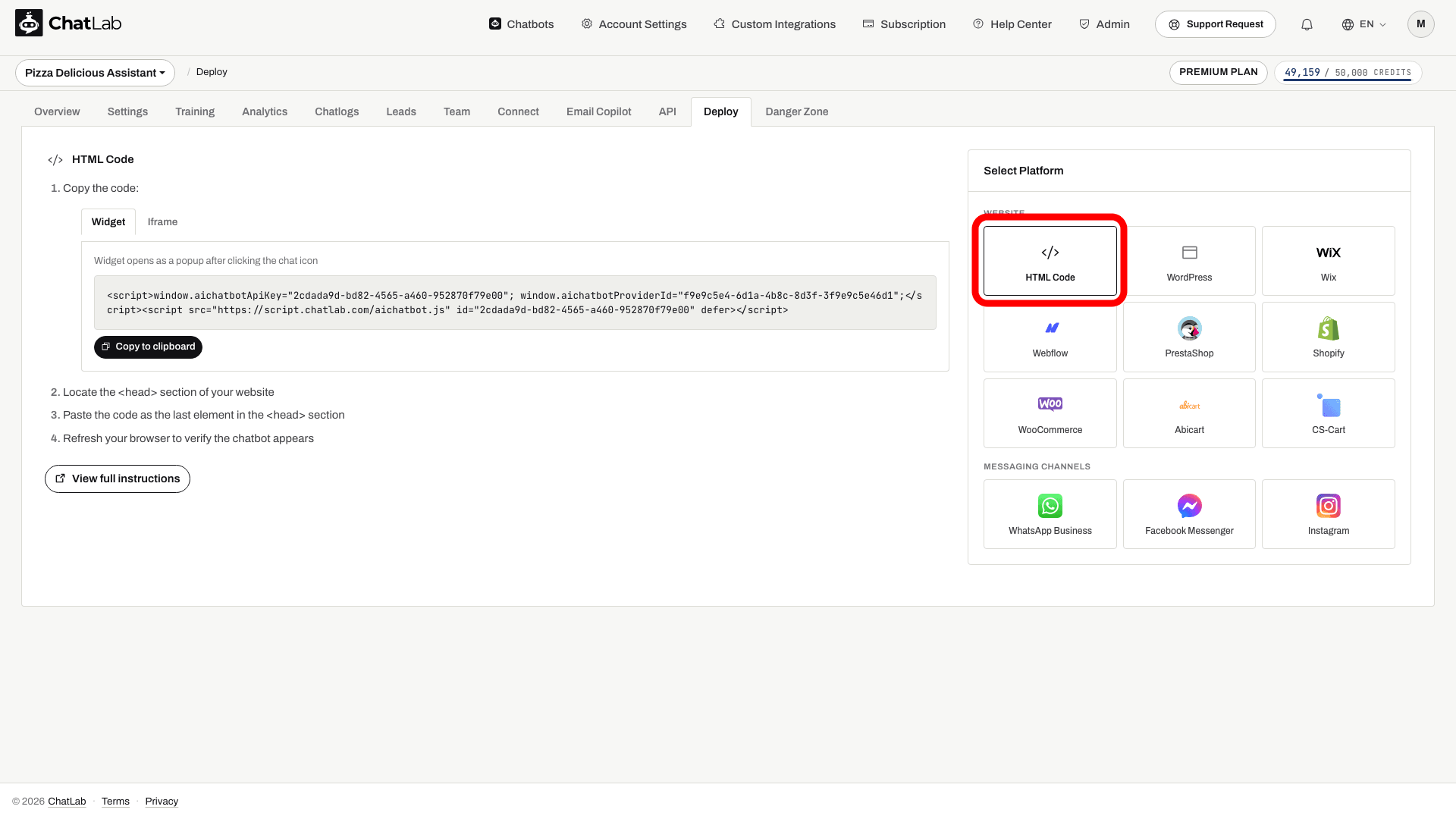
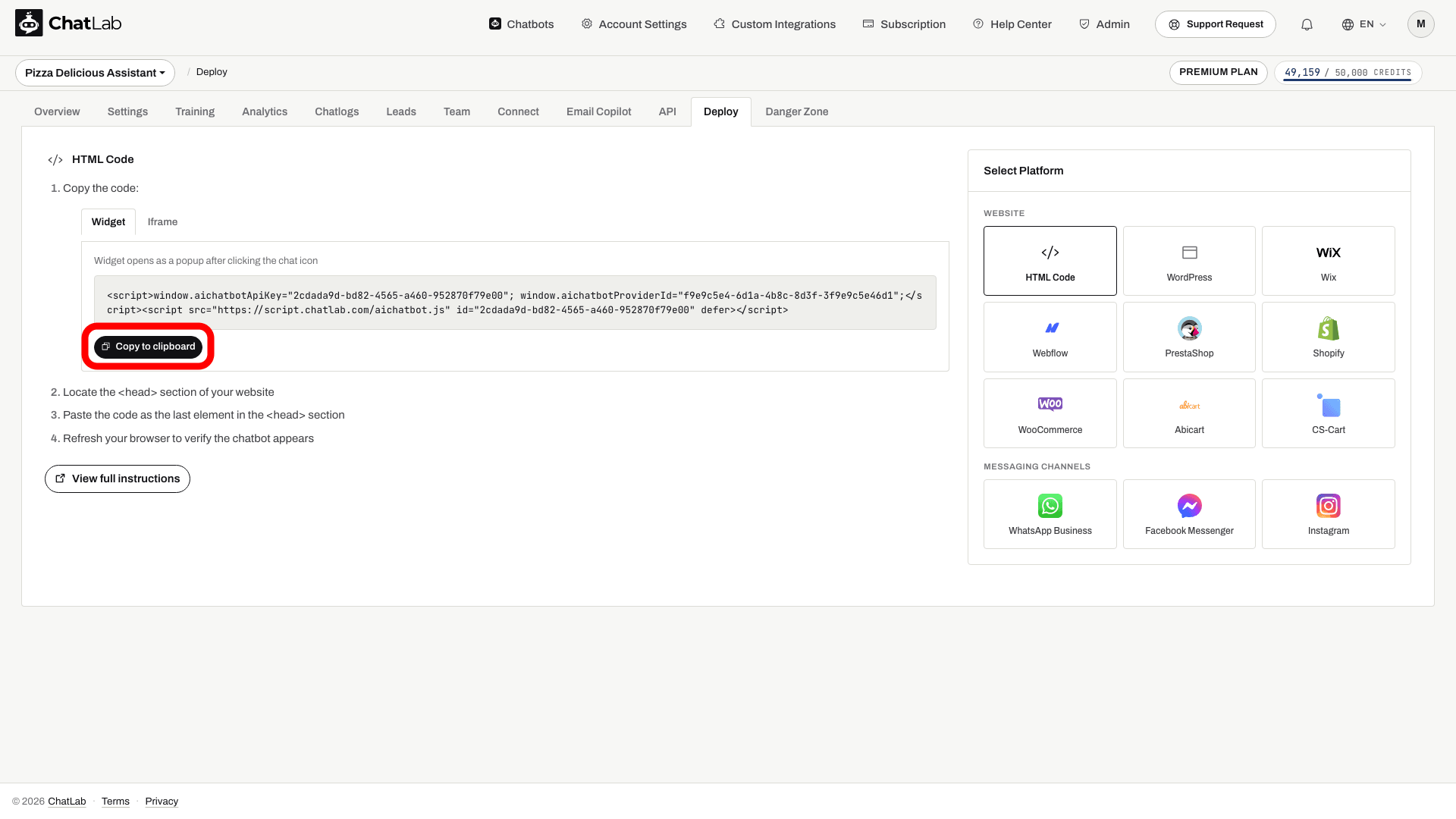
- Valitse Widget. Katso vertailu artikkelista Mitä eroa on widgetillä ja Iframella?
- Napsauta Copy to clipboard (Kopioi leikepöydälle)
Liitä koodi IdoBooking Showcase -sivulle
- Valitse IdoBooking-hallintapaneelisi valikosta Strona www
- Valitse Strona główna
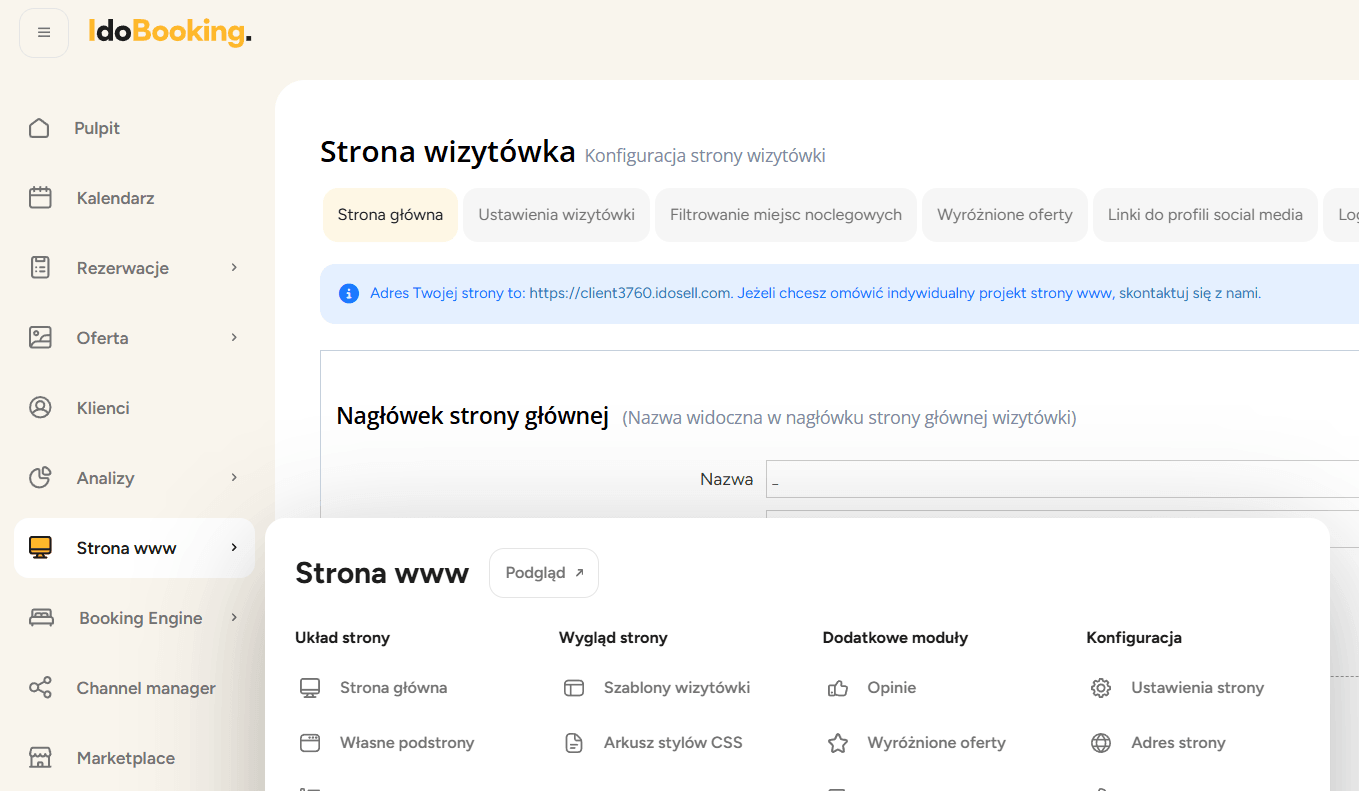
- Vieritä alas kohtaan Dodaj własny kod HTML/JavaScript ja liitä ChatLab-koodi tähän kenttään

- Napsauta Zapisz zmiany
Asennuksen tarkistaminen
Avaa verkkosivustosi selaimessa. Chat-kuvake ilmestyy sivun kulmaan. Napsauta sitä ja kysy vapaita huoneita tulevalle ajanjaksolle ja tietyllä henkilömäärällä - chatbotin pitäisi vastata näyttäen IdoBookingista haetut huoneistot ja hinnat.
Mitä tehdä seuraavaksi
- Lisää tiedot, joita verkkosivustollasi ei kerrota: talon säännöt, hinnastot, ruokalistat, ryhmätarjoukset. Katso Chatbotin kouluttaminen
- Mukauta IdoBooking-toimintoja ja chatbotin näyttämien tarjousten määrää. Katso IdoBooking-integraatio