Pievienojiet parastu tekstu tieši sava tērzēšanas bota zināšanu bāzei. Tas ir noderīgi ātriem papildinājumiem, pielāgotam saturam, kas nav atrodams failā vai vietnē, vai gadījumos, kad vēlaties ievadīt specifiskas zināšanas savam tērzēšanas botam, vispirms neveidojot dokumentu.
Kur atrast teksta apmācību
Izvēlieties savu tērzēšanas botu, pēc tam dodieties uz cilni Training (Apmācība). Kreisās puses joslā izvēlieties Text (Teksts). Šeit Jūs varat pārvaldīt visus uz tekstu balstītos apmācības avotus.
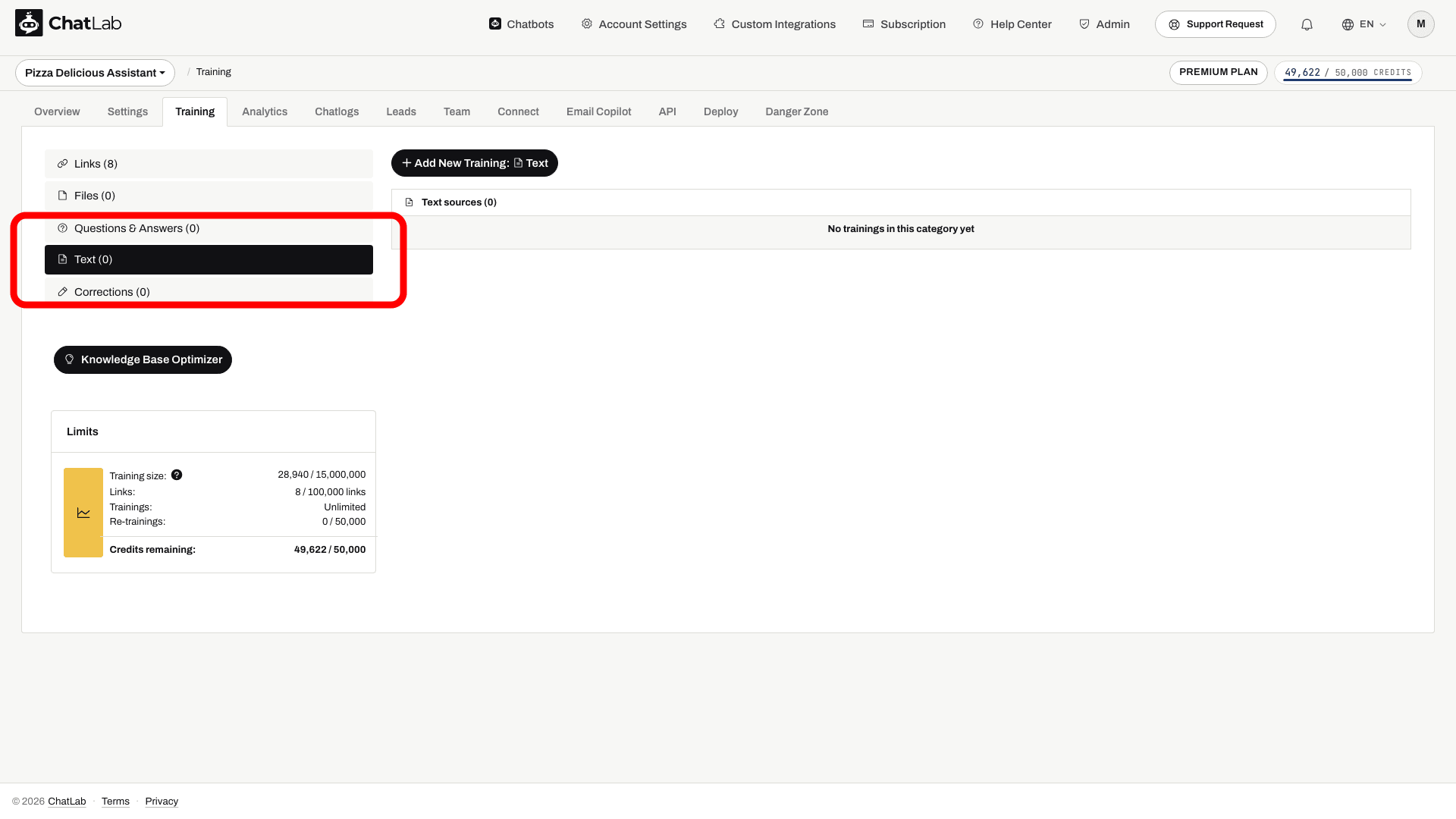
Vispirms izveidojiet tērzēšanas botu un pārbaudiet tā apmācības ietilpību. Pievienojiet tikai tādu informāciju, ko tērzēšanas bots drīkst izmantot atbildēs apmeklētājiem.
Kā pievienot tekstu
- Lapas augšdaļā noklikšķiniet uz pogas Add New Training: Text (Pievienot jaunu apmācību: Teksts).
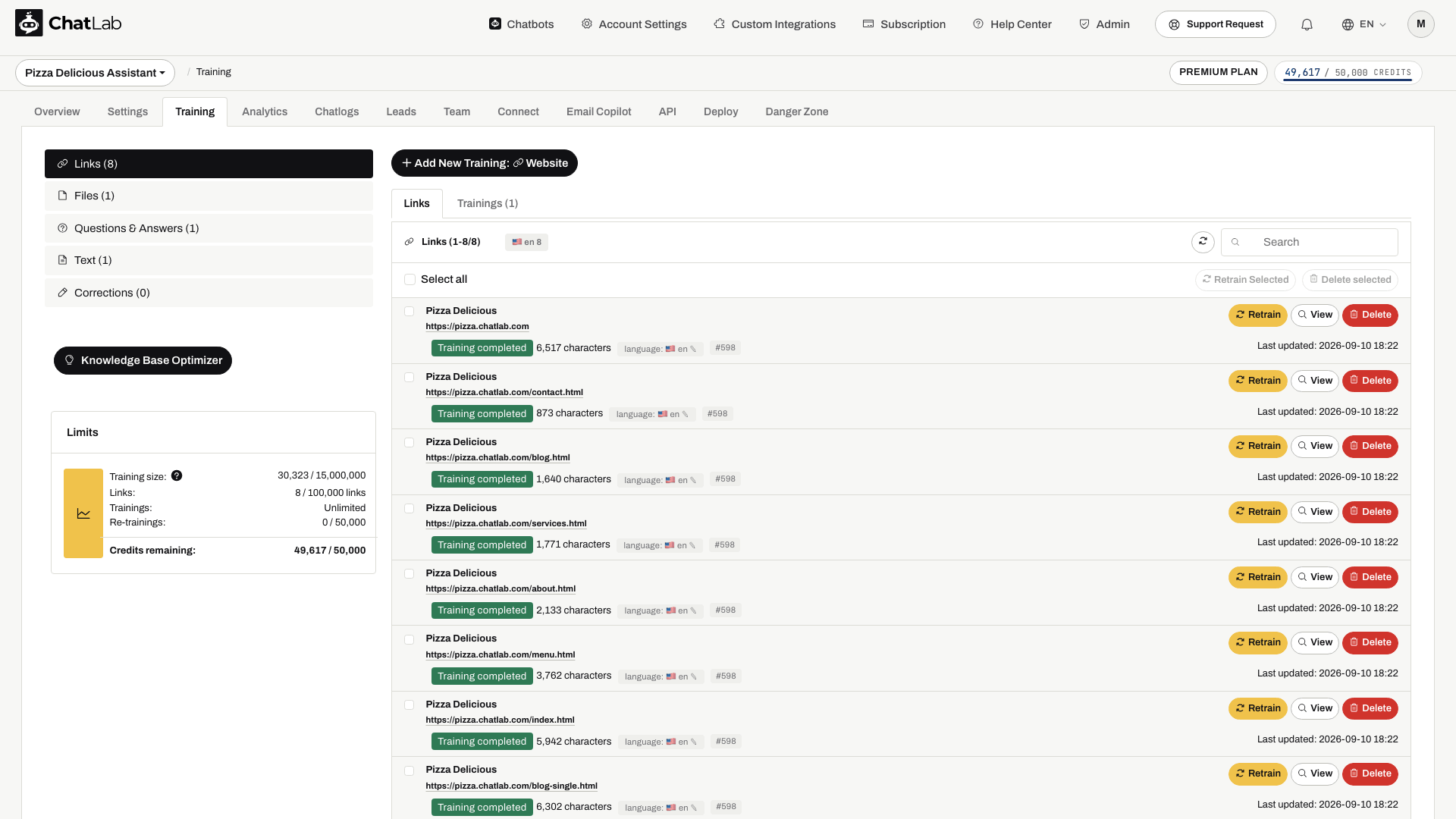
-
Aizpildiet veidlapas laukus:
- Label (Etiķete) - obligāts nosaukums no 1 līdz 100 rakstzīmēm, kas palīdzēs Jums identificēt šo teksta ierakstu. Etiķete netiek izmantota apmācībā un neietekmēs tērzēšanas bota atbildes. Tā ir paredzēta tikai Jūsu pašu ērtībai.
- Text (Teksts) - saturs, no kura vēlaties, lai tērzēšanas bots mācītos. Minimālais garums ir 5 rakstzīmes, maksimālais garums ir 100 000 rakstzīmju.
-
Noklikšķiniet uz Start Training (Sākt apmācību), lai sāktu apmācības procesu.

Kā darbojas teksta apstrāde
Pēc tam, kad noklikšķināsiet uz Start Training, ChatLab fonā apstrādās Jūsu tekstu:
- Processing (Apstrāde) - ChatLab sadala tekstu fragmentos, kas ir optimizēti meklēšanai.
- Training (Apmācība) - fragmenti tiek pārvērsti iegulējumos (embeddings) un indeksēti Jūsu tērzēšanas bota zināšanu bāzē.
Kad apmācība ir pabeigta, Jūsu teksta ieraksts parādās sarakstā Text sources (Teksta avoti) ar zaļu statusu "Training completed". Katrs ieraksts parāda rakstzīmju skaitu un datumu, kad tas pēdējo reizi tika atjaunināts.

Esoša teksta rediģēšana
Lai atjauninātu teksta ierakstu, noklikšķiniet uz pogas Edit (Rediģēt) blakus tam. Rediģēšanas veidlapa tiek atvērta turpat sarakstā ar jau aizpildītu pašreizējo etiķeti un tekstu. Veiciet izmaiņas un noklikšķiniet uz Update (Atjaunināt), lai atkārtoti apmācītu ar jauno saturu.

Pēc Start Training vai Update nospiešanas nogaidiet statusu Training completed (Apmācība pabeigta). Apstrādes laiks ir atkarīgs no teksta apjoma; Jūs varat pamest lapu, tiklīdz avots ir pieņemts. Atveriet sadaļu Overview (Pārskats) un jaunā sarunā pārbaudiet jautājumu par jauno saturu. Ja atbilde nav veiksmīga, pārbaudiet avota statusu un noņemiet pretrunīgu informāciju no citiem avotiem.
Kad izmantot teksta apmācību
- Nepublicēta informācija, kas paredzēta klientiem - noteikumi vai vadlīnijas, kuras apmeklētāji drīkst saņemt, pat ja tās nav publicētas Jūsu vietnē
- Ātri atjauninājumi - laikietilpīga vai steidzama informācija, piemēram, svētku darba laiks, īslaicīgas akcijas vai pasākumu detaļas
- Pielāgotas atbildes - konkrēti formulējumi vai atbildes, ko vēlaties, lai tērzēšanas bots izmanto noteiktām tēmām
- Papildu saturs - papildu konteksts, kas papildina to, kas jau tika apmācīts no vietnes lapām vai augšupielādētajiem failiem
Saistītie raksti
- Tērzēšanas bota apmācība: pamati un ierobežojumi - Apmācības datu ierobežojumu izpratne
- Jaunu failu pievienošana - Augšupielādējiet PDF, Word, Excel un citus failus
- Jautājumu un脚本atbilžu pievienošana - Definējiet precīzus jautājumu un atbilžu pārus precīzām atbildēm
- Padziļināta apmācība, izmantojot Markdown sintaksi - Formatējiet apmācības datus ar Markdown