Phone Calls lar deg koble et ekte telefonnummer til ChatLab-chatboten din, slik at kunder kan ringe inn via det vanlige telefonnettet. Boten svarer automatisk og snakker med innringeren gjennom taleagenten sin. Du stiller med ditt eget telefonnummer fra en leverandør som støtter kompatibel videresending til en ekstern SIP-URI - ChatLab leverer plassen og taleagenten. Telefonsamtaler er for øyeblikket tilgjengelige for ElevenLabs Voice-modellen.
Hvor du finner telefoninnstillinger
Åpne boten din, klikk på fanen Settings (Innstillinger) og velg Voice Conversation (Talesamtale) i venstre sidemeny. Kontroller at talesamtale er aktivert, og endre deretter Voice Model (Talemodell) til ElevenLabs Voice. Rull nederst på siden for å finne panelet Phone Number (SIP Trunk) (Telefonnummer (SIP-trunk)).
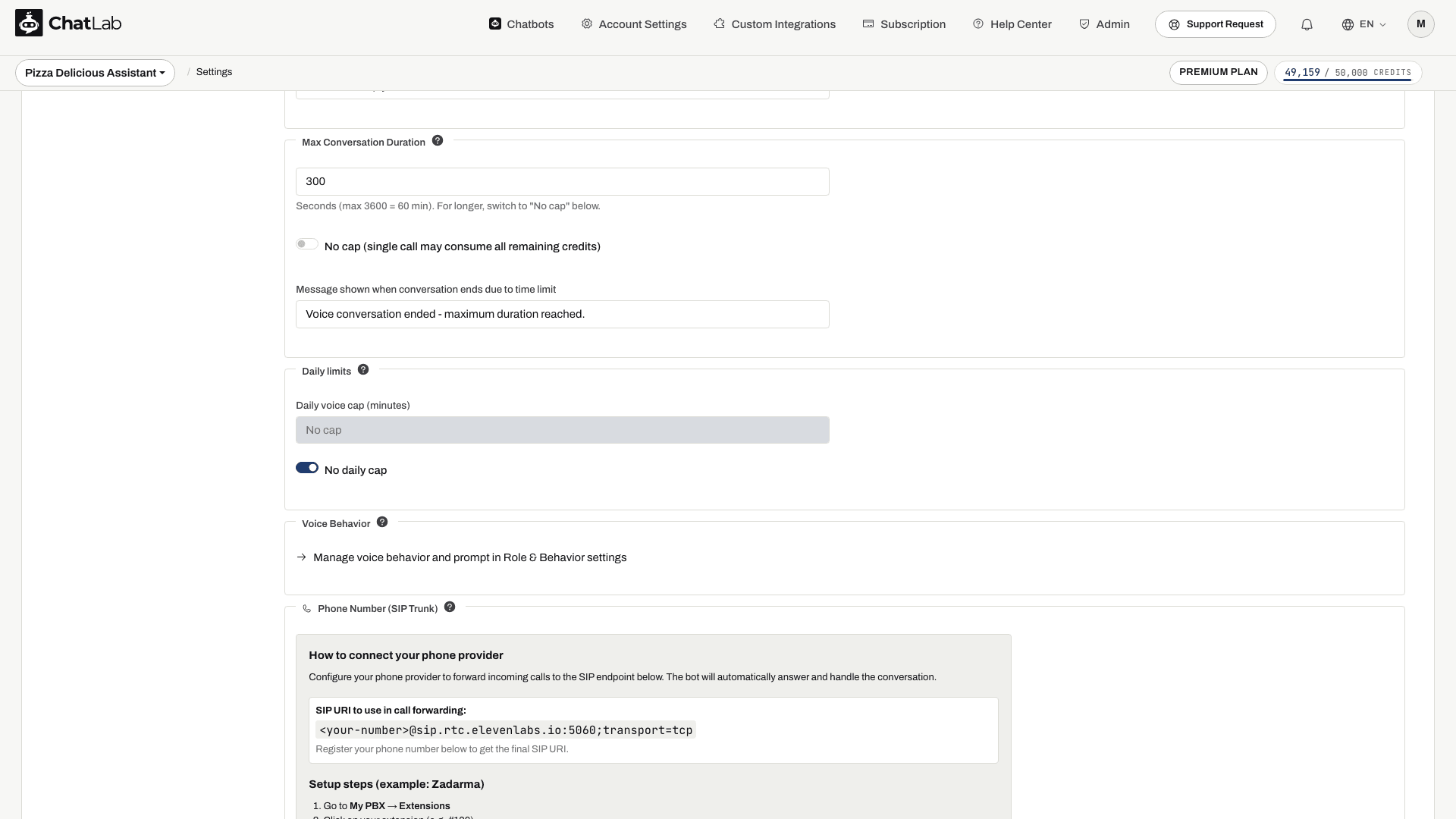
Slik konfigurerer du en telefonleverandør
Du må ha Voice Conversation aktivert, nok meldingskreditter og en tilgjengelig Voice Phone Slot (Plass for taletelefonnummer). Hvis panelet viser No phone slots available (Ingen telefonplasser tilgjengelige), følger du abonnementslenken for å se tilgjengelige tillegg.
- Vent på Saved (Lagret) etter at du har valgt ElevenLabs Voice.
- Registrer nummeret ditt som beskrevet nedenfor, og kopier deretter den endelige SIP URI-en som inneholder det nummeret. Ikke lim inn plassholderen
<your-number>i leverandørens konfigurasjon. - Konfigurer innkommende videresending til denne URI-en i panelet hos leverandøren din.
- Foreta en testsamtale, kontroller at toveis lyd fungerer, og avslutt samtalen. Sjekk Chatlogs (Samtalelogger) etter at leverandøren har levert den fullførte samtaleoppføringen.
Oppsettstrinn for Zadarma
Panelet veileder deg gjennom Zadarma fra start til slutt:
- Gå til My PBX > Extensions.
- Klikk på internnummeret ditt (for eksempel #100).
- Aktiver Call forwarding and voicemail.
- Sett betingelsen til Always active.
- Sett Call forwarding to til External server (SIP URI).
- Lim inn SIP-URI-en som vises i panelet.
- Klikk på Save.
For andre leverandører
Bruk disse verdiene når du konfigurerer SIP-videresending hos en annen leverandør:
- SIP Server / Host:
sip.rtc.elevenlabs.io - Port: 5060 (TCP) eller 5061 (TLS)
- Transport: TCP med port 5060; bruk TLS med port 5061 hvis leverandøren din støtter det
- Media encryption: Disabled
- Authentication: None (la stå tomt)
Registrer telefonnummeret
Skriv inn telefonnummeret ditt i internasjonalt format (for eksempel +48123456789) og klikk på Register phone number (Registrer telefonnummer). Vent på Registered number (Registrert nummer), konfigurer deretter videresending og foreta en testsamtale. Registreringen i seg selv endrer ikke rutingen hos teleoperatøren din.
Etter registrering
Når et nummer er registrert, endres et par ting i panelet:
- SIP-URI-en inneholder nå det faktiske telefonnummeret, for eksempel
+48123456789@sip.rtc.elevenlabs.io:5060;transport=tcp. En Registered number-etikett vises øverst i panelet. - Telefonnummerfeltet erstattes med en Unregister phone number-knapp (Avregistrer telefonnummer), slik at du kan frigjøre plassen når som helst.
- En ny seksjon for Phone Security (Telefonsikkerhet) åpnes under panelet med valgfrie begrensninger.
Phone Security
Phone Security lar deg stramme inn hvordan boten godtar innkommende anrop. Alle felt er valgfrie - hvis du lar alt stå tomt, godtar boten alle anrop som kommer inn via SIP-leverandøren. Endringer lagres automatisk.
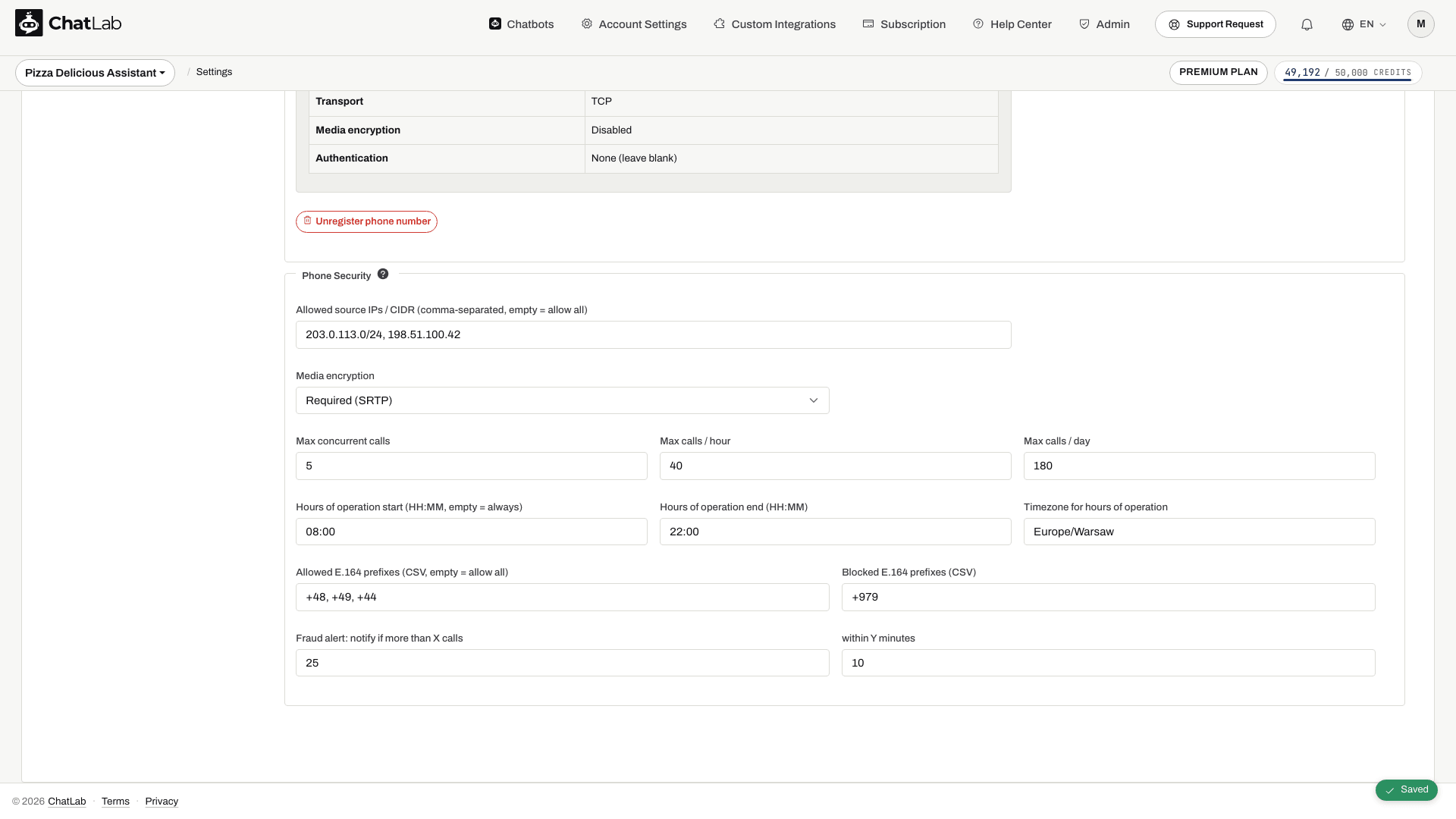
- Allowed source IPs / CIDR - kommadelt liste. Begrens SIP-trafikk til bestemte IP-adresser, for eksempel leverandørens utgående SIP IP-rekkevidde.
- Media encryption - Disabled (standard) eller Required (SRTP) hvis leverandøren din støtter det.
Panelet viser også Max concurrent calls, Max calls / hour, Max calls / day, Hours of operation start / end, Timezone for hours of operation, tillatte og blokkerte E.164-prefikser, samt terskler for svindelvarsling. Disse feltene bør ikke behandles som garanterte håndhevingsmekanismer. Definer viktige tidsplaner, innringerbegrensninger og trafikkgrenser hos telefonleverandøren din, og kontroller resultatet med testsamtaler. Hvis du legger inn åpningstider her, må du oppgi både klokkeslett og en gyldig tidssone, som Europe/Warsaw, eller la alle tre stå tomme.
Taleagenten mottar innstillingen for maksimal samtaletid per samtale. Ikke gå ut fra at widgetens daglige grense eller kredittsjekk før samtalen også blokkerer innkommende SIP-anrop.
Hvordan fakturering for telefonsamtaler fungerer
Telefonsamtaler bruker varigheten som rapporteres av ElevenLabs etter samtalen:
- Det første minuttet er minimumskostnaden for tale; sjekk gjeldende pris under Settings > Voice Conversation.
- Lengre samtaler beregnes ut fra den rapporterte varigheten og rundes opp til hele kreditter.
- Stillhet under samtalen regnes med i samtalevarigheten.
- Talekostnader fra ElevenLabs kommer i tillegg til botens tekstmodellsvar. Leie av telefonnummer og videresendingskostnader fra teleoperatøren kommer utenom.
For kravene til støttet transport og ruting, se ElevenLabs SIP trunking documentation. Zadarma beskriver ekstern ruting i Connect a number to your server.