Voice Conversation forvandler chatboten din til en stemmeagent i sanntid. Besøkende trykker på ringeknappen i chat-widgeten og fører en talesamtale med boten - de snakker, og boten svarer med en syntetisert stemme. Du velger stemmemodell, stemme, språk og noen sikkerhetsgrenser.
Før du starter, bør du opprette en chatbot og trene den. Voice Conversation er tilgjengelig som en premiumfunksjon - et oppgraderingsvarsel vises hvis abonnementet ditt ikke inkluderer det. Samtaler bruker meldingskreditter.
Hvor du finner innstillinger for Voice Conversation
Velg chatboten din, klikk på fanen Settings (Innstillinger), og velg deretter Voice Conversation i venstremenyen.
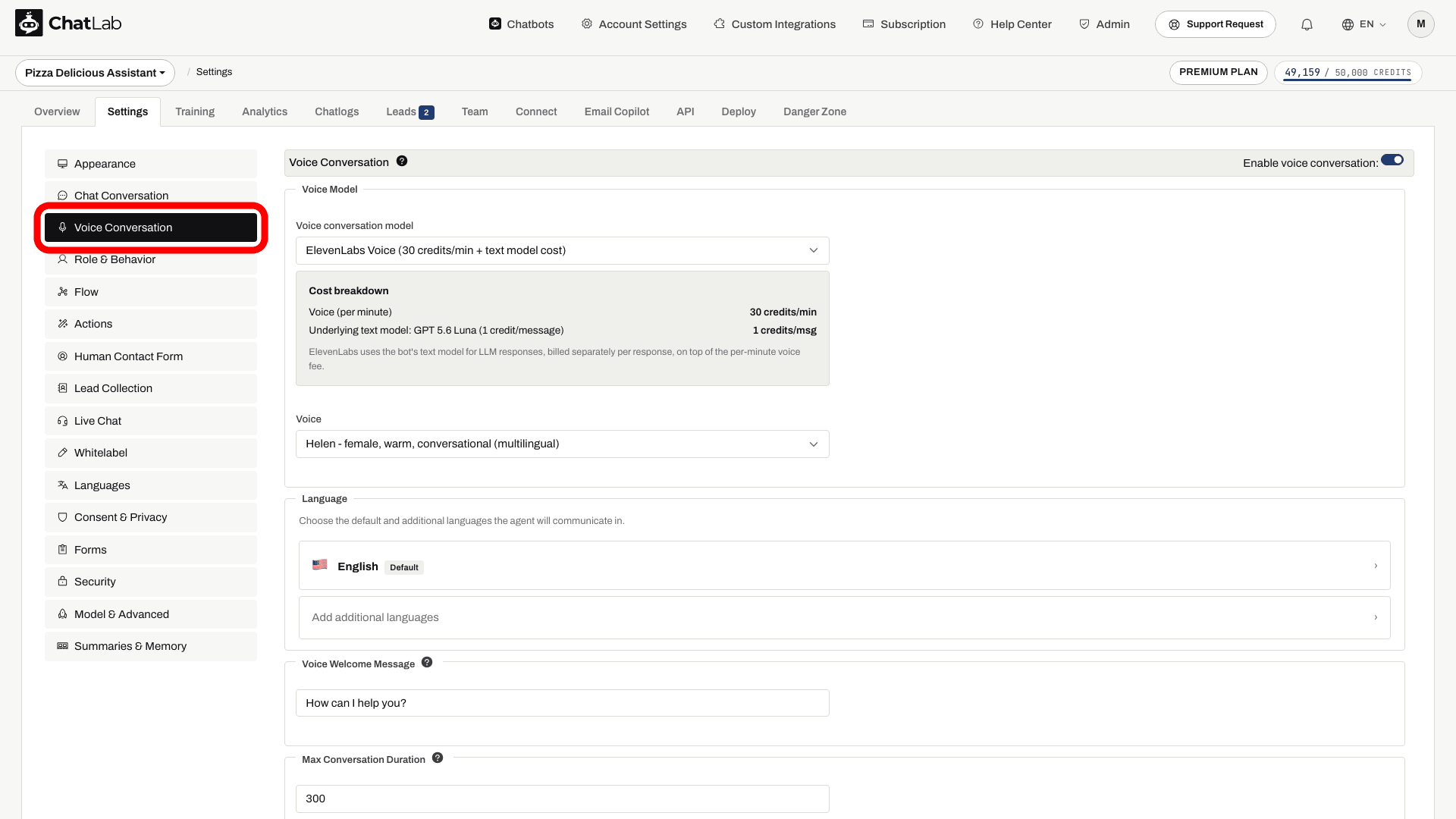
Øverst på siden finner du bryteren Enable voice conversation (Aktiver stemmesamtale). Resten av innstillingene vises først når stemmesamtale er aktivert.
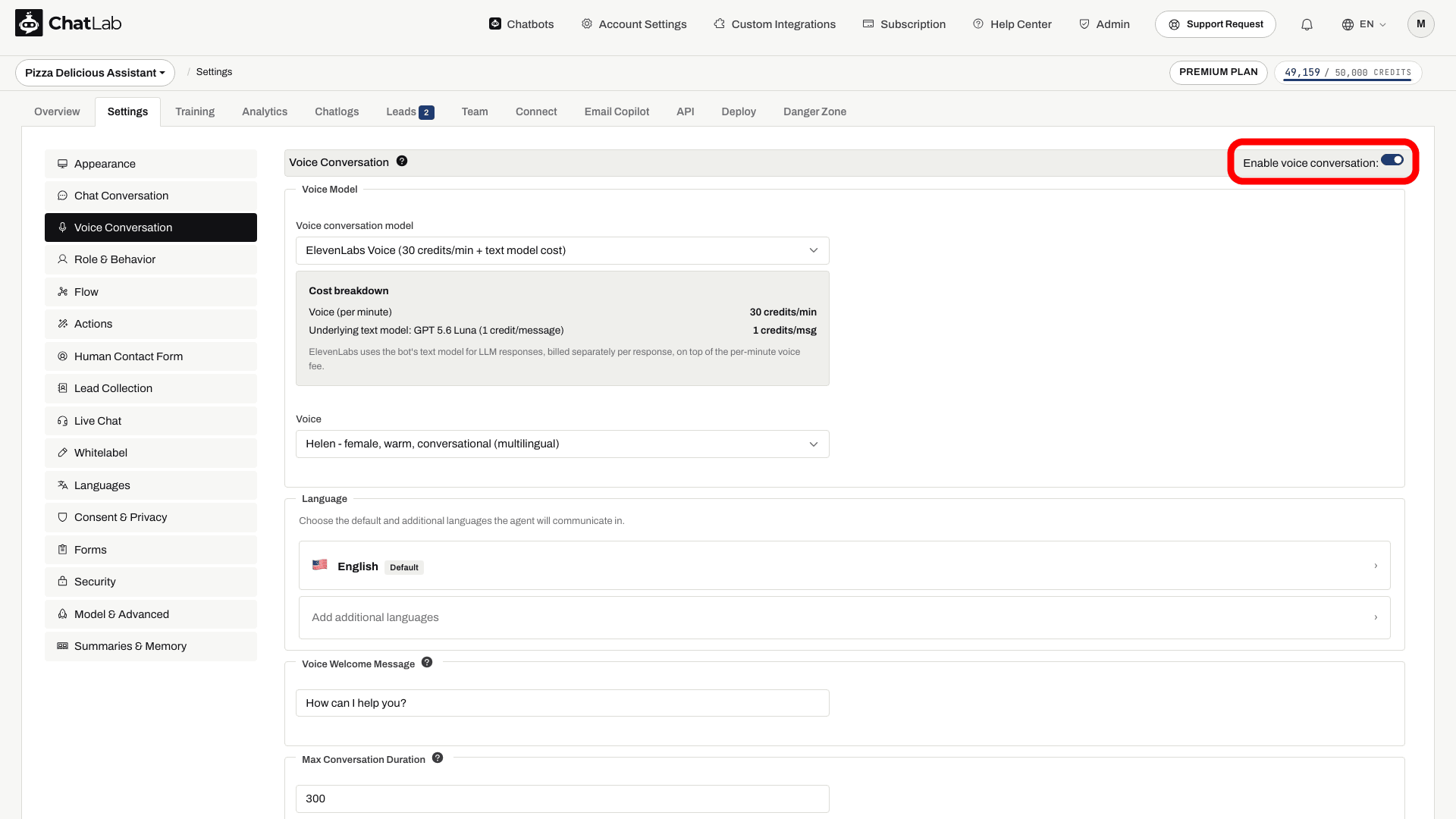
Velg en stemmemodell
ChatLab støtter fire stemmemodeller, hver med sin egen pris per minutt vist ved siden av i rullegardinmenyen:
- GPT Realtime - et tale-til-tale-alternativ fra OpenAI.
- GPT Realtime Mini - standard stemmemodell for nye boter. Sammenlign den viste kredittprisen og test den med spørsmålene dine.
- Gemini 3.1 Flash Voice - et tale-til-tale-alternativ som bruker Gemini Live.
- ElevenLabs Voice - et alternativ som bruker stemmer fra ElevenLabs. Bruker botens vanlige tekstmodell (angitt under Settings > Model & Advanced) til å generere svar, og deretter konverterer ElevenLabs dem til tale. Stemmeprisen per minutt belastes i tillegg til tekstmodellens kostnad per svar.
Under modellvelgeren finner du kortet Cost breakdown (Kostnadsoversikt) som viser minuttprisen for modellen du har valgt for øyeblikket, slik at du alltid ser hvordan samtalen faktureres i henhold til satsen ved siden av hver modell i rullegardinmenyen.
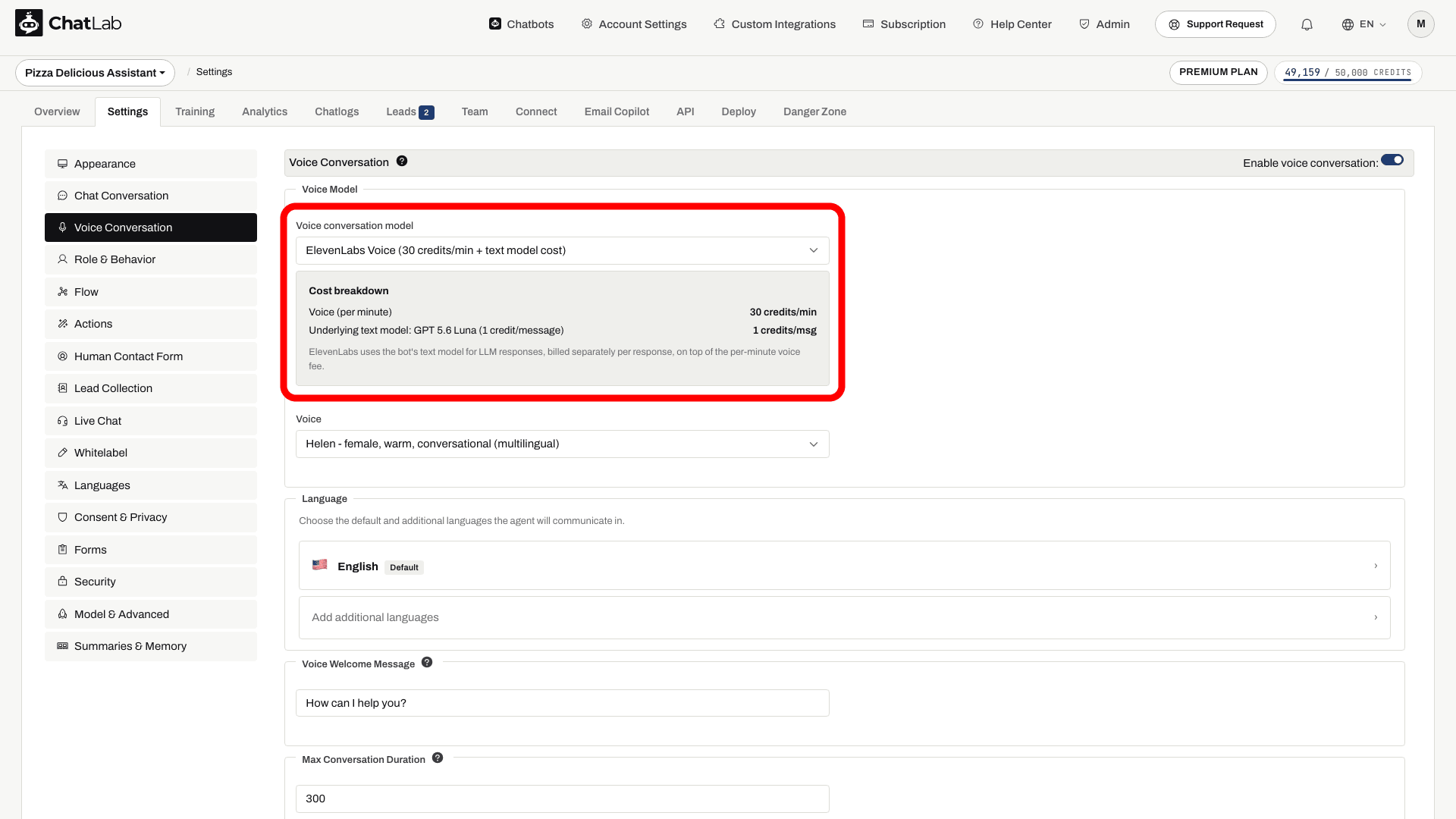
Velg en stemme
Hver modell tilbyr sitt eget sett med stemmer i rullegardinmenyen Voice (Stemme):
- OpenAI (GPT Realtime og GPT Realtime Mini) - Alloy, Ash, Ballad, Cedar, Coral, Echo, Fable, Marin, Onyx, Nova, Sage, Shimmer, Verse.
- Gemini - Kore (anbefalt), Charon, Puck, Fenrir, Aoede, Leda, Orus, Zephyr.
- ElevenLabs - Brian, Helen, Chris, Daniel, Jessica, Sarah, Lily, Liam, Will, Janet.
Nye boter har Alloy som standard. Du kan endre stemmen når som helst - den nye stemmen trer i kraft ved neste samtale.
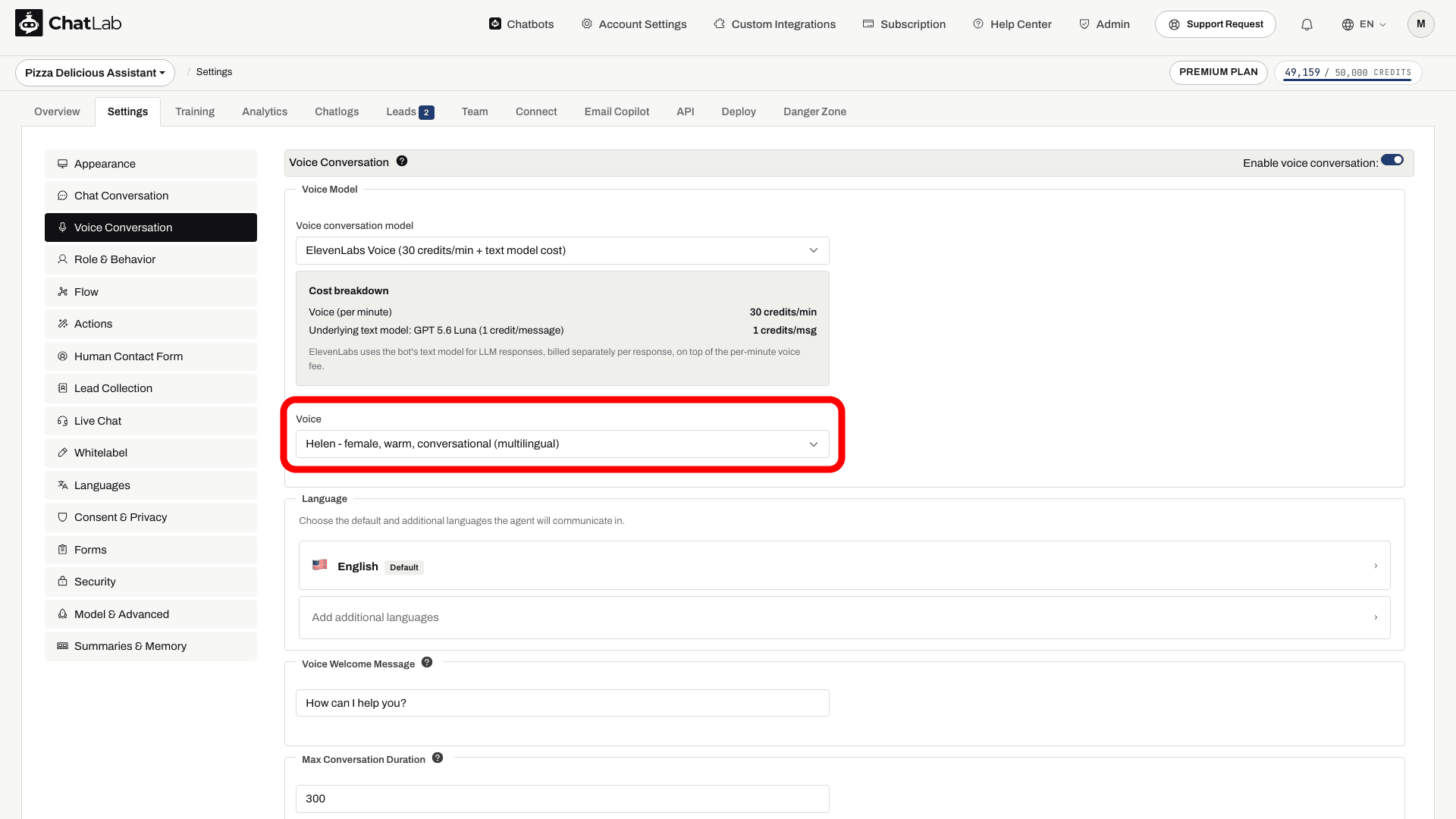
Angi språk
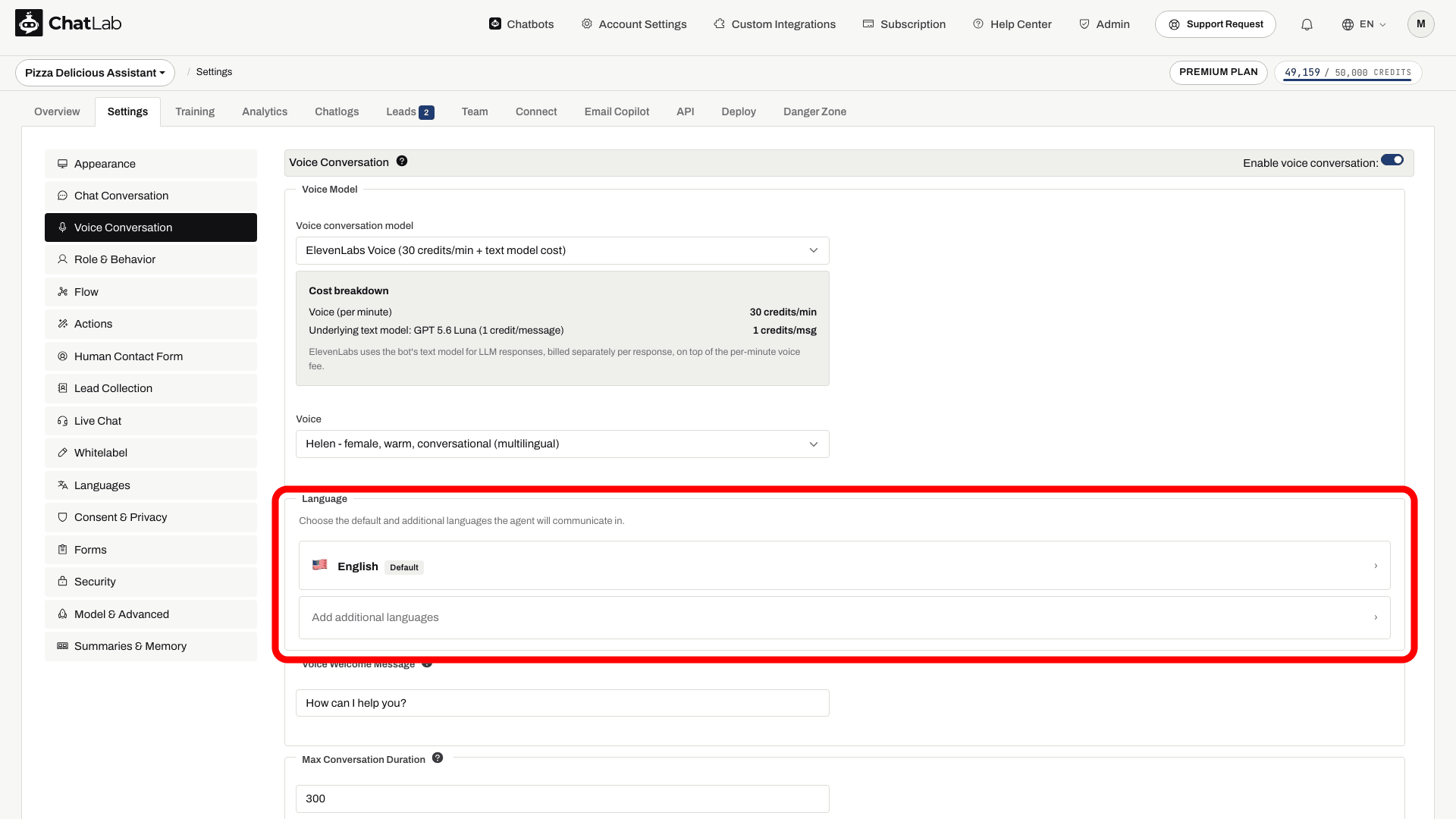
Seksjonen Language (Språk) styrer hvilket språk (eller hvilke språk) boten snakker under en samtale.
- OpenAI og Gemini - velg ett enkelt primærspråk. Hvis en besøkende snakker et annet støttet språk under samtalen, vil boten automatisk bytte til det språket.
- ElevenLabs - velg et standardspråk pluss eventuelle ekstra språk agenten har lov til å bruke.
Klikk på en språkflis for å åpne en velger med flagg og søkefelt.
Velkomstmelding for stemme
Voice Welcome Message (Velkomstmelding for stemme) er den første setningen boten sier når en samtale starter. Den spilles av én gang i starten av økten, så hold den kort og naturlig - noe slikt som "Hei, hvordan kan jeg hjelpe deg?" fungerer bra.
Maksimal lengde er 500 tegn.
Begrens samtalevarighet
Stemmesamtaler forbruker kreditter per minutt, så to sikkerhetsgrenser er tilgjengelige for å beskytte boteierens budsjett.
Max Conversation Duration
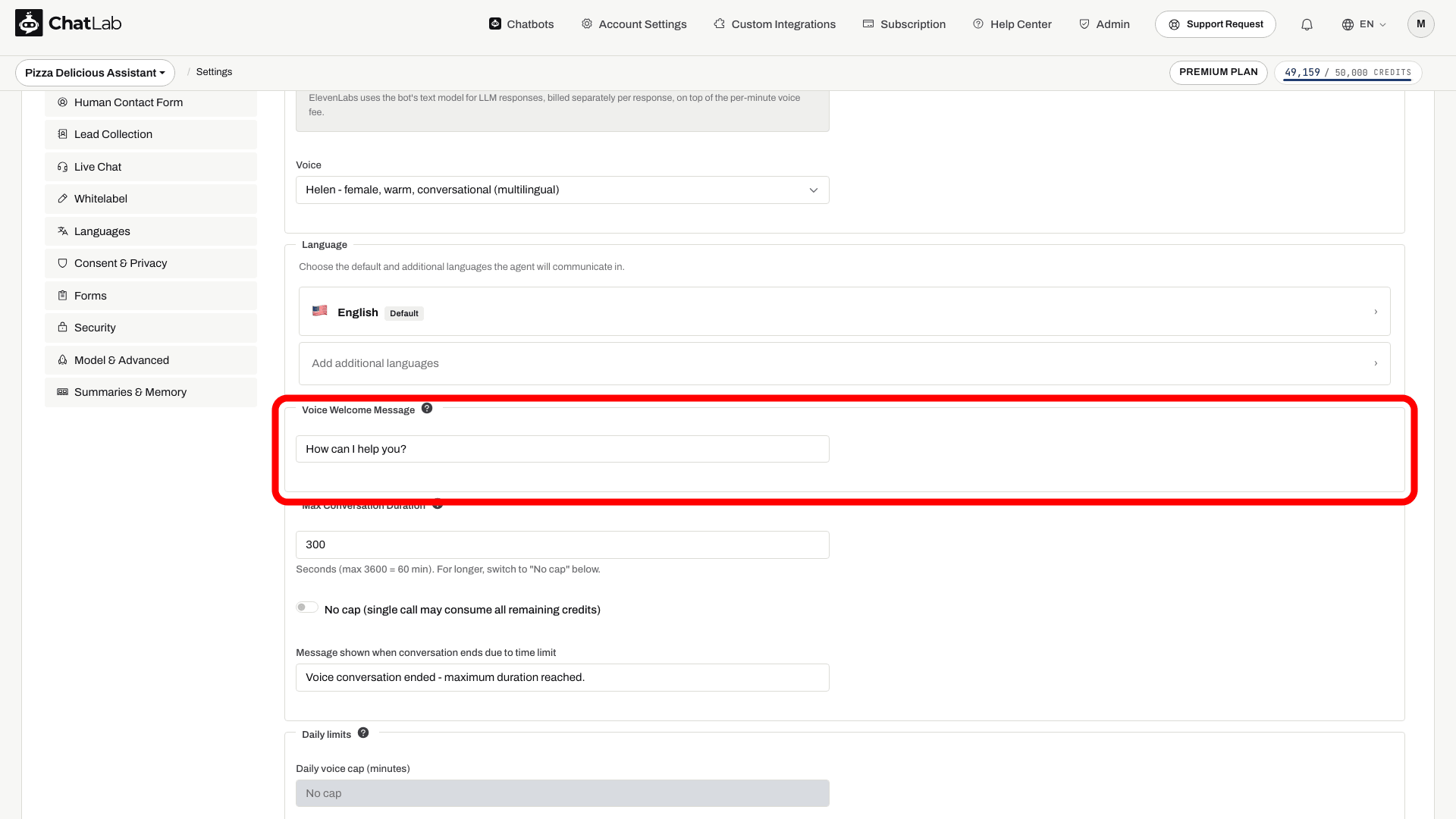
Feltet Max Conversation Duration (Maks samtalevarighet) setter en øvre grense for lengden på en enkelt samtale. Standardverdien er 300 sekunder (5 minutter); det tillatte intervallet er 30 sekunder til 3600 sekunder (60 minutter). Når grensen er nådd, sier boten en melding om at grensen er nådd (som du kan tilpasse rett under feltet), og samtalen avsluttes.
Hvis du vil tillate ubegrenset varighet for enkeltsamtaler, slår du på bryteren No cap (Ingen grense). En advarsel vises fordi en enkelt samtale da kan bruke opp alle gjenværende kreditter.
Daglig stemmegrense
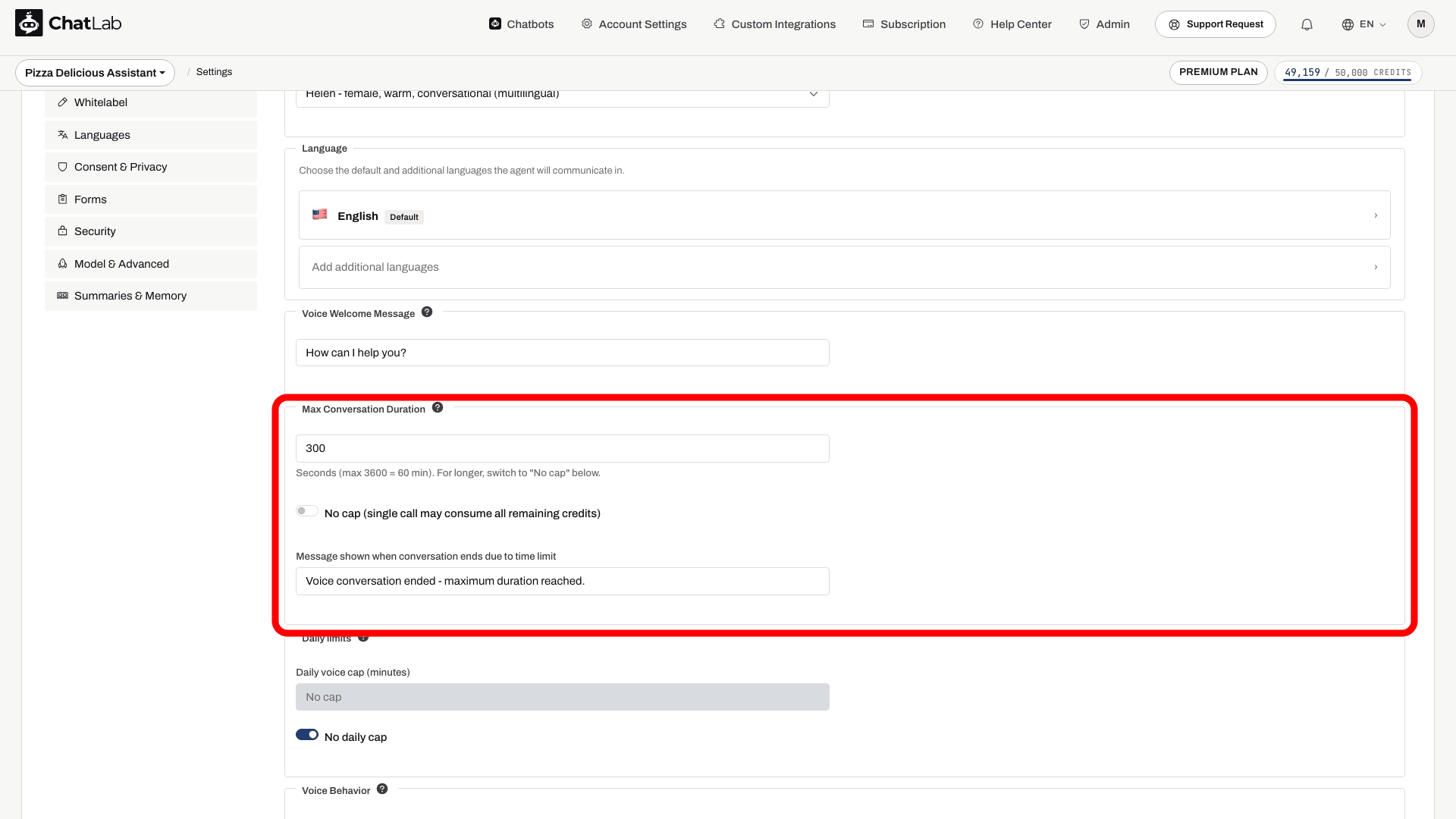
Innstillingen Daily voice cap (minutes) (Daglig stemmegrense (minutter)) sjekkes før en ny samtale i widgeten starter, basert på registrert stemmebruk for boten. Dette er ingen garanti for at pågående samtidige samtaler stopper ved et nøyaktig felles minuttantall. Sjekk registrert bruk og benytt i tillegg varighetsgrensen per samtale. Ikke gå ut fra at denne sjekken i widgeten også blokkerer innkommende telefonsamtaler.
Slå på No daily cap (Ingen daglig grense) for å fjerne grensen per dag.
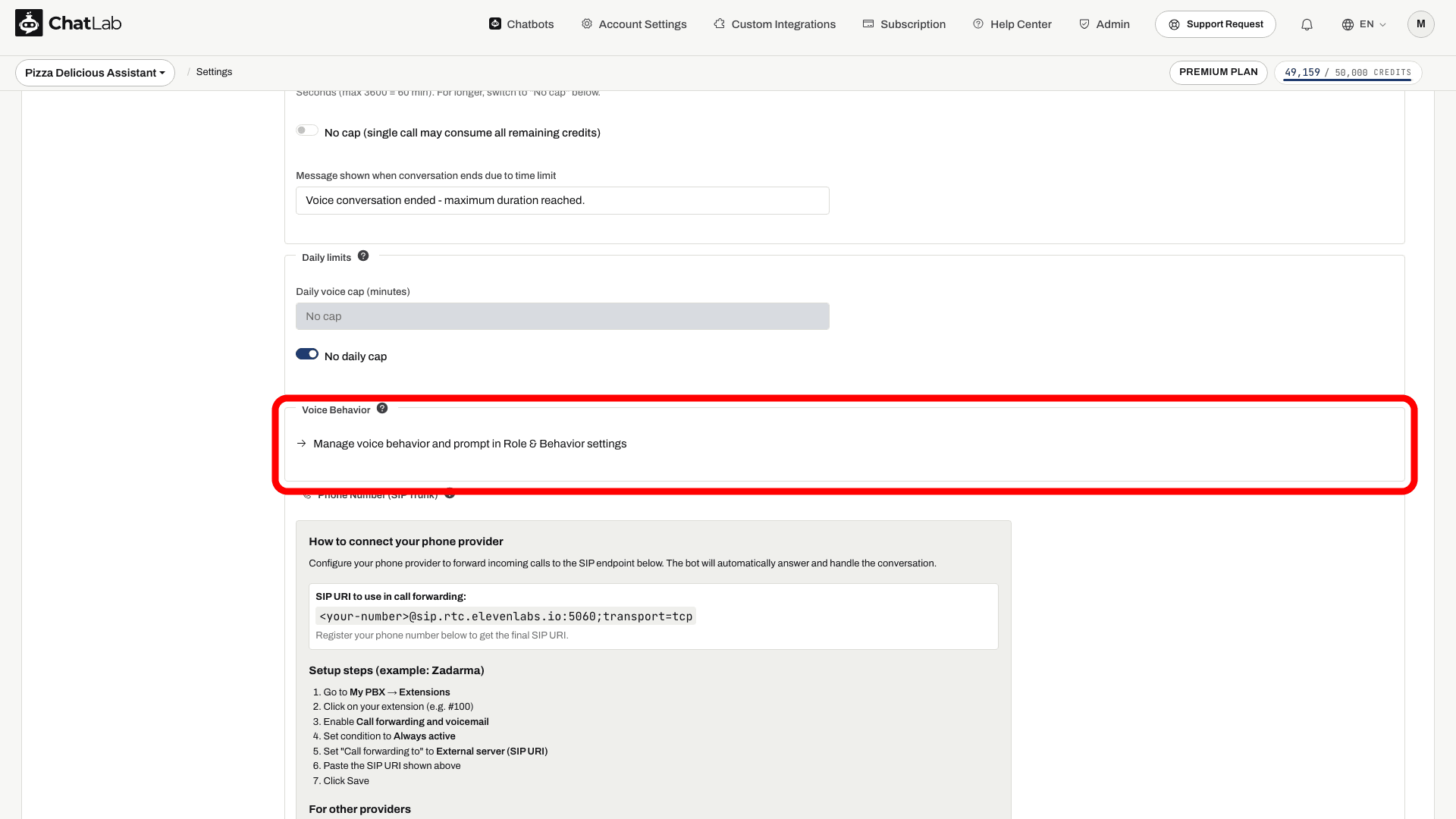
Stemmeatferd og systeminstruks
Stemmesamtaler kan bruke en annen systeminstruks (system prompt) enn tekstchatten, noe som er nyttig hvis du ønsker en mer uformell tone tilpasset talespråk over telefonen.
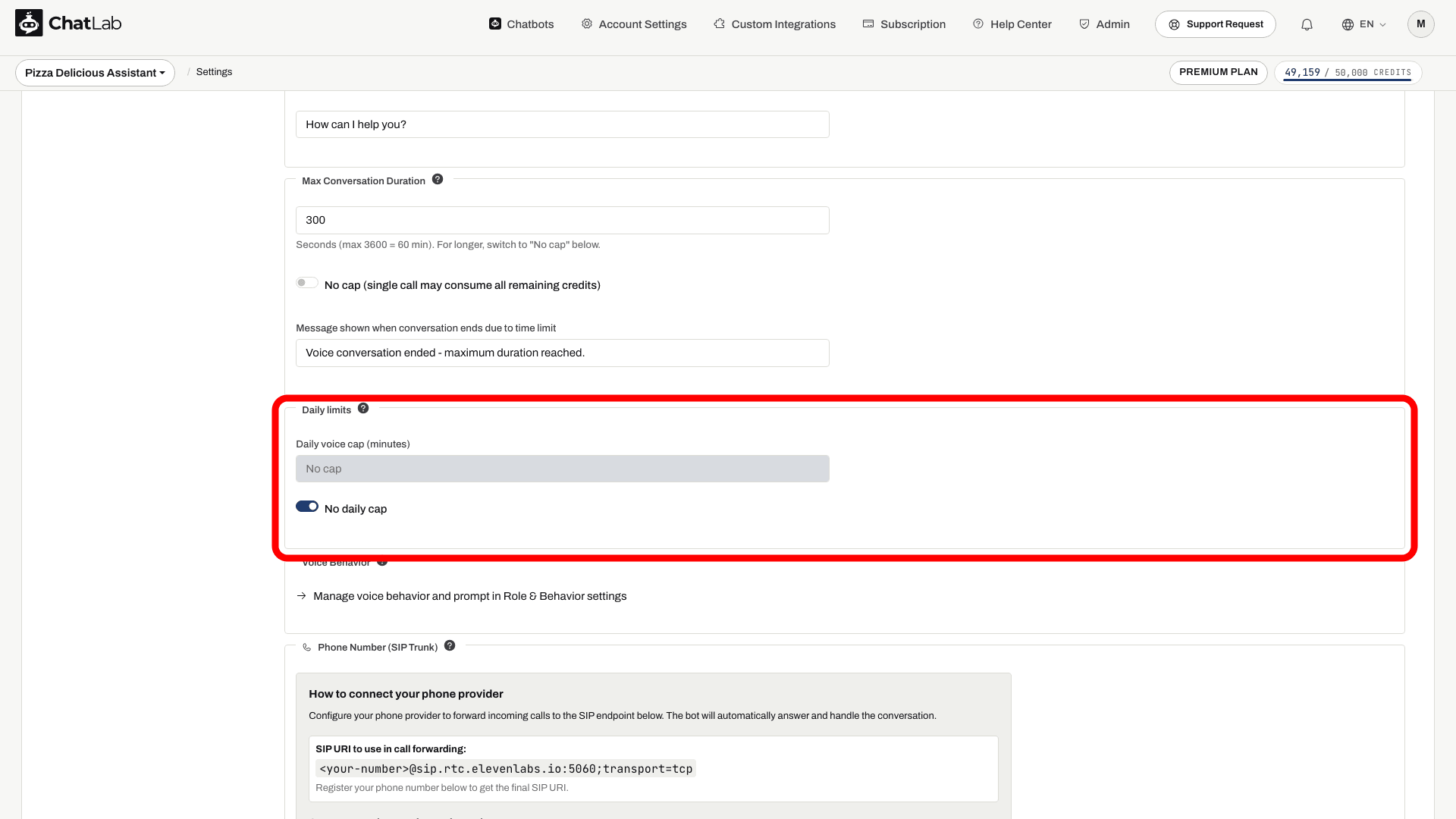
I seksjonen Voice Behavior (Stemmeatferd) klikker du på lenken Manage voice behavior and prompt in Role & Behavior settings (Administrer stemmeatferd og instruks i innstillinger for rolle og atferd) for å gå til Settings > Role & Behavior, der en egen fane for Voice Conversation lar deg redigere den stemmespesifikke instruksen uavhengig av instruksen for tekstchat.
Slik fungerer fakturering for stemmesamtaler
- Det første minuttet av hver samtale belastes fullt ut basert på den valgte modellens minuttpris. Dette er minimumsprisen for enhver samtale, selv svært korte.
- Etter det første minuttet baseres beløpet på fakturerbar varighet og avrundes opp til hele kreditter. Widget-økter spores i intervaller på 10 sekunder, så dette er ikke en nøyaktig stoppeklokkebelastning.
- Stillhet under en tilkoblet samtale teller mot varigheten. For samtaler i widgeten begrenser tilkoblingssjekker kostnaden når nettleseren slutter å rapportere; et kort avsluttende intervall kan likevel telles med.
- Før en samtale starter, sjekker ChatLab at boten har nok kreditter til å dekke minst det første minuttet. Hvis ikke, kan ikke samtalen startes.
- For ElevenLabs Voice legges minuttprisen på toppen av botens tekstmodellkostnad per svar, ettersom ElevenLabs bruker tekstmodellen til å generere svar og deretter konverterer dem til tale.
Synkronisering av kunnskapsbase for ElevenLabs
Når en ElevenLabs-stemmemodell er valgt, vises et statuspanel under stemmeinnstillingene som viser om botens treningsdata er lastet opp til ElevenLabs. Synkroniseringen kjører automatisk etter trening: ChatLab sender et dokument bygget fra botens treningsmateriale til ElevenLabs. Sjekk statuspanelet etter trening og vent på en vellykket synkronisering før du tester nylig lagt til kunnskap. Store kunnskapsbaser kan bli avkortet under eksporten, så test viktige temaer i stedet for å anta fullt samsvar med tekstchatten.
Telefonsamtaler
Når stemmesamtale er aktivert, kan du også tildele boten et reelt telefonnummer slik at kunder kan ringe inn over det vanlige telefonnettet. Se den egne artikkelen: Telefonsamtaler.
Stemmeinndata vs. stemmesamtale
Disse to funksjonene høres like ut, men er forskjellige:
- Stemmeinndata (under Settings > Chat Conversation) legger til en mikrofonknapp i meldingsfeltet slik at besøkende kan diktere et skriftlig spørsmål. Boten svarer fortsatt med tekst. Den bruker nettleserens Web Speech API.
- Stemmesamtale (denne siden) er en fullverdig tale-til-tale-samtale i sanntid - besøkende hører boten svare med stemme, drevet av OpenAI Realtime, Gemini Live eller ElevenLabs.
Test en stemmesamtale
Vent på Saved (Lagret), åpne deretter Overview (Oversikt) og bruk ringeknappen i widgeten. Gi tilgang til mikrofonen når nettleseren ber om det. Sjekk velkomstmeldingen, språket, stemmen og et svar fra treningsdataene dine, og avslutt deretter samtalen. Hvis mikrofonen er utilgjengelig eller blokkert, må du sjekke nettlesertillatelsene og prøve en støttet nettleser. Før du publiserer, bør du gjenta testen på din innebygde chatbot.