Innstillingene for Chat Conversation (chatsamtale) styrer hvordan chatbotten din hilser på besøkende, foreslår emner og oppfører seg under samtalen - fra den første velkomstmeldingen til oppfølgingsforslag og innsamling av tilbakemeldinger.
Hvor du finner innstillingene for Chat Conversation
Velg chatbotten din og gå til Settings > Chat Conversation (Innstillinger > Chatsamtale).
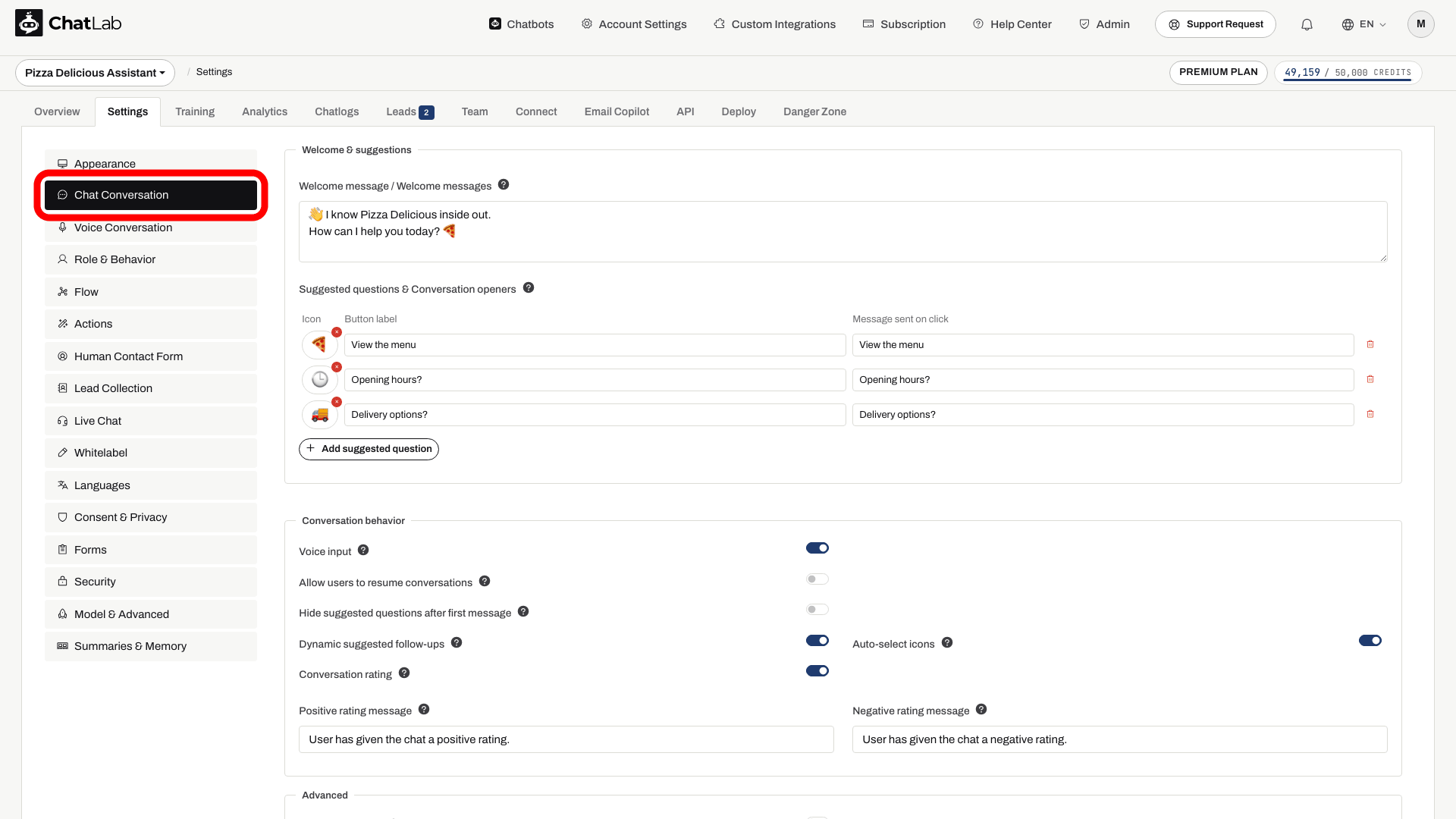
Siden er delt inn i tre deler: Welcome & suggestions (Velkomst og forslag) øverst, Conversation behavior (Samtaleatferd) under den og Advanced (Avansert) nederst.
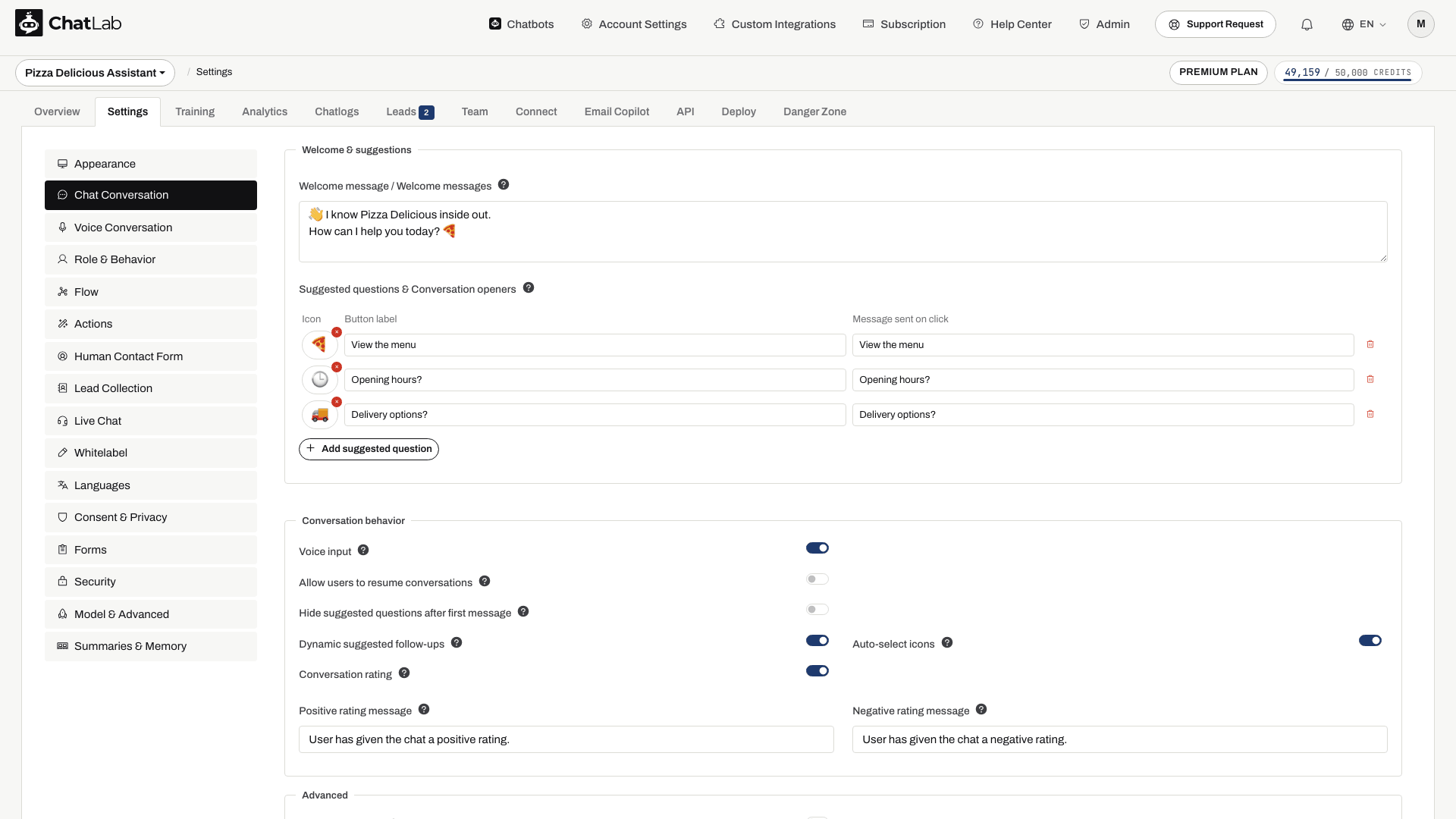
Welcome & suggestions
Welcome message
Velkomstmeldingen er det første de besøkende ser når chatten åpnes. Du kan legge til opptil tre separate meldinger (totalt 220 tegn), hver på sin egen linje. De vises i rekkefølge som individuelle meldingsbobler.
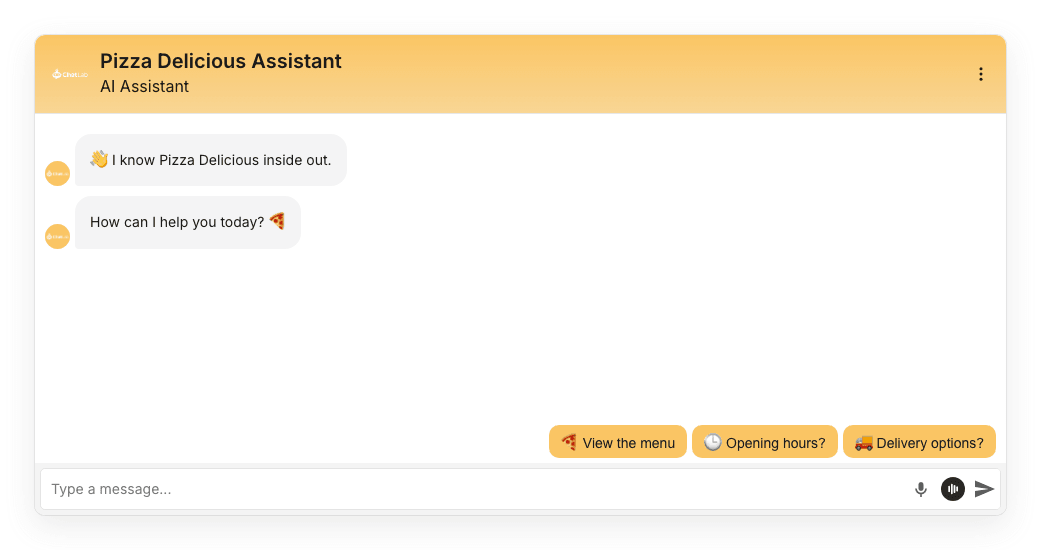
Suggested questions & Conversation openers
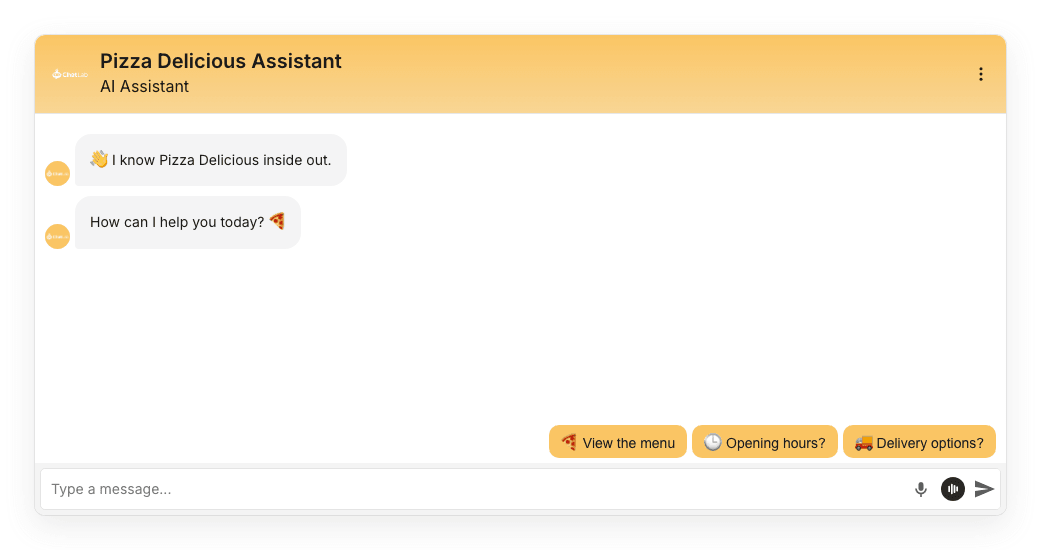
Foreslåtte spørsmål veileder besøkende mot vanlige emner og hjelper til med å starte samtaler. De vises som standard over meldingsfeltet. Hvis du aktiverer Welcome Screen (velkomstskjerm) under Settings > Appearance (Innstillinger > Utseende), vises de innledningsvis som store knapper på startkortet.
Hvert element har tre felt:
- Icon (Ikon) - valgfri emoji som vises på knappen. Klikk på ikonfeltet for å åpne emoji-velgeren.
- Button label (Knappetekst) - kort tekst som vises på knappen.
- Message sent on click (Melding sendt ved klikk) - det fullstendige spørsmålet som sendes til chatbotten når den besøkende klikker på knappen.
Dette lar deg holde knappene kompakte, samtidig som det sendes et fullstendig og godt formulert spørsmål til boten.
Conversation behavior
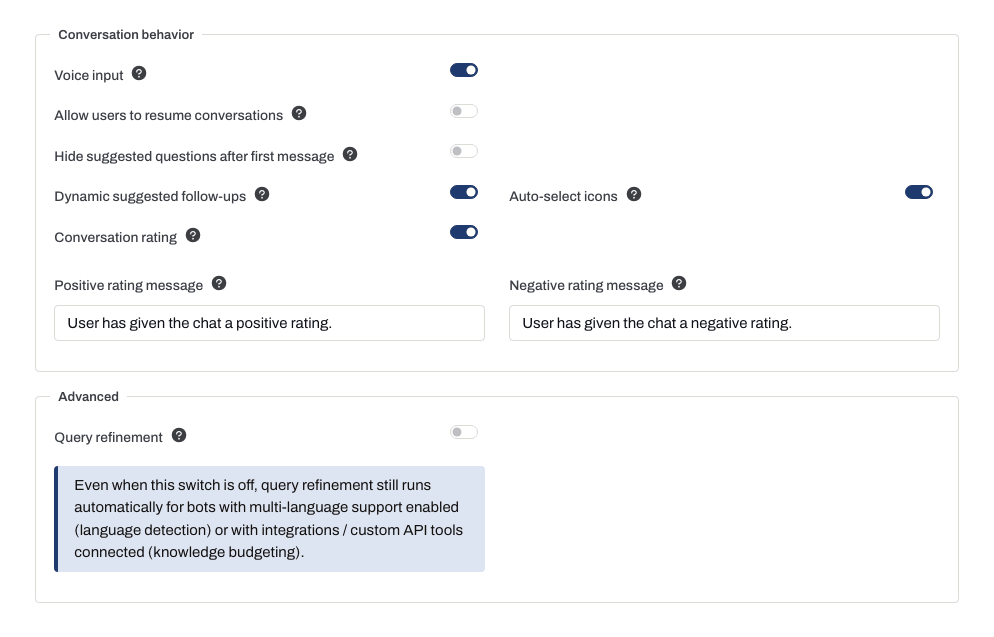
Denne delen samler bryterne som styrer hvordan chatbotten oppfører seg under samtalen.
Voice input
Når denne er aktivert, vises en mikrofonknapp i meldingsfeltet slik at besøkende kan diktere spørsmålet sitt i stedet for å skrive. Taleinndata bruker nettleserens Web Speech API og følger enhetens språkinnstillinger, så støtten varierer avhengig av nettleser og operativsystem. Se browser support for speech recognition. Hvis du ønsker både talte svar og talte spørsmål, konfigurerer du Voice Conversation (talesamtale).
Allow users to resume conversations
Når denne er aktivert, kan tilbakevendende besøkende fortsette den forrige samtalen i opptil 7 dager. Når den er deaktivert, bevares samtaler i 1 time slik at brukere fortsatt kan navigere mellom sider på nettstedet ditt uten å miste konteksten.
Dynamic suggested follow-ups
La Hide suggested questions after first message (Skjul foreslåtte spørsmål etter første melding) være slått av for å bruke denne funksjonen. Hvis du slår på denne innstillingen, skjules de statiske spørsmålene etter den besøkendes første melding, og dynamiske oppfølginger deaktiveres for resten av samtalen.
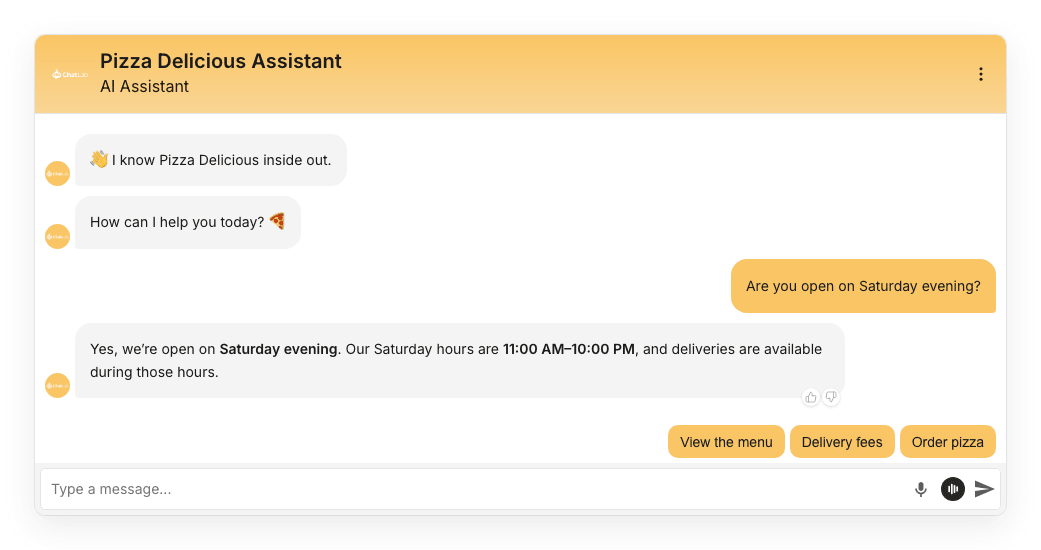
Når funksjonen er aktivert, genererer chatbotten automatisk knapper med oppfølgingsspørsmål etter hvert svar, basert på konteksten i samtalen. Disse erstatter de statiske foreslåtte spørsmålene etter hvert som samtalen skrider frem.
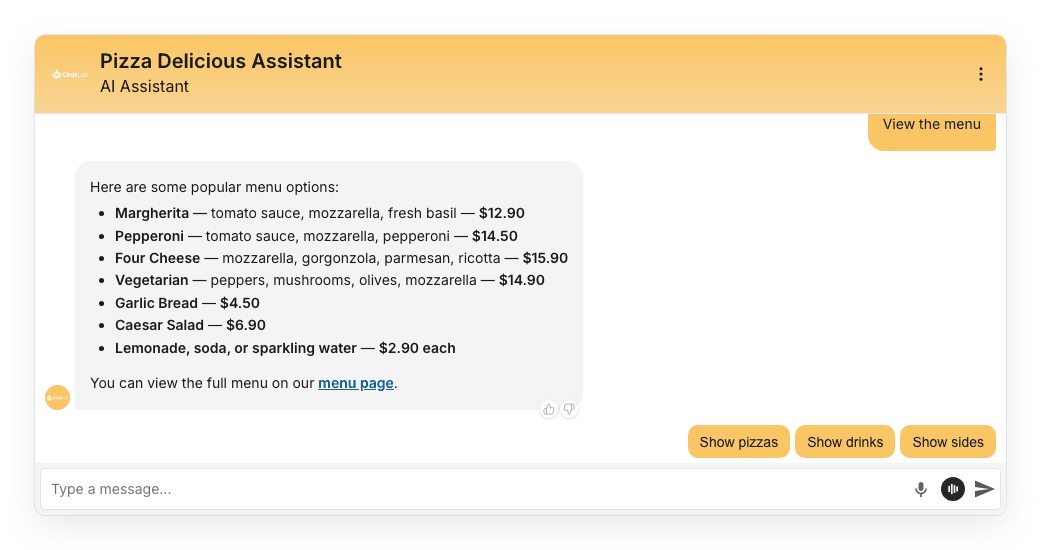
Denne funksjonen avhenger av AI-modellen som er valgt for chatbotten din (Settings > Model & Advanced (Innstillinger > Modell og avansert)). Hvis den gjeldende modellen ikke støtter dette, er bryteren deaktivert - bytt til en kompatibel modell for å slå den på. Du kan finjustere hvordan forslagene oppfører seg ved å legge til instruksjoner under Settings > Role & Behavior (Innstillinger > Rolle og atferd).
Auto-select icons
Bare tilgjengelig når Dynamic suggested follow-ups er på. Når den er aktivert, velger AI automatisk en relevant emoji for hver oppfølgingsknapp. Deaktiver den hvis du foretrekker oppfølginger med bare tekst.
Conversation rating
Når denne er aktivert, vises tommel opp- og tommel ned-ikoner under chatbottens siste svar. Besøkende kan vurdere samtalen når som helst, og du kan se gjennom tilbakemeldingene i Chatlogs (samlogg) og Analytics (analyse).
To tekstfelt lar deg tilpasse bekreftelsen som vises etter at en besøkende vurderer et svar:
- Positive rating message (Melding ved positiv vurdering) - takketeksten som vises når en besøkende gir tommel opp.
- Negative rating message (Melding ved negativ vurdering) - teksten som vises når en besøkende gir tommel ned.
Advanced
Query refinement
Når denne er aktivert, omformulerer chatbotten brukerens spørsmål ved hjelp av samtalekonteksten før den søker i kunnskapsbasen. Dette gir vanligvis mer relevante svar, på bekostning av et lite ekstra AI-kall (en svak økning i responstid).
Selv når denne bryteren er av, kjører spørringsforbedring fortsatt automatisk for boter med flerspråklig støtte aktivert (språkgjenkjenning) og for boter med integrasjoner eller tilpassede API-verktøy tilkoblet (kunnskapsbudsjettering) - en merknad under bryteren minner deg om dette.
Related settings
Endringer lagres automatisk. Vent på Saved (Lagret), åpne deretter Overview (Oversikt) og start en ny testsamtale. Sjekk velkomstmeldingene, klikk på et foreslått spørsmål, og kontroller oppfølgingene og vurderingsknappene etter svaret.
Noen alternativer som tidligere lå på denne siden, har flyttet:
- Creativity / temperature (Kreativitet / temperatur) - nå under Settings > Model & Advanced.
- Placeholder for new message (Plassholder for ny melding) og Reset Conversation tooltip (Verktøytips for tilbakestilling av samtale) - nå under Settings > Appearance.
- Voice Conversation (tidligere fanen Voice (Tale)) - nå en egen fane i sidefeltet under Settings.