Flerspråklige chatboter lar deg betjene alle besøkende på deres eget språk. Når flerspråklig støtte er aktivert, blir chatgrensesnittet, velkomstmeldinger, foreslåtte spørsmål, skjemaer og knapper oversatt automatisk. Språket til de besøkende oppdages ut fra nettleseren deres, og de kan bytte språk manuelt med en språkvelger i chatvinduet. AI-svar tilpasser seg allerede språket i samtalen, så denne funksjonen fokuserer på alt rundt dem. Over 70 språk støttes.
Slik får du tilgang
Velg chatboten din og gå til Settings > Languages (Innstillinger > Språk).
Languages-menyen er tilgjengelig for alle. Øverst ser du alltid kortet AI language (AI-språk), der du angir Response language (Svarspråk - språket boten svarer på, eller Auto Detect) og Reporting language (Rapporteringsspråk - språket som brukes for sammendrag, innsikt og rapporter du ser i kontrollpanelet).
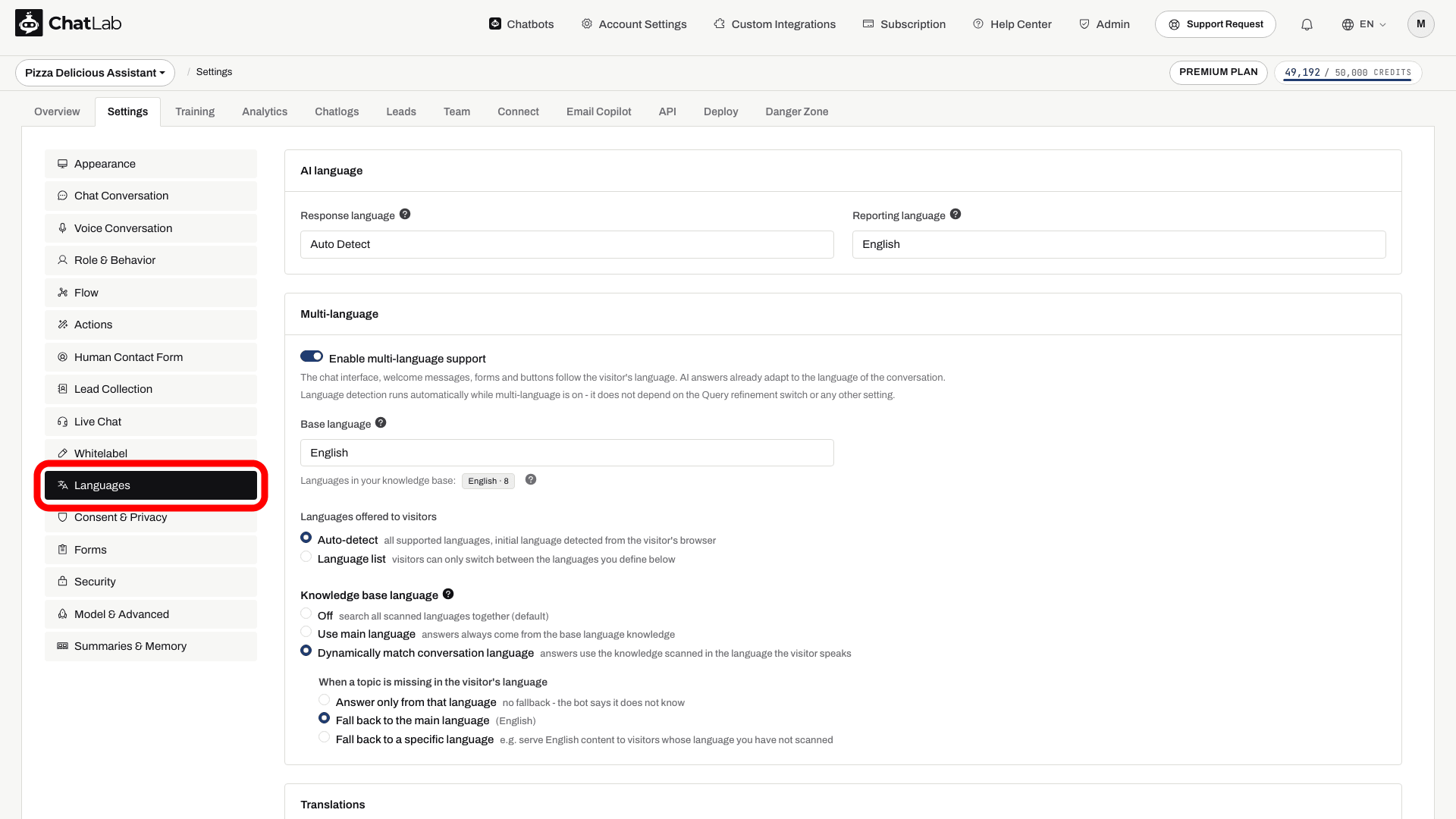
Under AI language-kortet finner du kortet Multi-language (Flerspråklig). Dette er en premiumfunksjon. Hvis abonnementet ditt ikke inkluderer den, vises en oppgraderingsmelding over en deaktivert forhåndsvisning av innstillingene.
Aktiver flerspråklig støtte
På Multi-language-kortet slår du på Enable multi-language support (Aktiver flerspråklig støtte).
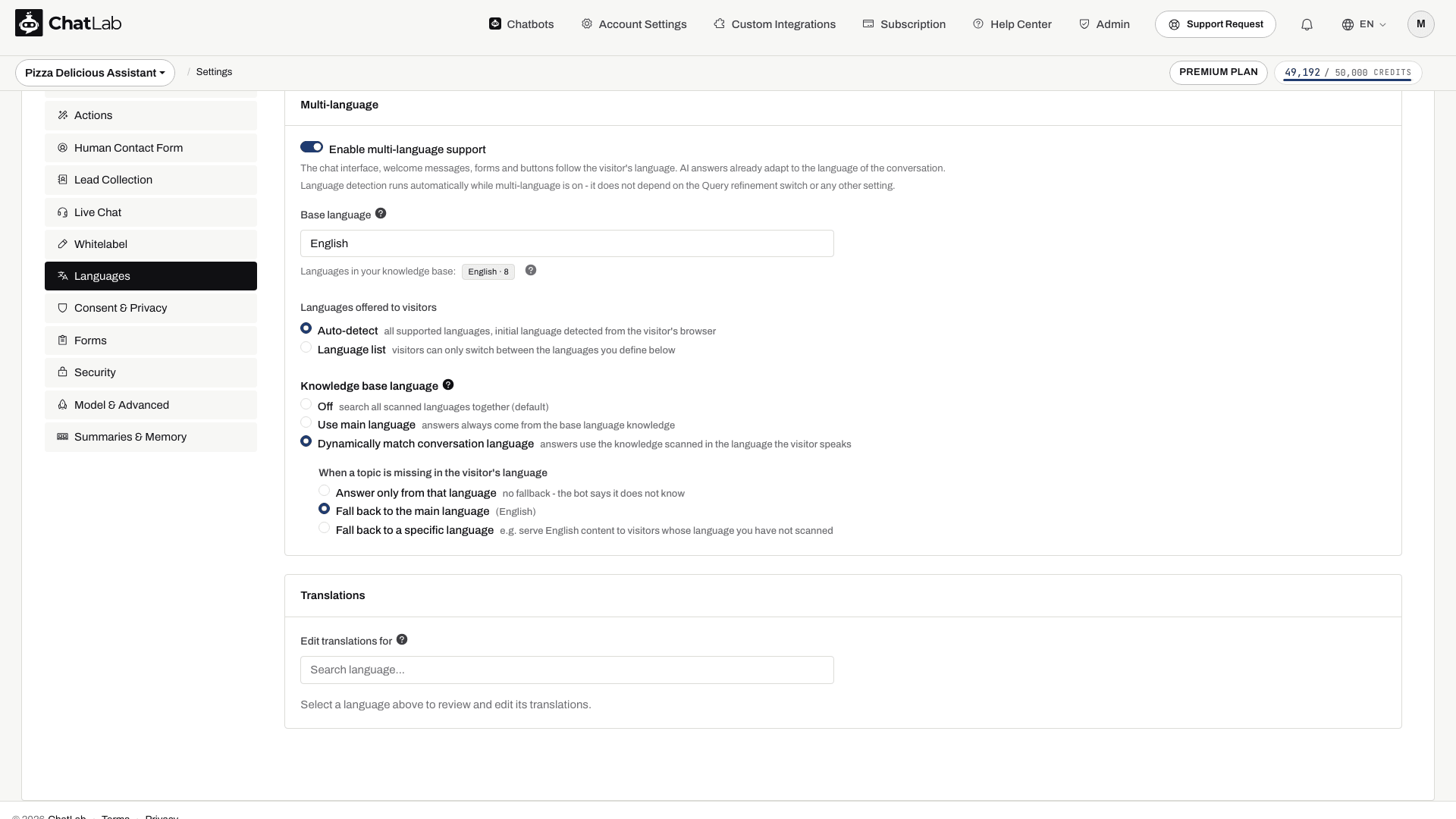
Språkgjenkjenning kjører automatisk så lenge flerspråklighet er slått på. Den avhenger ikke av innstillingen for spørringsforbedring eller andre innstillinger - så snart den er aktivert, oppdager ChatLab språket til hver enkelt besøkende på egen hånd.
Når du slår på bryteren, velges Dynamically match conversation language (Tilpass dynamisk til samtalespråk) med Fall back to the main language (Fell tilbake på hovedspråket). Sjekk basisspråket og gjenfinningsalternativene etter at du har aktivert funksjonen, spesielt hvis du tidligere brukte Off. Følgende alternativer vises.
Basisspråk
Base language (Basisspråk) er språket som botens egne tekster - velkomstmelding, skjemafelt, knapper og lignende - for øyeblikket er skrevet på. Alle oversettelser genereres ut fra disse basisspråktekstene, så angi det slik at det samsvarer med språket du opprinnelig skrev botinnholdet på.
Språk som tilbys besøkende
Velg hvordan besøkende velger språk:
- Auto-detect (Registrer automatisk) - alle støttede språk er tilgjengelige. Startspråket oppdages fra den besøkendes nettleser, og besøkende kan bytte til et hvilket som helst støttet språk.
- Language list (Språkliste) - besøkende kan bare bytte mellom språkene du definerer. Legg til språk som brikker ved hjelp av søkefeltet, og fjern dem med det lille lukkekrysset på hver brikke. Basisspråket er alltid inkludert og vises som "base".
Kunnskapsbasespråk
Denne innstillingen styrer hvilken språkversjon av den skannede kunnskapen din som brukes til å bygge svar:
- Off (Av) - søk gjennom alle skannede språk under ett.
- Use main language (Bruk hovedspråk) - svar hentes alltid fra kunnskapen på basisspråket.
- Dynamically match conversation language (Tilpass dynamisk til samtalespråk) - svar bruker kunnskapen som er skannet på språket den besøkende snakker. Under When a topic is missing in the visitor's language (Når et emne mangler på den besøkendes språk) velger du Answer only from that language (Svar bare fra det språket), Fall back to the main language (Fell tilbake på hovedspråket) eller Fall back to a specific language (Fell tilbake på et spesifikt språk).
Modusene Use main language og Dynamically match conversation language krever kilder som ble skannet med språkgjenkjenning. Eldre kilder har kanskje ikke denne informasjonen og må eventuelt trenes på nytt. Se Legge til nye nettstedskilder for informasjon om hvordan du skanner og trener kilder på nytt.
Oversettelser
Når flerspråklig støtte er aktivert, vises en Translations-seksjon (Oversettelser) der du kan gå gjennom og finjustere hver enkelt oversatte tekst.
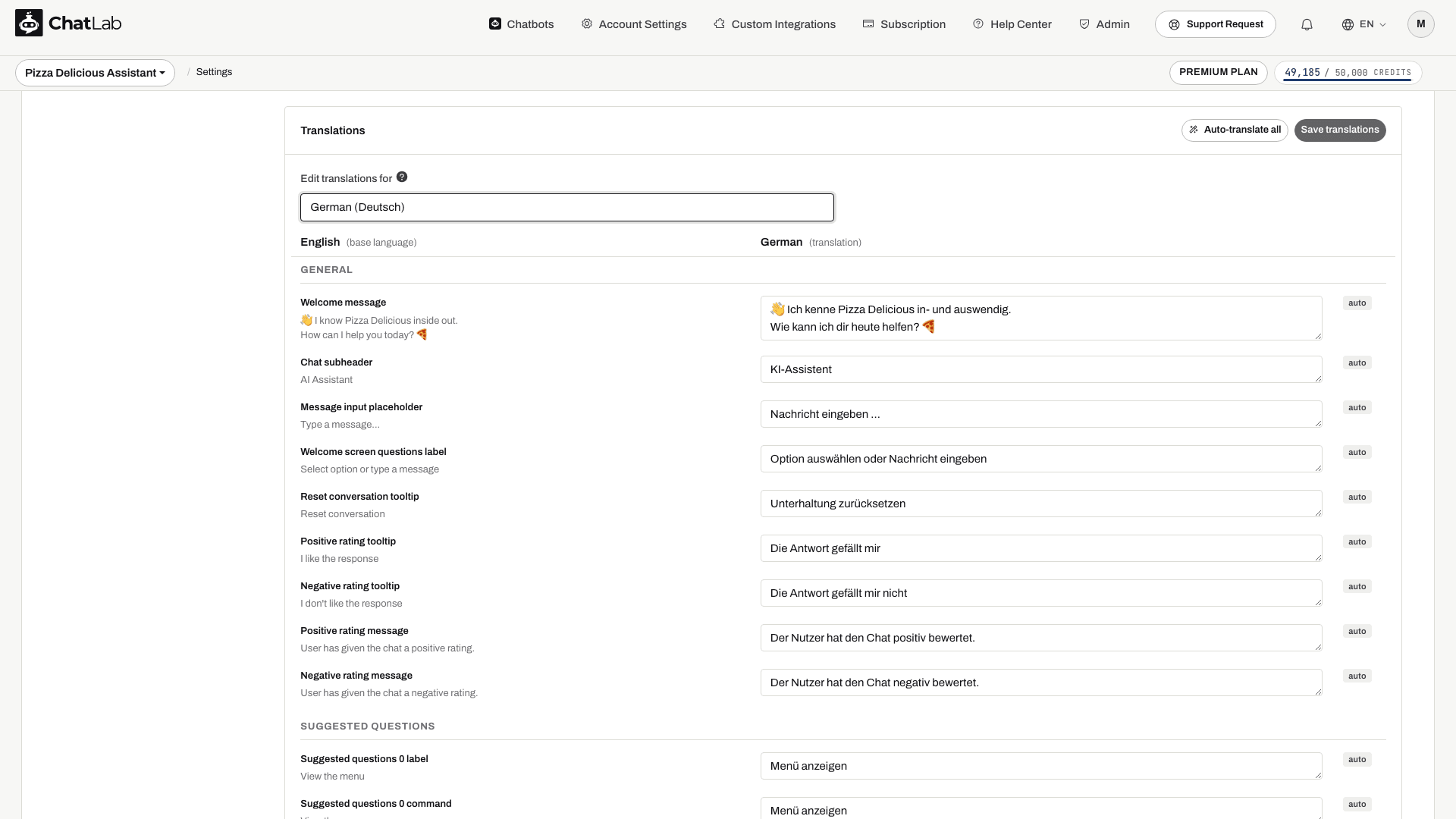
Velg et språk under Edit translations for (Rediger oversettelser for). Redigeringsprogrammet viser deretter to kolonner - teksten på basisspråket til venstre og den oversatte teksten til høyre - gruppert i seksjoner: General (Generelt), Suggested questions (Foreslåtte spørsmål), Human Contact Form (Kontaktskjema for menneskelig kundestøtte), Lead Collection (Lead-innsamling), Live Chat, Consent (Samtykke), Custom forms (Tilpassede skjemaer) og Widget interface (Widget-grensesnitt).
Hvert oversatte felt har et merke som forteller deg hvor det kom fra:
- auto - generert automatisk.
- manual - du har redigert og lagret dette feltet.
- edited - du har ulagrede endringer i dette feltet.
- outdated - den lagrede teksten samsvarer ikke lenger med den gjeldende basisteksten og må kanskje oppdateres.
Du kan:
- Redigere et hvilket som helst felt for å overstyre den automatiske oversettelsen. Versjonen din beholdes selv når oversettelser genereres på nytt.
- Klikke på Auto-translate all (Oversett alt automatisk) for å generere alle oversettelser for det valgte språket på nytt.
- Klikke på Save translations (Lagre oversettelser) for å lagre endringene dine.
- Bruke tilbakestillingsknappen på et felt for å tilbakestille det til den automatiske oversettelsen.
Test oversettelsene
Svar på den besøkendes språk
Dette demonstrerer svarspråket, ikke en endring av widget-grensesnittet. Konfigurer tilgjengelige grensesnittspråk separat under Språk.

Besøkende: Wie kann ich meine Bestellung verfolgen?
Spill av eksempelet eller les det nedenfor. Ingen reelle kundedata blir brukt.En besøkende spør på tysk.
Avspillingen settes på pause når dette eksempelet forlater skjermen. Dette er en simulering, ikke en live chat. Widget-kontroller i avspillingen er ikke interaktive.Les hele eksempelet
- En besøkende spør på tysk.
Besøkende: Wie kann ich meine Bestellung verfolgen?
- Boten svarer på tysk.
Assistent: Bitte nennen Sie Ihre Bestellnummer und die beim Kauf verwendete E-Mail-Adresse.
- Et annet spørsmål kan være på spansk.
Besøkende: ¿Dónde encuentro el número de pedido?
- Svaret følger det nye språket.
Assistent: Lo encontrará en el correo de confirmación del pedido.
Vent på Saved (Lagret) etter at du har endret språkinnstillinger; oversettelsesredigeringen har en egen Save translations-knapp (Lagre oversettelser). Åpne Overview (Oversikt), bytt besøkendes språk og sjekk velkomstteksten, spørsmålene og aktiverte skjemaer. Still et spørsmål om et emne som bare er tilgjengelig på ett språk i treningskildene for å sjekke reserveløsningen (fallback). Automatiske oversettelser kan ta litt tid før de vises; se over de oversatte feltene når innlastingen er fullført.
Angi språket fra nettsiden din
Hvis nettstedet ditt finnes på flere språk, kan du fortelle widgeten hvilket språk den besøkende leser, slik at chatten åpnes på dette språket i stedet for nettleserens språk. Kall setLanguage() i widgetens JavaScript-API, eller angi window.aichatbotLanguage før skriptet lastes inn. Et språk den besøkende selv velger i widgetens egen meny, blir husket, men slutter å gjelde så snart sidens språk endres. Se Chat API for koden.
Relaterte artikler
- Chat API - styr widgeten fra nettsiden din, inkludert å bytte språk.
- Konfigurasjon av chatbotspråk - angi svarspråk, rapporteringsspråk og egne chatboter per språk.
- Legge til nye nettstedskilder - skann og tren kilder på nytt slik at språkmodusene for kunnskapsbasen fungerer som de skal.