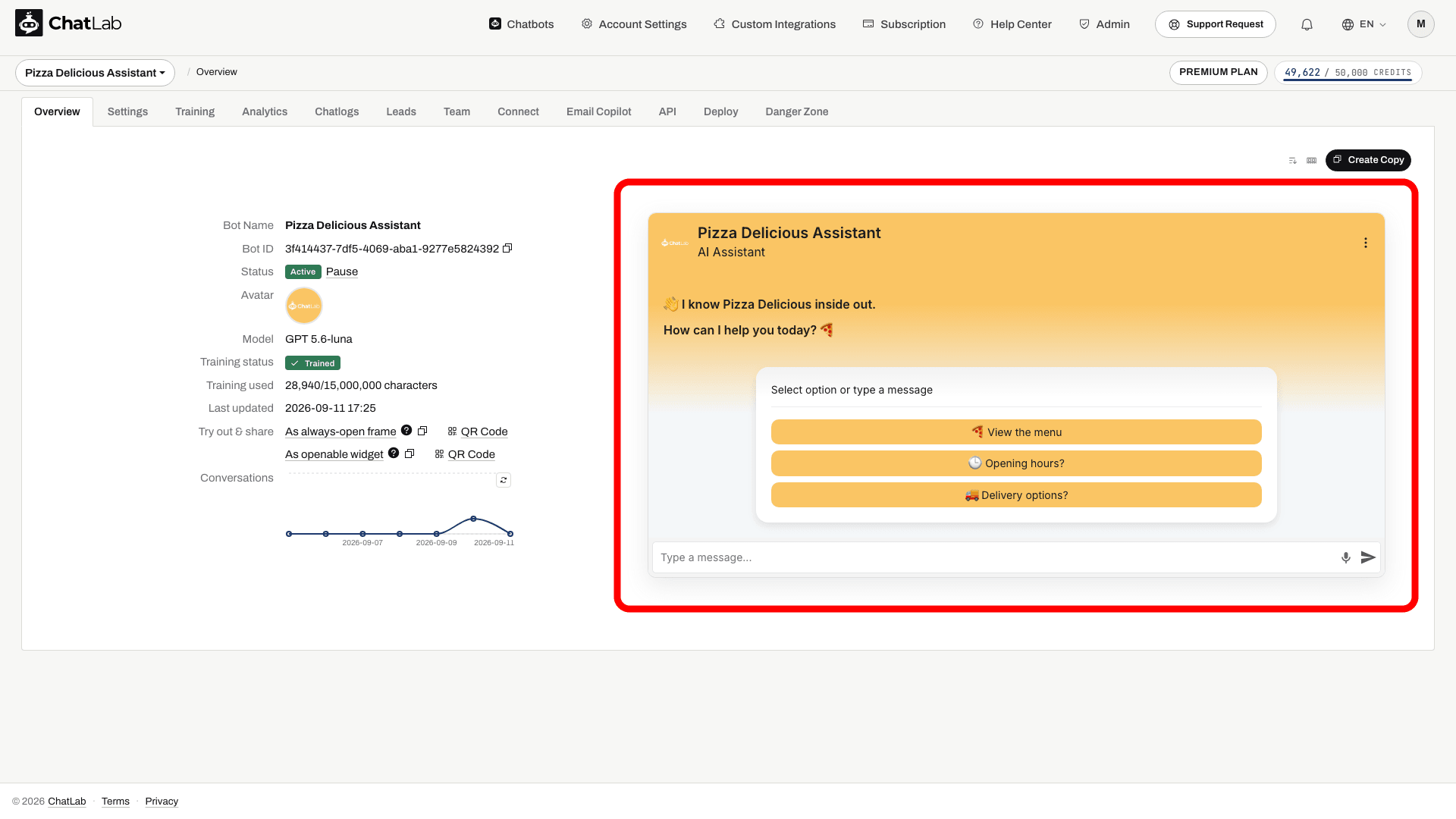
Welcome Screen (velkomstskjerm) er et alternativt oppsett ved åpning av chat-widgeten. Når funksjonen er aktivert, ser besøkende som åpner chatten for første gang, en stor velkomstmelding øverst i vinduet og et midtstilt hvitt kort med foreslåtte spørsmål stablet som knapper. Så snart den besøkende sender sin første melding - ved å skrive eller ved å klikke på et foreslått spørsmål - går widgeten sømløst over til standard chatvisning.
Når Welcome Screen er deaktivert (standardinnstillingen), åpnes chatten direkte i standardoppsettet, med foreslåtte spørsmål i bunnlinjen over meldingsfeltet.
Hvor du finner innstillingene for Welcome Screen
Velg chatboten din, klikk på fanen Settings (Innstillinger), og velg deretter Appearance (Utseende) i venstremenyen. Rull ned til delen Welcome Screen.
Aktiver Welcome Screen
Slå på Special Welcome Screen (Spesiell velkomstskjerm) for å sette widgeten i velkomstskjermmodus. Innstillingen er slått av som standard.
Når bryteren er slått på, vises flere felt:
- Suggested questions intro (Introduksjon for foreslåtte spørsmål) - en kort etikett som vises over de foreslåtte spørsmålene på velkomstkortet. Som standard viser kortet "Select option or type a message"; skriv inn din egen tekst for å erstatte den, eller tøm feltet for å skjule etiketten. Dette alternativet krever at foreslåtte spørsmål er konfigurert og aktivert i Settings > Chat Conversation.
- Hide Human Contact Form (Skjul kontaktskjema for menneskelig kontakt) - fjerner kontaktskjema-handlingen fra widget-toppteksten mens velkomstskjermen vises. Den kommer tilbake så snart den besøkende sender sin første melding.
- Hide Live Chat (Skjul Live Chat) - fjerner Live Chat-handlingen fra widget-toppteksten mens velkomstskjermen vises. Den kommer tilbake så snart den besøkende sender sin første melding.
Begge skjulealternativene er slått av for nye chatboter, slik at Live Chat og kontaktskjemaet er tilgjengelige direkte fra velkomstskjermen. Chatboter som ble opprettet før 2. september 2026, har dem slått på, noe som gjør at widgeten deres ser nøyaktig ut som før.
Endringer lagres automatisk - en kort "Saving..."-indikator etterfulgt av "Saved" vises øverst på innstillingssiden.
Hvordan Welcome Screen ser ut for besøkende
Welcome Screen har tre varianter avhengig av hvordan boten er konfigurert.
Med foreslåtte spørsmål
Dette er standardvisningen for Welcome Screen. Det hvite kortet lister opp de foreslåtte spørsmålene konfigurert i Settings > Chat Conversation som stablede knapper i full bredde. Den besøkende kan klikke på et spørsmål for å sende det, eller skrive en egen melding i tekstfeltet nederst.

Med lead-innsamling
Når Lead Collection (Leadinnsamling) er satt til å kreve skjemaet ved starten av samtalen (Settings > Lead Collection), inneholder det hvite kortet lead-skjemaet i stedet for de foreslåtte spørsmålene. Skjemaet viser feltene du har aktivert i innstillingene for Lead Collection (navn, e-post, telefon og den valgfrie avkryssingsboksen for personvernerklæring). Den besøkende må sende inn skjemaet før samtalen kan begynne.

For detaljer om konfigurering av skjemafelt og etiketter, se Leadinnsamling.
Med samtykke til personvernerklæring
Når boten krever samtykke til personvernerklæringen før en ny samtale (Settings > Consent & Privacy) og det ikke kreves noe lead-skjema, viser det hvite kortet samtykkebeskrivelsen, avkryssingsboksen for samtykke med en lenke til erklæringen din, og en OK-knapp. Knappen blir aktiv når den besøkende merker avkryssingsboksen.

Dersom både et lead-skjema og samtykke er påkrevd, vises lead-skjemaet, og avkryssingsboksen for personvernerklæring fungerer samtidig som godkjenning av samtykket.
For detaljer om konfigurering av samtykke, se Sette opp ChatLab for overholdelse av GDPR.
Etter den første meldingen
Start fra et foreslått spørsmål
Konfigurer velkomstskjermen og foreslåtte spørsmål. Skjemaer og samtykkevalg kan legge til forutsetninger før samtalen starter.

Forslag: Leveringsinformasjon, Hjelp til å velge et produkt
Spill av eksempelet eller les det nedenfor. Ingen reelle kundedata blir brukt.Foreslåtte spørsmål gir de besøkende et godt utgangspunkt.
Avspillingen settes på pause når dette eksempelet forlater skjermen. Dette er en simulering, ikke en live chat. Widget-kontroller i avspillingen er ikke interaktive.Les hele eksempelet
- Foreslåtte spørsmål gir de besøkende et godt utgangspunkt.
Forslag: Leveringsinformasjon, Hjelp til å velge et produkt
- Når man velger et spørsmål, starter samtalen.
Besøkende: Leveringsinformasjon
- Boten svarer basert på den konfigurerte butikkinformasjonen din.
Assistent: For denne eksempelbutikken vises leveringsalternativene i kassen.
Når den besøkende sender den første chatmeldingen, går widgeten over til det vanlige chatoppsettet. Obligatoriske skjemaer og samtykker er innledende trinn: Når den besøkende sender inn disse, fullføres trinnet slik at de kan fortsette; det er ikke det samme som å stille chatboten et spørsmål. Eventuelle handlinger i toppteksten som var skjult av de to alternativene ovenfor, vises nå.
Welcome Screen (velkomstskjermen) vises bare ved starten av en ny økt. Den vises ikke igjen mens en samtale pågår, og den dukker heller ikke opp på nytt når den besøkende åpner chatten igjen med eksisterende samtalehistorikk.
Test en ny samtale
Konfigurer velkomstteksten og de foreslåtte spørsmålene i Innstillinger for chatsamtale. Etter at innstillingene viser Saved, åpner du Overview (Oversikt) og tilbakestiller testsamtalen. Sjekk åpningskortet, fullfør eventuelle obligatoriske skjema- eller samtykketrinn, og send et spørsmål for å kontrollere overgangen. Eksisterende samtalehistorikk hopper over åpningsoppsettet.
Relaterte artikler
- Utseendeinnstillinger - alle visuelle alternativer for chat-widgeten
- Samtaleinnstillinger - konfigurer velkomstmeldinger og foreslåtte spørsmål
- Leadinnsamling - samle inn kontaktinformasjon fra besøkende
- Sette opp ChatLab for overholdelse av GDPR - krev samtykke til personvernerklæring