Innsamling av leads lar chatboten din hente inn kontaktinformasjon fra besøkende - navn, e-postadresse og telefonnummer - slik at du kan følge opp potensielle kunder. Hver innsamlede kontakt havner i botens Leads-fane (Leads), og du kan valgfritt motta en e-post hver gang et nytt lead kommer inn.
Hvis du ikke har opprettet en chatbot ennå, kan du først se hvordan du oppretter din første chatbot.
Hvor du finner innstillinger for innsamling av leads
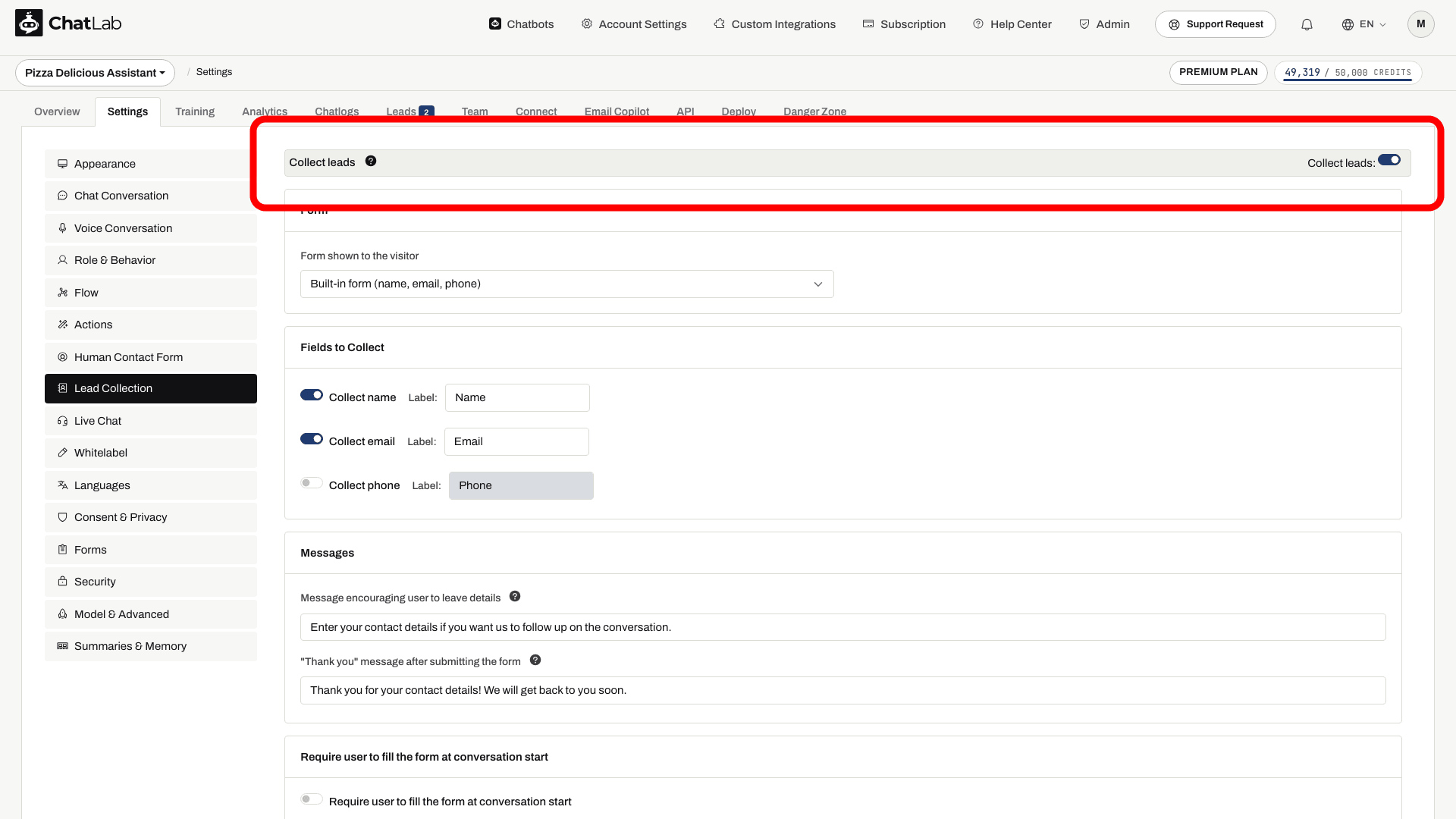
Velg chatboten din, klikk på Settings-fanen (Innstillinger), og velg deretter Lead Collection (Innsamling av leads) i sidefeltet til venstre.
Aktiver innsamling av leads
Slå på Collect leads (Samle inn leads) øverst på siden. Når funksjonen er aktivert, vises konfigurasjonsdelene nedenfor. Endringer på denne siden lagres automatisk - en "Saved"-indikator (Lagret) vises i toppteksten etter hver endring.
Skjema som vises for den besøkende
Kortet Form (Skjema) øverst i innstillingene avgjør hvilket skjema chatboten din viser til besøkende. Åpne rullegardinmenyen Form shown to the visitor (Skjema som vises for den besøkende) for å velge:
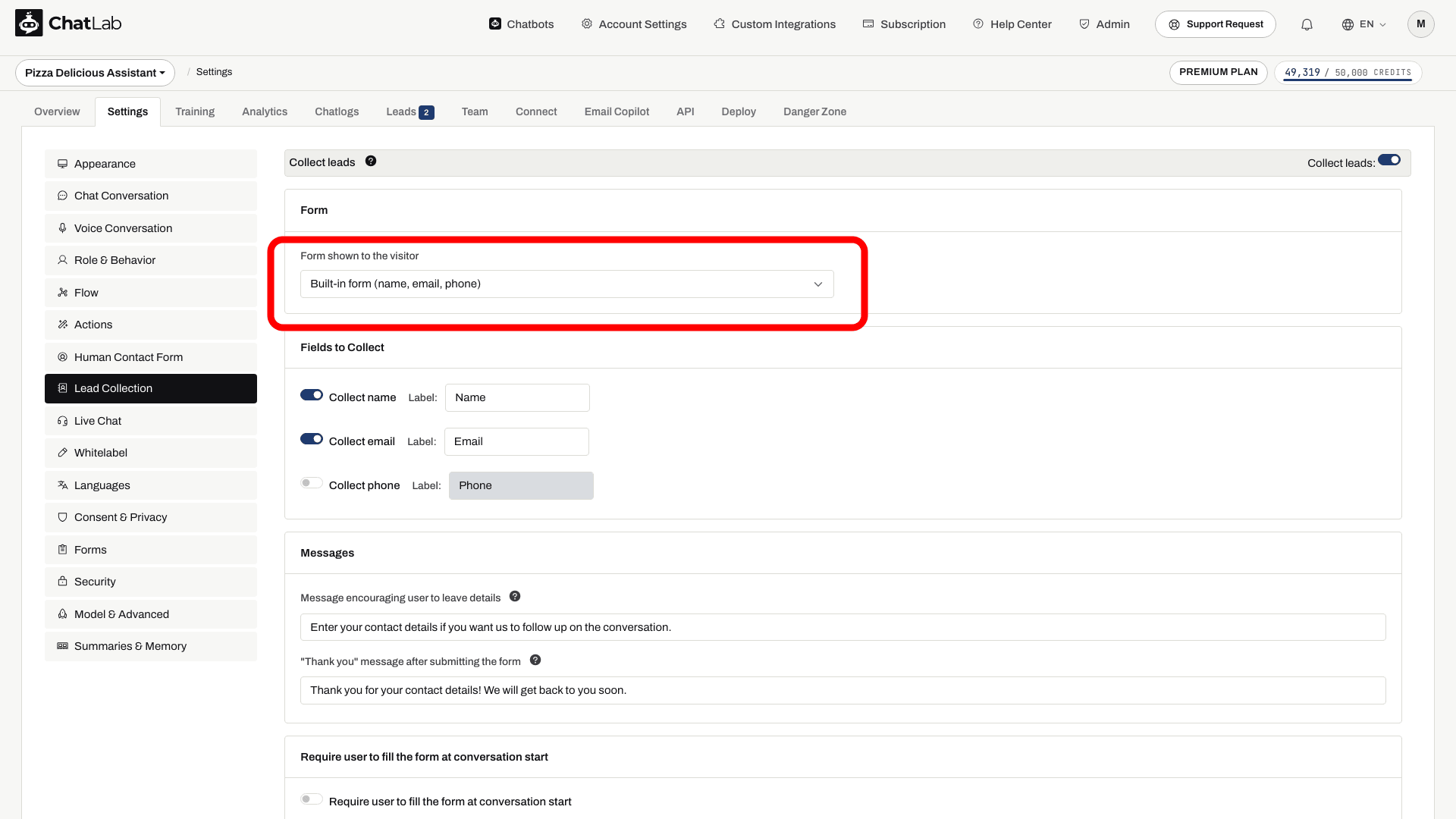
- Built-in form (name, email, phone) - standardvalget. Et enkelt skjema med felter for navn, e-post og telefon, konfigurert i seksjonen Fields to Collect (Felter som skal samles inn) nedenfor.
- A custom form - tilgjengelige skjemaer du har bygget under Settings > Forms (Innstillinger > Skjemaer) vises her med navn. Tilpassede skjemaer lar deg legge til ekstra felter (datoer, flervalg, filopplastinger med mer) og dele opp lange skjemaer i flere trinn. Se artikkelen om tilpassede skjemaer for informasjon om hvordan du bygger et.
- + Create a new custom lead collection form... - en snarvei som tar deg direkte til skjemabyggeren med en mal for lead-skjemaer.
Kun tilpassede skjemaer som inneholder et felt for navn og et felt for e-post eller telefon vises i listen - innsamling av leads krever en måte å kontakte den besøkende på. Når du velger et tilpasset skjema, kobles leadets navn, e-post og telefon automatisk fra de første feltene for navn, e-post og telefon i det skjemaet. Feltetikettene, oppfordringsmeldingen og takkemeldingen hentes alle direkte fra selve skjemaet. Seksjonen Fields to Collect skjules i dette tilfellet. Alt den besøkende sender inn lagres sammen med leadet og vises i kolonnen Form data (Skjemadata) i Leads-fanen.
Tilpassede skjemaer er tilgjengelige som en premiumfunksjon - hvis abonnementet ditt ikke inkluderer dem, vises ikke Form-kortet, og chatboten din bruker det innebygde skjemaet.
Felter som skal samles inn
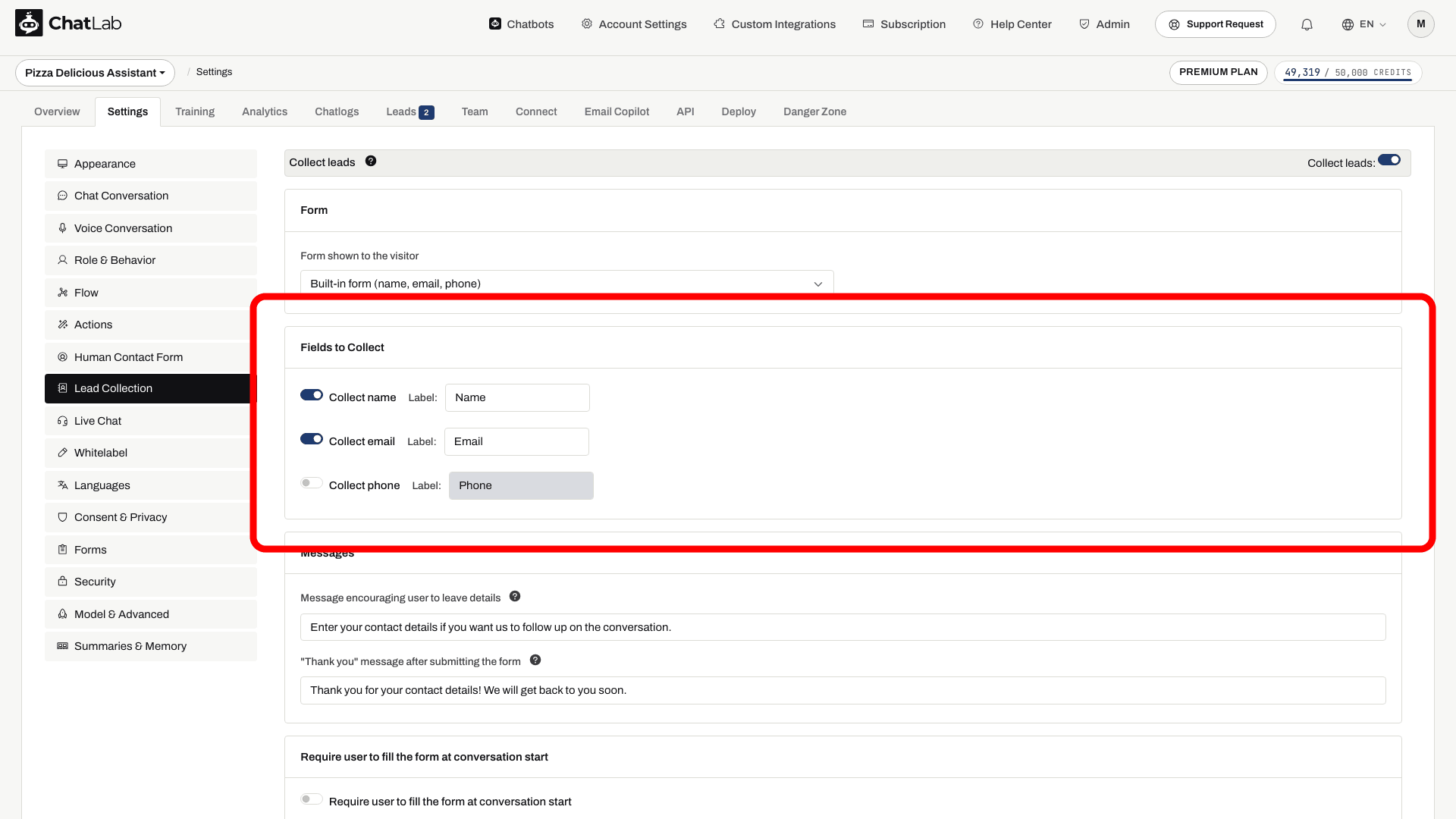
Når det innebygde skjemaet er valgt, velger du hvilke kontaktopplysninger som skal hentes inn ved å slå hvert felt av eller på:
- Collect name (Samle inn navn) - den besøkendes navn
- Collect email (Samle inn e-post) - den besøkendes e-postadresse
- Collect phone (Samle inn telefon) - den besøkendes telefonnummer
Hvert felt har en tilpassbar Label (Etikett) som vises i skjemaet. Minst ett av feltene e-post eller telefon må være aktivert.
Meldinger
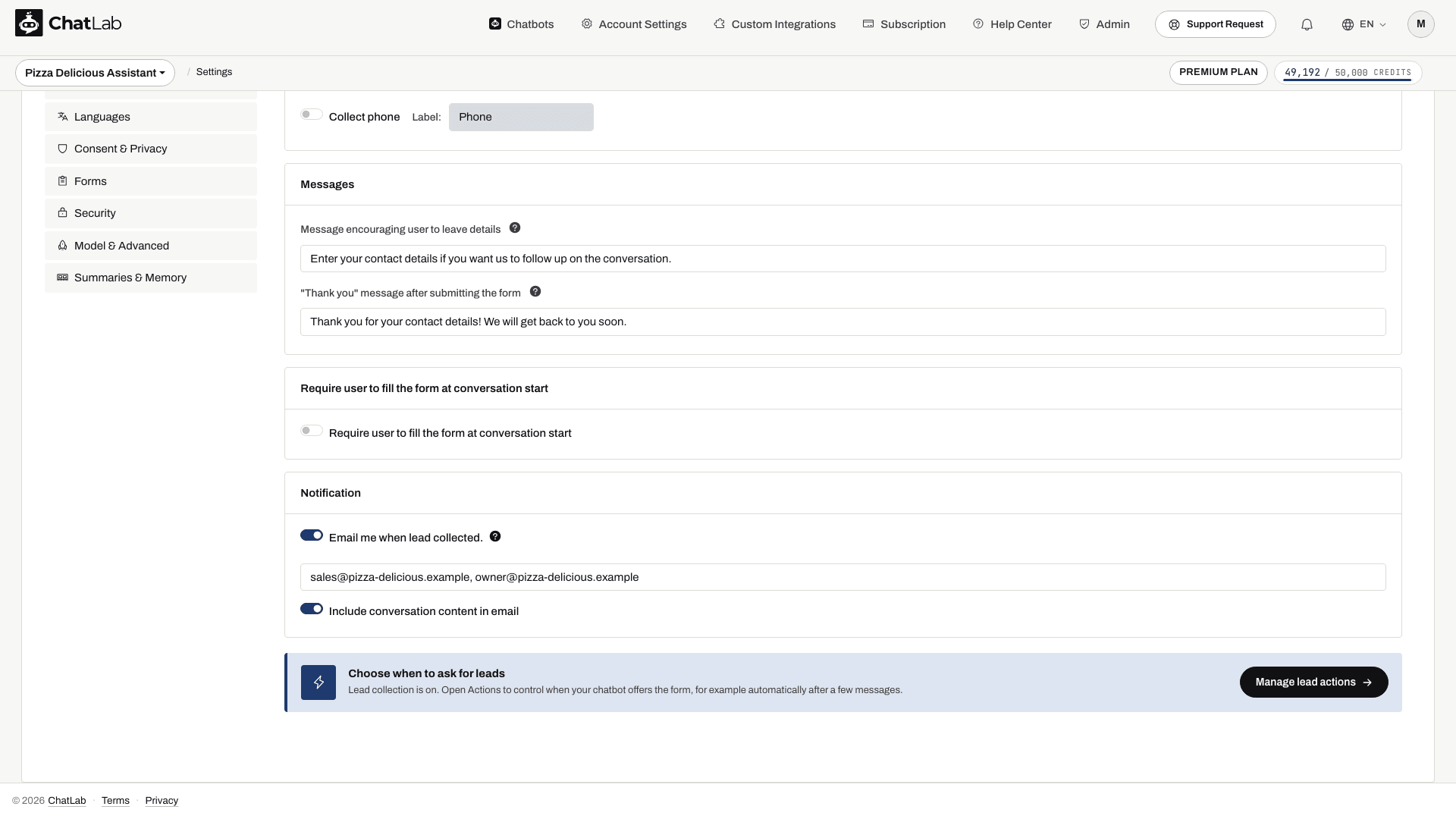
- Message encouraging user to leave details (Melding som oppfordrer brukeren til å legge igjen opplysninger) - teksten som vises over skjemaet for innsamling av leads. Støtter markdown for lenker.
- "Thank you" message after submitting the form ("Takk"-melding etter innsending av skjemaet) - bekreftelsesmeldingen som vises etter at den besøkende har sendt inn opplysningene sine. Støtter markdown.
Når et tilpasset skjema er valgt, hentes disse meldingene fra skjemabyggeren i stedet, og denne seksjonen gjelder ikke.
Skjemautløser
Aktiver Require user to fill the form at conversation start (Krev at brukeren fyller ut skjemaet ved samtaleoppstart) for å vise skjemaet for innsamling av leads før den besøkende kan begynne å chatte. Når dette er aktivert, vises skjemaet umiddelbart når chatten åpnes og må fylles ut før samtalen kan fortsette.
For mer avanserte utløseralternativer, se AI-drevne handlinger for innsamling av leads nedenfor.
Varsling
Aktiver Email me when lead collected (Send meg en e-post når et lead er samlet inn) for å motta en e-post hver gang en besøkende sender inn kontaktopplysningene sine.
- Skriv inn én eller flere e-postadresser for varsling (atskilt med komma). Som standard er dette kontoens e-postadresse.
- Slå på Include conversation content in email (Inkluder samtaleinnhold i e-post) for å motta hele chatloggen sammen med lead-opplysningene.
AI-drevne handlinger for innsamling av leads
I tillegg til å kreve skjemaet ved samtaleoppstart, kan du konfigurere AI-drevne utløsere i Settings > Actions (Innstillinger > Handlinger). Klikk på Lead collection i panelet Filter by Platform (Filtrer etter plattform) for å se de tilgjengelige alternativene (knappen Manage lead actions [Administrer lead-handlinger] nederst i Lead Collection-innstillingene tar deg til samme sted):
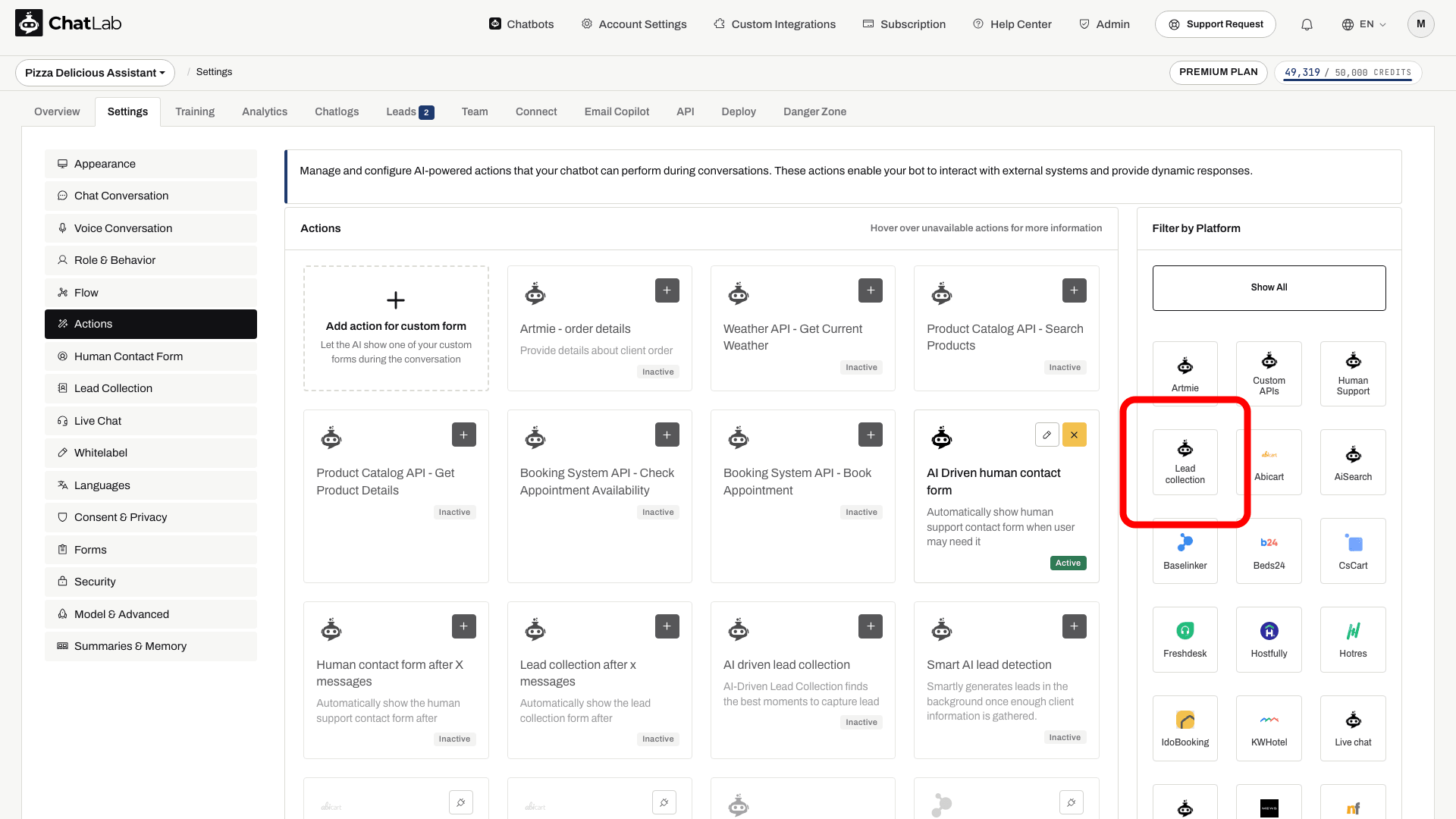
- Lead collection after x messages (Innsamling av leads etter x meldinger) - viser automatisk skjemaet for innsamling av leads etter et angitt antall meldinger i samtalen.
- AI driven lead collection (AI-drevet innsamling av leads) - bruker AI til å finne det beste tidspunktet i en samtale for å be om kontaktopplysninger. Du kan tilpasse instruksen (prompt) for deteksjon med dine egne instruksjoner.
- Smart AI lead detection (Smart AI-deteksjon av leads) - registrerer kontaktopplysninger i bakgrunnen når den besøkende oppgir dem naturlig i samtalen (for eksempel ved å skrive inn e-postadressen sin når de stiller et spørsmål), uten å vise et skjema. Denne handlingen er ikke tilgjengelig når Require user to fill the form at conversation start er aktivert - skjemaet samler allerede inn opplysningene på forhånd.
Hvordan innsamling av leads ser ut for besøkende
Innhent en kontakt underveis i samtalen
Konfigurer lead-innsamling og ønsket trigger. Varsler krever egen konfigurering.

Besøkende: Kan teamet deres kontakte meg angående en større bestilling?
Spill av eksempelet eller les det nedenfor. Ingen reelle kundedata blir brukt.Besøkeren viser interesse.
Avspillingen settes på pause når dette eksempelet forlater skjermen. Dette er en simulering, ikke en live chat. Widget-kontroller i avspillingen er ikke interaktive.Les hele eksempelet
- Besøkeren viser interesse.
Besøkende: Kan teamet deres kontakte meg angående en større bestilling?
- Den konfigurerte triggeren tilbyr et kontaktskjema.
Assistent: Legg igjen kontaktinformasjonen din, så følger teamet opp.
- Besøkeren ser lead-skjemaet.
Besøkeren ser lead-skjemaet.
- Etter en vellykket innsending vises den konfigurerte bekreftelsen.
Assistent: Eksempel på bekreftelse: Takk, forespørselen din er mottatt.
Når skjemaet for innsamling av leads blir utløst, ser besøkende et skjema i chat-widgeten som ber om kontaktinformasjonen deres. De fyller ut feltene og klikker på OK for å sende inn, og ser deretter takkemeldingen din.
Se det statiske skjermbildet
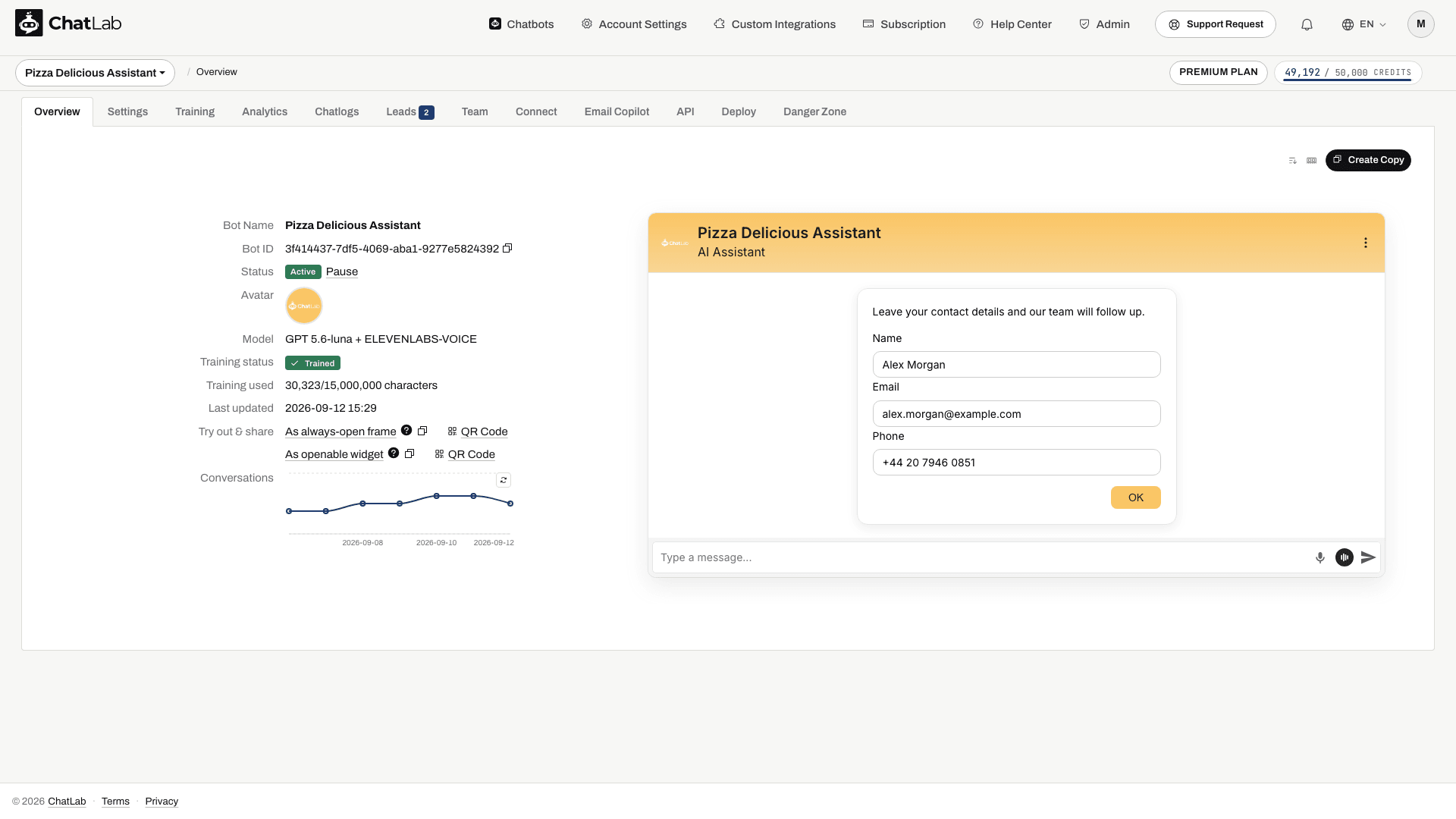
Du kan prøve dette selv i Overview-fanen (Oversikt), som viser en direkte testversjon av chatboten din. Start en ny testsamtale, utløs skjemaet og send inn testinformasjon. Åpne deretter Leads, sjekk det valgte datointervallet og oppdater listen for å bekrefte oppføringen. Hvis varsler er aktivert, bør du bruke en e-postkasse du har tilgang til, og bekrefte leveringen.
Vise innsamlede leads
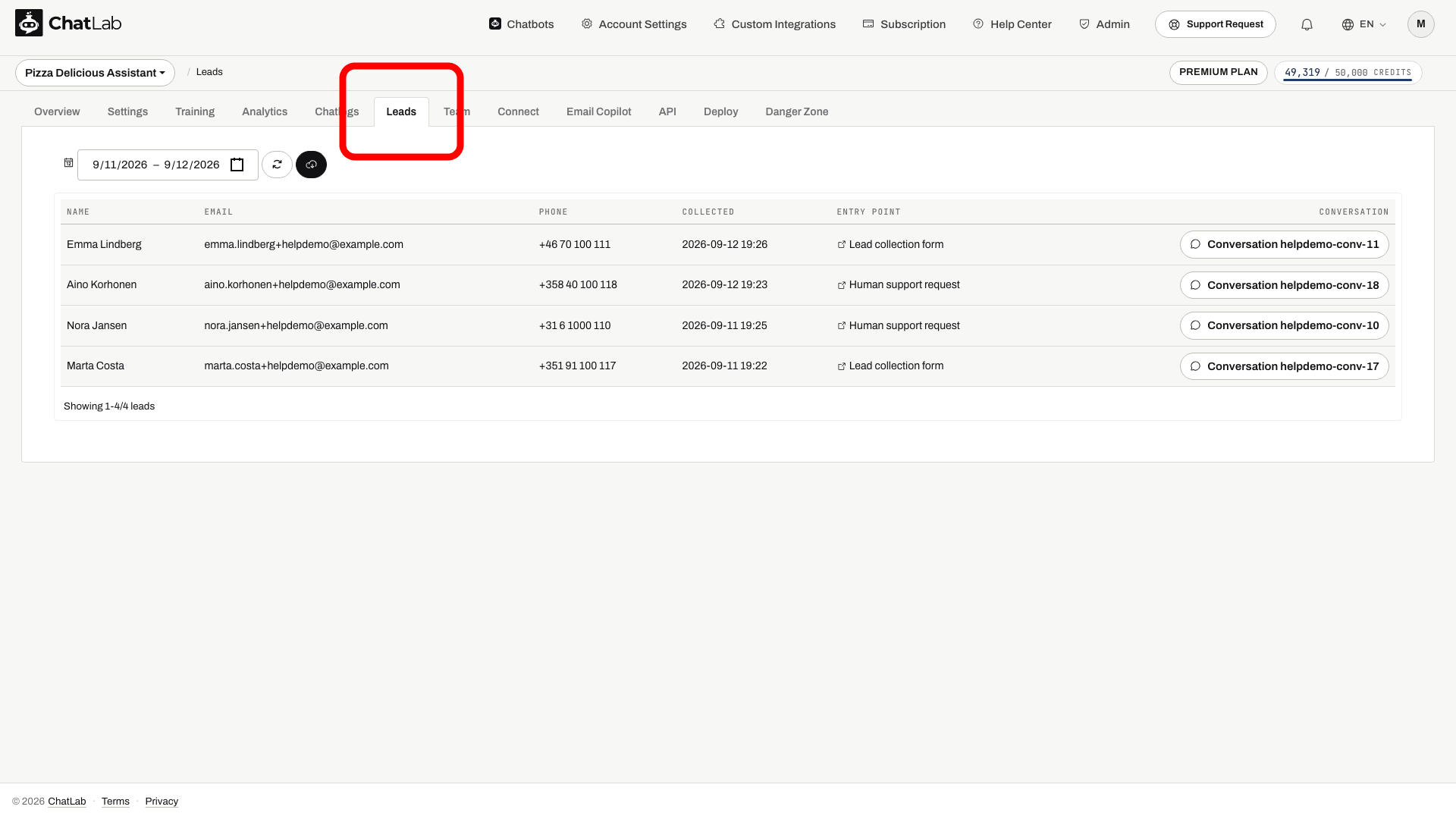
Velg chatboten din og klikk på Leads-fanen. Tabellen over leads viser alle innsamlede kontaktopplysninger med følgende kolonner:
- Name (Navn), Email (E-post), Phone (Telefon) - kontaktopplysningene oppgitt av den besøkende (kolonneoverskriftene samsvarer med dine konfigurerte feltetiketter)
- Collected (Samlet inn) - dato og klokkeslett da leadet ble registrert
- Entry point (Inngangspunkt) - sidens URL eller kanalen der den besøkende kommuniserte med chatboten
- Form data (Skjemadata) - for leads samlet inn via et tilpasset skjema: alle innsendte felter og deres verdier
- Conversation (Samtale) - en knapp for å åpne hele samtalen som er knyttet til det aktuelle leadet
Bruk datovelgeren for å filtrere leads etter tidsperiode. Klikk på nedlastingsknappen for å eksportere de viste leadene som en CSV-fil.
Samtykke til personvernerklæring
Du kan kreve at besøkende godtar en personvernerklæring før de sender inn skjemaet for innsamling av leads. Dette konfigureres separat i Settings > Consent & Privacy (Innstillinger > Samtykke og personvern) - slå på Require Privacy Policy consent for lead collection (Krev samtykke til personvernerklæring for innsamling av leads) og oppgi en samtykkeetikett med en lenke til erklæringen din.