Hva er Offer Cards
Fra et spørsmål til visuelle tilbud
Kort endrer presentasjonen, ikke kilden eller hvor oppdaterte dataene er. De krever ingen butikkintegrasjon.

Besøkende: Vis meg kjoler under 100 dollar.
Spill av eksempelet eller les det nedenfor. Ingen reelle kundedata blir brukt.Be om et tilbud som dekkes av kunnskapsbasen eller katalogen.
Avspillingen settes på pause når dette eksempelet forlater skjermen. Dette er en simulering, ikke en live chat. Widget-kontroller i avspillingen er ikke interaktive.Les hele eksempelet
- Be om et tilbud som dekkes av kunnskapsbasen eller katalogen.
Besøkende: Vis meg kjoler under 100 dollar.
- Svaret inneholder strukturerte tilbudselementer.
Smaragdgrønn omslagskjole, $79. Viskose, midilengde. Koboltblå satengmidi, $69. Viskose, midilengde.
- En produktlenke fører til butikken; den legger ikke inn en bestilling.
Assistent: Åpne en produktside for å se detaljene og fullføre kjøpet i butikken.
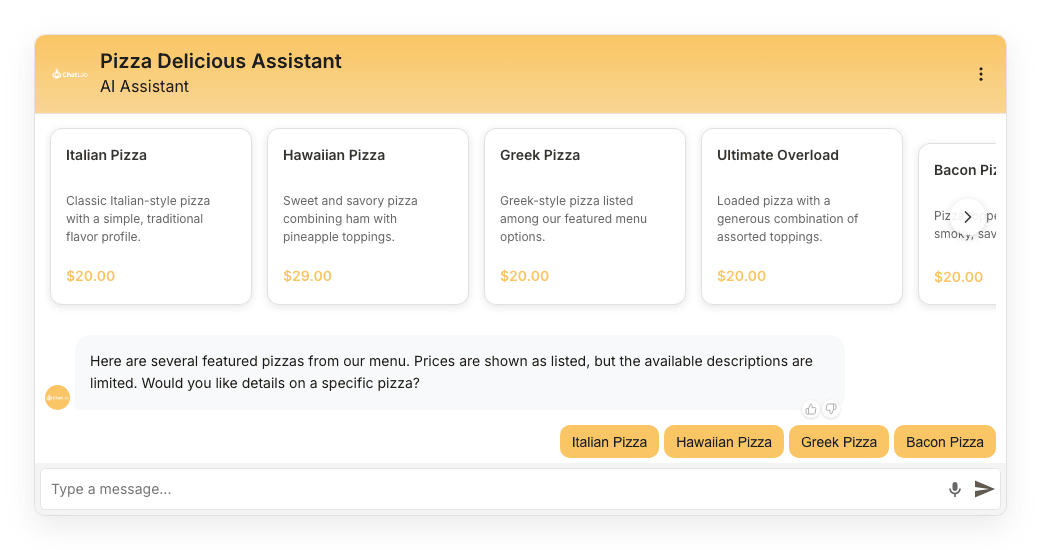
Offer Cards endrer hvordan chatboten din presenterer produktlignende informasjon. I stedet for å liste opp elementer som ren tekst, viser chatboten dem som visuelle kort i en horisontalt rullbar karusell. Hvert kort viser:
- Produktbilde (når tilgjengelig)
- Produktnavn
- Kort beskrivelse
- Pris (når tilgjengelig)
- Klikkbar lenke til produktsiden
Når det er flere produkter enn det som får plass i chat-widgeten, kan besøkende bla horisontalt gjennom resultatene eller bruke navigasjonspilene.
I en nettbutikk bygges kortene fra produktsøkeresultater: fra AI Search, som søker i den indekserte katalogen din (opptil 5 kort per svar), eller fra live butikksøk via butikkens API. Kort kan også hentes fra produktlignende innhold i dine vanlige treningsdata, så en butikkintegrasjon er ikke påkrevd.
Se det statiske skjermbildet
Slik aktiverer du det
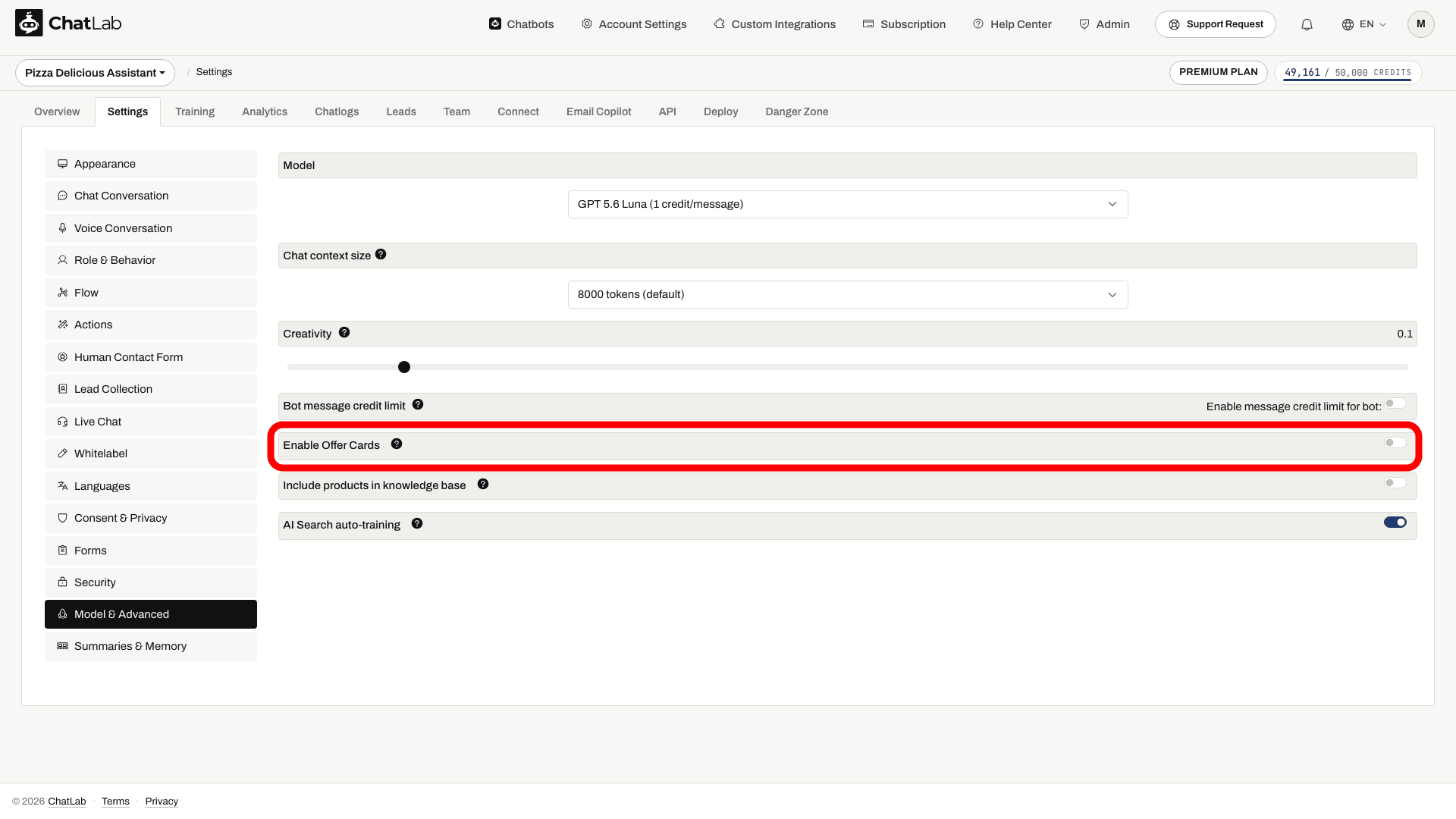
- Velg chatboten din og gå til Settings > Model & Advanced (Innstillinger > Modell og avansert).
- Finn raden Enable Offer Cards (Aktiver Offer Cards) nær bunnen av listen over avanserte innstillinger.
- Slå på bryteren Enable Offer Cards. Endringene lagres automatisk.
Offer Cards er tilgjengelig som en premiumfunksjon - hvis abonnementet ditt ikke inkluderer det, forblir bryteren deaktivert til du oppgraderer.
Slik fungerer det
Når Offer Cards er aktivert, strukturerer AI-en svarene sine slik at produktlignende elementer hentes ut og vises som visuelle kort. Kortene vises når svaret inneholder strukturerte tilbudselementer. Å aktivere funksjonen garanterer ikke at alle svar som nevner et produkt blir til et kort; relevant produktinformasjon og lenker må være tilgjengelige.
Offer Cards fungerer i to scenarioer:
-
Med en e-handelsintegrasjon - Når boten din har koblet til Shopify, WooCommerce eller en annen e-handelsintegrasjon (via fanen Connect (Koble til)), vises produktsøkeresultater som kort. Resultatene kommer fra AI Search eller fra direktebutikksøk, avhengig av hva chatboten bruker. Med AI Search leses pris, lagerbeholdning og varianter på kortet direkte fra butikken i det øyeblikket svaret gis. Elementene lastes inn fortløpende og dukker opp ett etter ett etter hvert som resultatene returneres.
-
Uten en integrasjon - Offer Cards gjenkjenner også tilbudslignende innhold fra treningsdataene dine. Hvis nettstedet ditt inneholder eiendomsoppføringer, tjenestepakker eller andre strukturerte tilbud, presenterer chatboten dem som kort når det er relevant.
Hvor synkroniserte katalogelementer vises
Når boten din bruker AI Search, vises de indekserte produktene under Training > E-commerce catalog (Opplæring > E-handelskatalog). Denne underfanen har to visninger - Products (Produkter) og Categories (Kategorier) - der du kan søke og bla gjennom alt i indeksen. Bruk dette til å bekrefte hvilke produkter chatboten kan vise som kort. Ved direktebutikksøk blir ingenting indeksert, så denne listen forblir tom og kortene lages direkte ut fra det butikken returnerer.
Klikk på et produktkort
Når en besøkende klikker på et produktkort, åpnes produktsiden i henhold til lenkemålinnstillingen konfigurert i Settings > Appearance > Open links in (Innstillinger > Utseende > Åpne lenker i) (ny fane eller samme fane). På mobile enheter vil en widget som ikke er i fullskjerm minimere seg før den åpner en vanlig produktlenke. Fullskjermmodus og integrasjonsspesifikke handlinger kan fungere annerledes.
Alle produktlenker inneholder en utm_source=aichatbot-parameter slik at du kan spore chatbot-drevet trafikk i analyseverktøyene dine.
Modellkompatibilitet
Offer Cards krever en AI-modell som støtter strukturert utdata. Bryteren Enable Offer Cards er deaktivert for en inkompatibel modell. Velg en kompatibel modell i Settings > Model & Advanced; å bytte til en inkompatibel modell kan slå av Offer Cards etter en advarsel. Usikker på hvilken modell du skal velge? Se Velge AI-modell.
Test resultatet
Først trener du chatboten din på tilbudsbeskrivelser med gyldige lenker og bilde-URL-er, eller kobler til en støttet integrasjon. Etter at du har aktivert kort, åpner du Overview (Oversikt) og spør etter et relevant produkt eller tilbud. Sjekk navn, bilder, lenker og eventuelle priser mot kilden. En innsamlet pris er et øyeblikksbilde; bekreft den på destinasjonssiden.