Conversation Flow (samtaleflyt) lar deg designe en samtale som en visuell graf av faser. Hver fase inneholder sine egne instruksjoner for chatboten, og pilene mellom fasene - kalt overganger - beskriver når samtalen skal flytte seg fra én fase til den neste. Etter hver melding fra en besøkende sjekker chatboten overgangene for den gjeldende fasen og følger instruksjonene for fasen den besøkende befinner seg i.
Funksjonen utmerker seg når en samtale skal bevege seg gjennom definerte faser. Et typisk eksempel: en velkomstfase der chatboten finner ut hva den besøkende trenger, deretter separate faser for å svare på spørsmål om tilbudet ditt, samle inn kontaktinformasjon eller håndtere en klage. Den gjeldende fasen legger til målrettede instruksjoner oppå botens overordnede rolle. Valg av overgang og svar bruker fortsatt AI, så test hver eneste rute og ikke regn en flyt som en garanti for at hvert spørsmål blir stilt eller hver regel fulgt.
Hvis chatboten din bare svarer på spørsmål i fritekst fra kunnskapsbasen sin, trenger du ikke en flyt i det hele tatt. Scenarioet du beskriver under Rolle og atferd dekker det tilfellet, og du kan la Conversation Flow forbli deaktivert. Legg bare til en flyt når du trenger en strukturert atferd i flere trinn.
Hvor du finner Conversation Flow
Velg chatboten din og gå til Settings > Flow (Innstillinger > Flyt).
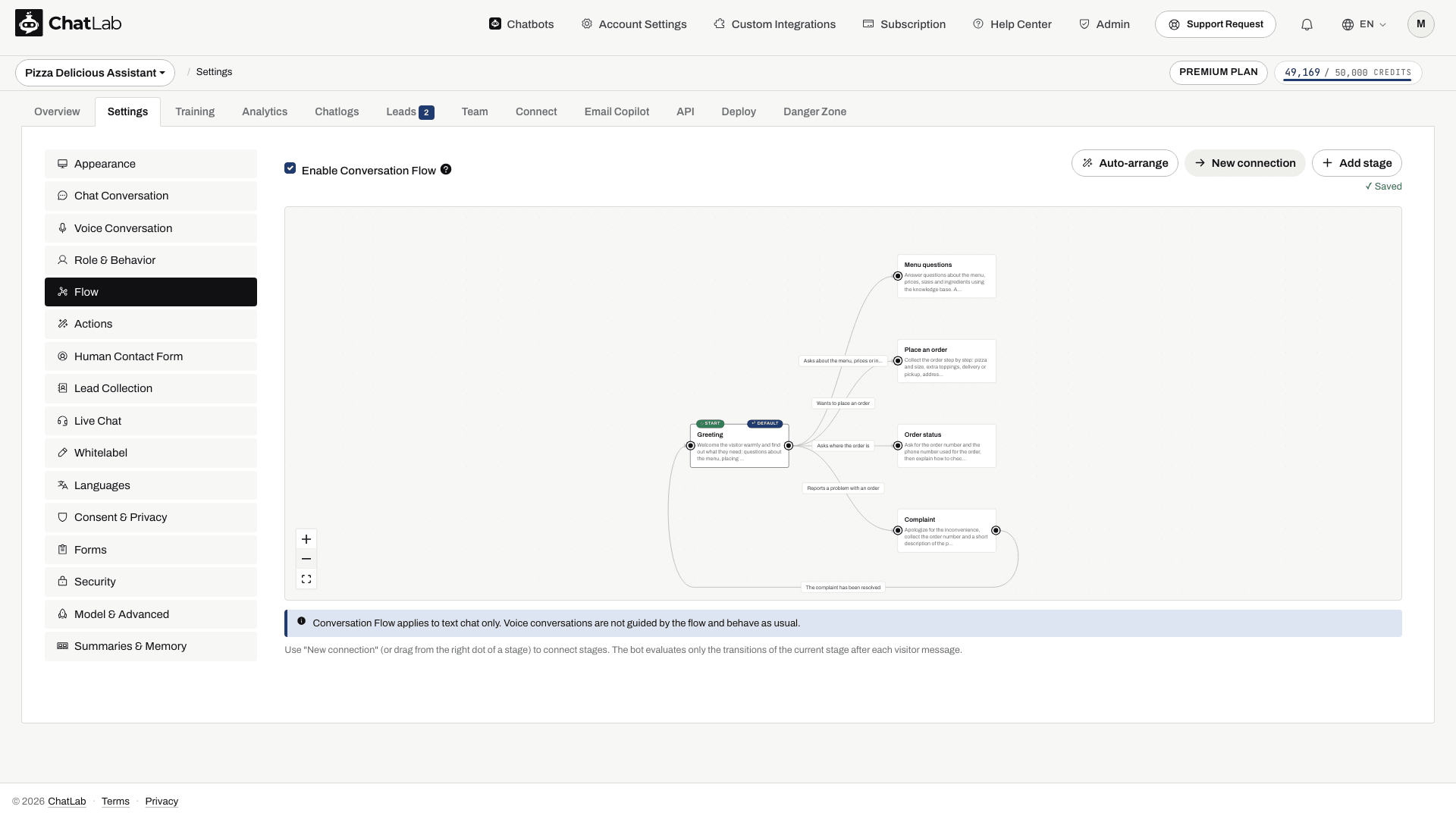
Siden viser et redigeringsverktøy for nodegrafer: boksene er faser, og de merkede pilene mellom dem er overganger med tilhørende betingelser. Fasen merket START er der hver samtale begynner. Her er et komplett eksempel på en flyt for en chatbot til en pizzarestaurant - samtalen starter på Greeting (Hilsen), flytter seg deretter til Menu questions (Menyspørsmål), Place an order (Bestill), Order status (Bestillingsstatus) eller Complaint (Klage) avhengig av hva den besøkende spør om, og går tilbake til Greeting så snart en klage er løst:
Aktiver Conversation Flow
Merk av i avmerkingsboksen Enable Conversation Flow (Aktiver samtaleflyt) for å slå på flyten. Mens den er slått av, oppfører chatboten seg nøyaktig slik det er definert under Role & Behavior (Rolle og atferd), og redigeringsverktøyet nedenfor er nedtonet.
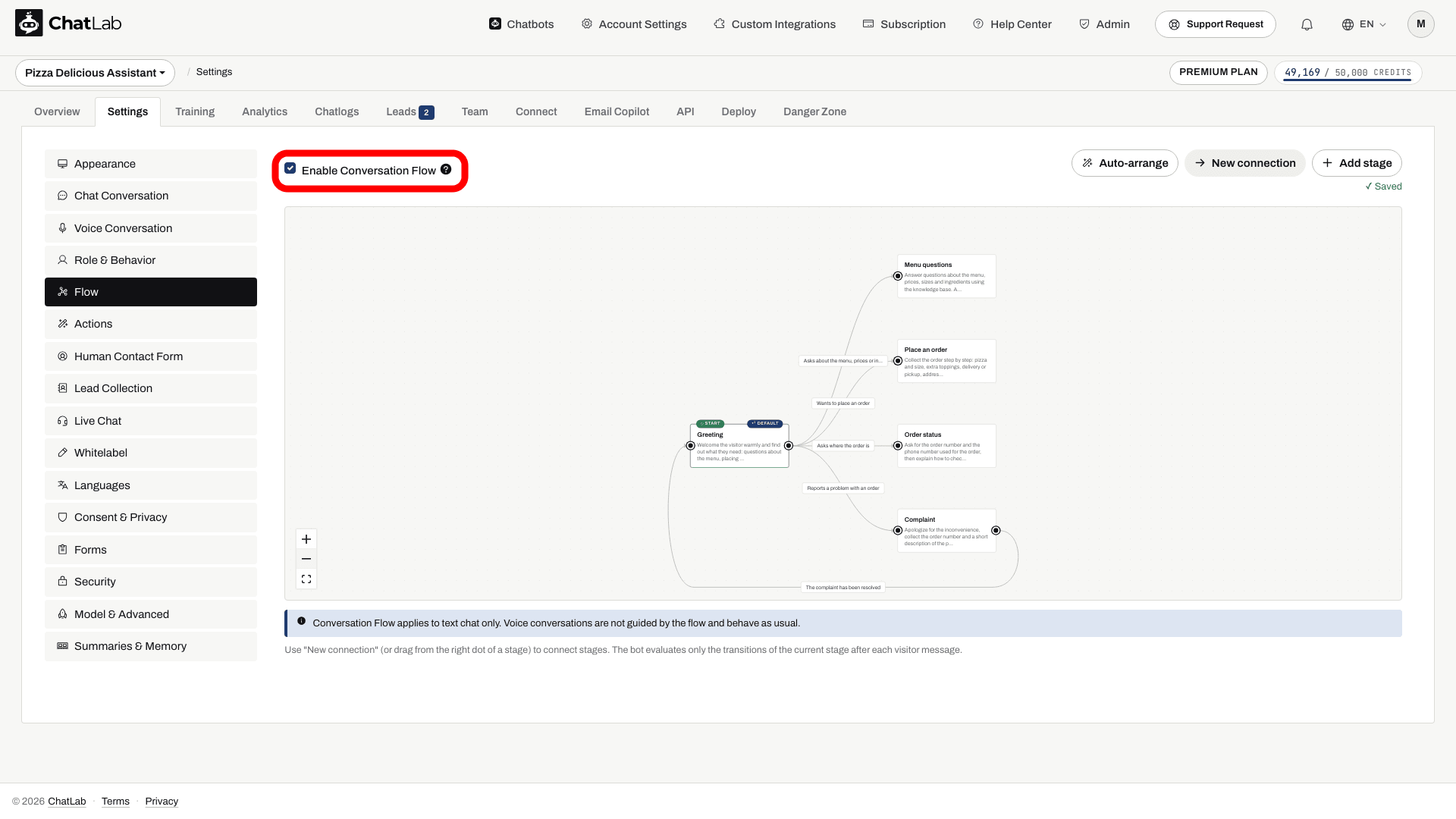
Når funksjonen er aktivert, oppdager chatboten den gjeldende fasen etter hver melding fra en besøkende og følger denne fasens instruksjoner.
Første gang du åpner redigeringsverktøyet, viser det en ferdig eksempelflyt som illustrerer hvordan faser og overganger fungerer. Rediger den for å tilpasse den til ditt behov, eller klikk på Clear sample (Tøm eksempel) for å starte fra bunnen av.
Legg til en fase
Klikk på Add stage (Legg til fase) for å opprette en ny fase. Den nye fasen vises på lerretet og redigeringspanelet åpnes til høyre, klar for at du kan skrive inn fasenavnet:
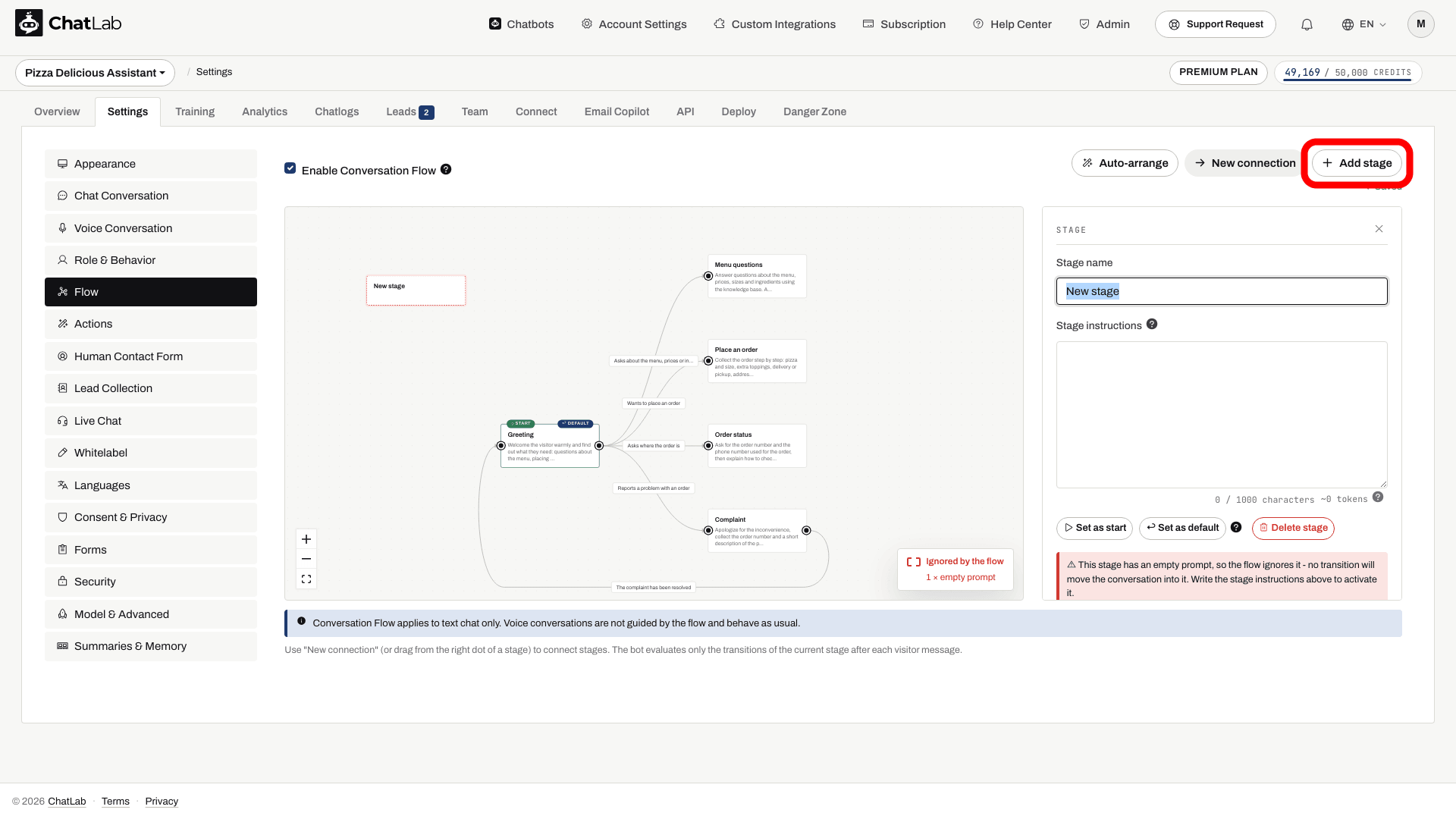
I faseredigeringen kan du angi:
- Stage name (Fasenavn) - en kort etikett for fasen, vist på noden.
- Stage instructions (Faseinstruksjoner) - veiledningen chatboten følger mens samtalen befinner seg i denne fasen. Disse instruksjonene legges bare til chatbot-prompten mens den besøkende er i denne fasen.
En fase med tomme instruksjoner ignoreres av flyten - redigeringsverktøyet toner den ned og merker den med "Ignored by the flow", slik du kan se med den nyopprettede fasen ovenfor. Fyll alltid ut instruksjonene for faser du vil at chatboten skal bruke.
Startfase og standardfase
- Start - fasen som hver samtale begynner i. Velg en fase og klikk på Set as start (Angi som start) for å endre den.
- Default (Standard) - fasen samtalen returnerer til ved neste melding fra den besøkende etter å ha nådd en fase uten utgående overganger. Velg en fase og klikk på Set as default (Angi som standard) for å endre den. Til å begynne med er startfasen også standardfasen.
Koble sammen faser med overganger
Overganger definerer når samtalen flytter seg fra én fase til en annen. Du kan opprette en overgang på to måter:
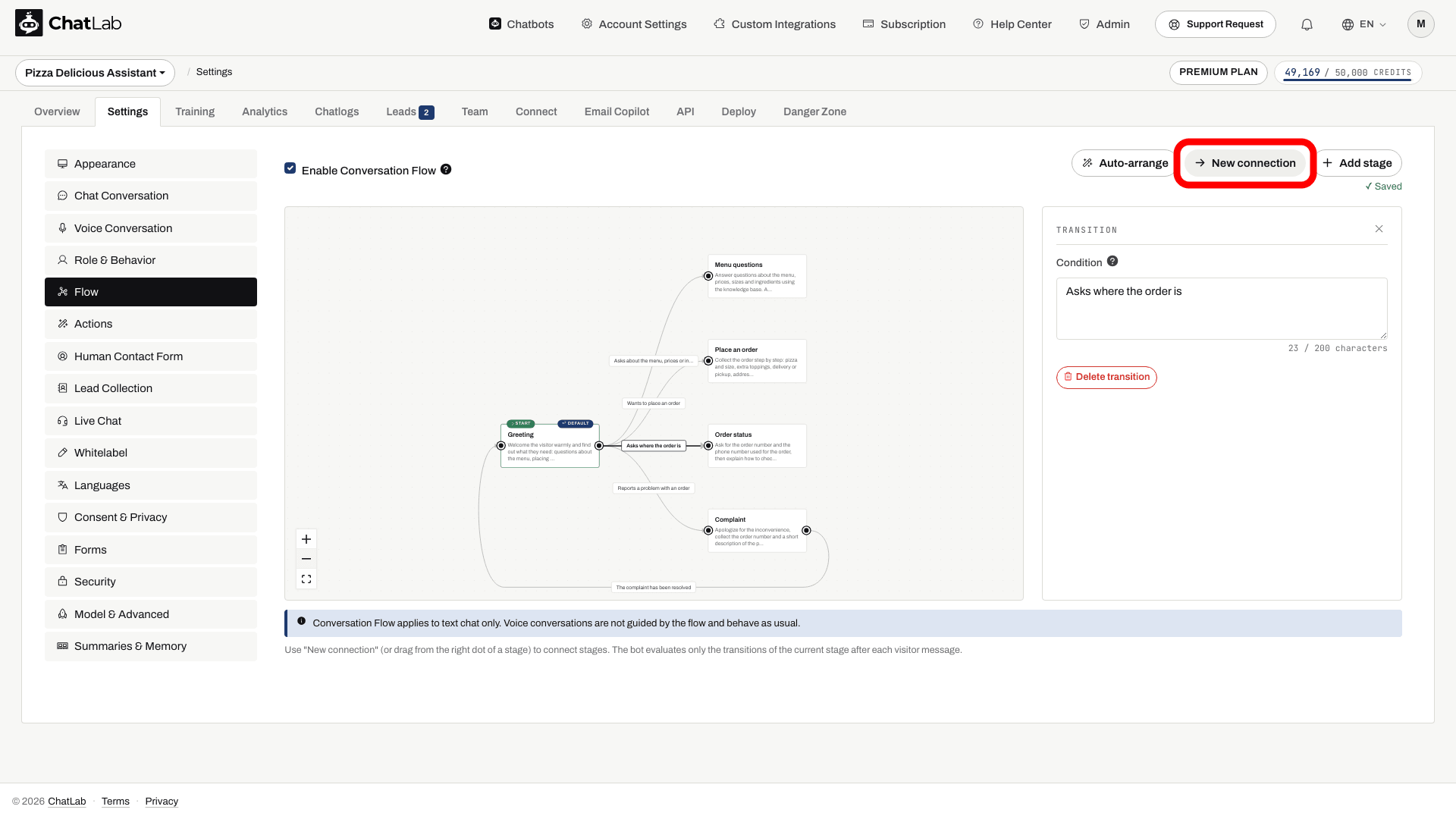
- Klikk på New connection (Ny tilkobling), og klikk deretter på kildefasen etterfulgt av målfasen.
- Dra fra prikken på høyre side av en fase bort til en annen fase.
Når overgangen er opprettet, åpnes redigeringspanelet til høyre og du fyller inn en Condition (Betingelse) - en enkel beskrivelse i vanlig tekst av når samtalen skal bevege seg videre langs denne overgangen. I skjermbildet nedenfor er en overgang fra Greeting til Order status nettopp opprettet med betingelsen "Asks where the order is", som nå vises som teksten på pilen:
Etter hver melding fra en besøkende vurderer chatboten utelukkende overgangene til den nåværende fasen og går videre når en av betingelsene deres er oppfylt. En fase kan ha opptil 4 utgående overganger.
Øyer og utilgjengelige faser
Hver samtale begynner på Start-fasen. For at chatboten noensinne skal kunne nå en fase, må det finnes en rute med overganger som fører til den fra Start-fasen. En fase som ikke har en slik rute, er en "øy" - chatboten kan aldri gå inn i den. Redigeringsverktøyet toner ned disse fasene og varsler om at "This stage cannot be reached from the Start stage". Koble fasen inn i flyten for å aktivere den.
En fase med en tom prompt hoppes over av flyten - chatboten flytter aldri samtalen inn i den. Derfor er alle faser som kun kan nås via en fase med tom prompt, også utilgjengelige inntil du fyller inn instruksjonene.
Etter at du har bygget en flyt, bør du sjekke at det ikke finnes noen nedtonede øyer og ingen tomme faser, slik at hver fase kan nås fra Start.
Begrensninger
Ha disse begrensningene i bakhodet når du utformer en flyt:
- En flyt kan ha opptil 15 faser.
- Et fasenavn kan bestå av opptil 60 tegn.
- Hver fases instruksjoner kan inneholde opptil 1 000 tegn ved standard chat-kontekststørrelse på 8k. Hvis du øker botens chat-kontekststørrelse til 16k eller 32k (Settings > Model & Advanced (Innstillinger > Modell og avansert)), øker grensen per fase til 6 000 tegn.
- Hver fase kan ha opptil 4 utgående overganger.
- Hver overgangsbetingelse kan inneholde opptil 200 tegn.
Ordne og zoome i grafen
- Auto-arrange (Ordne automatisk) - organiserer fasene automatisk fra venstre til høyre for et ryddig oppsett.
- Zoom controls (Zoomkontroller) - bruk knappene for pluss, minus og tilpass til visning i hjørnet av redigeringsverktøyet for å zoome inn og ut eller tilpasse hele grafen til skjermen.
Lagring
Endringer lagres automatisk - en "Saved"-bekreftelse vises under verktøylinjen. Hvis en overgang mangler betingelse, eller en fase mangler et navn, viser redigeringsverktøyet en kort melding i stedet og lagrer så snart problemet er rettet.
Test den ferdige flyten
Led samtalen gjennom ulike trinn
Konfigurer trinn og overganger i Conversation Flow. Svarknapper hjelper de besøkende med å velge; AI-genererte forslag er ikke garantert faste valg.

Assistent: Leter du etter leveringsinformasjon eller trenger du hjelp til å velge et produkt?
Spill av eksempelet eller les det nedenfor. Ingen reelle kundedata blir brukt.Start med å avklare hva den besøkende ønsker.
Avspillingen settes på pause når dette eksempelet forlater skjermen. Dette er en simulering, ikke en live chat. Widget-kontroller i avspillingen er ikke interaktive.Les hele eksempelet
- Start med å avklare hva den besøkende ønsker.
Assistent: Leter du etter leveringsinformasjon eller trenger du hjelp til å velge et produkt?
- Den besøkende velger en sti.
Besøkende: Hjelp til å velge et produkt.
- Neste trinn henter inn nødvendig informasjon om behovet.
Assistent: Hva er budsjettet ditt?
- Svaret gir kontekst for det neste trinnet.
Besøkende: Under 100 dollar.
- Et konfigurert produktsøk kan fullføre denne stien.
Smaragdgrønn omslagskjole, $79. Viskose, midilengde.
Vent på Saved (Lagret), åpne deretter Overview (Oversikt) og start en ny samtale. Test hver overgang, et oppklarende spørsmål som skal bli værende i samme fase, og en fase uten utgående overganger. Bekreft at neste melding fra den besøkende går tilbake til standardfasen din. Konfigurer eventuelle leadskjemaer eller AI Actions som instruksjonene dine krever separat - å skrive en instruksjon alene kobler ikke til et verktøy.
Kun for tekstchat
Conversation Flow gjelder utelukkende for tekstchat. Talesamtaler styres ikke av flyten og oppfører seg som vanlig.