ChatLab administrerer språk fra en enkelt Settings > Languages-meny (Innstillinger > Språk). Derfra velger du språket chatboten din svarer på, språket som brukes til oppsummeringer og innsikt bak kulissene, og - når du vil at én bot skal betjene alle - automatisk Multi-language (Flerspråklighet)-oversettelse av hele chatgrensesnittet.
Settings > Languages: AI language-kortet
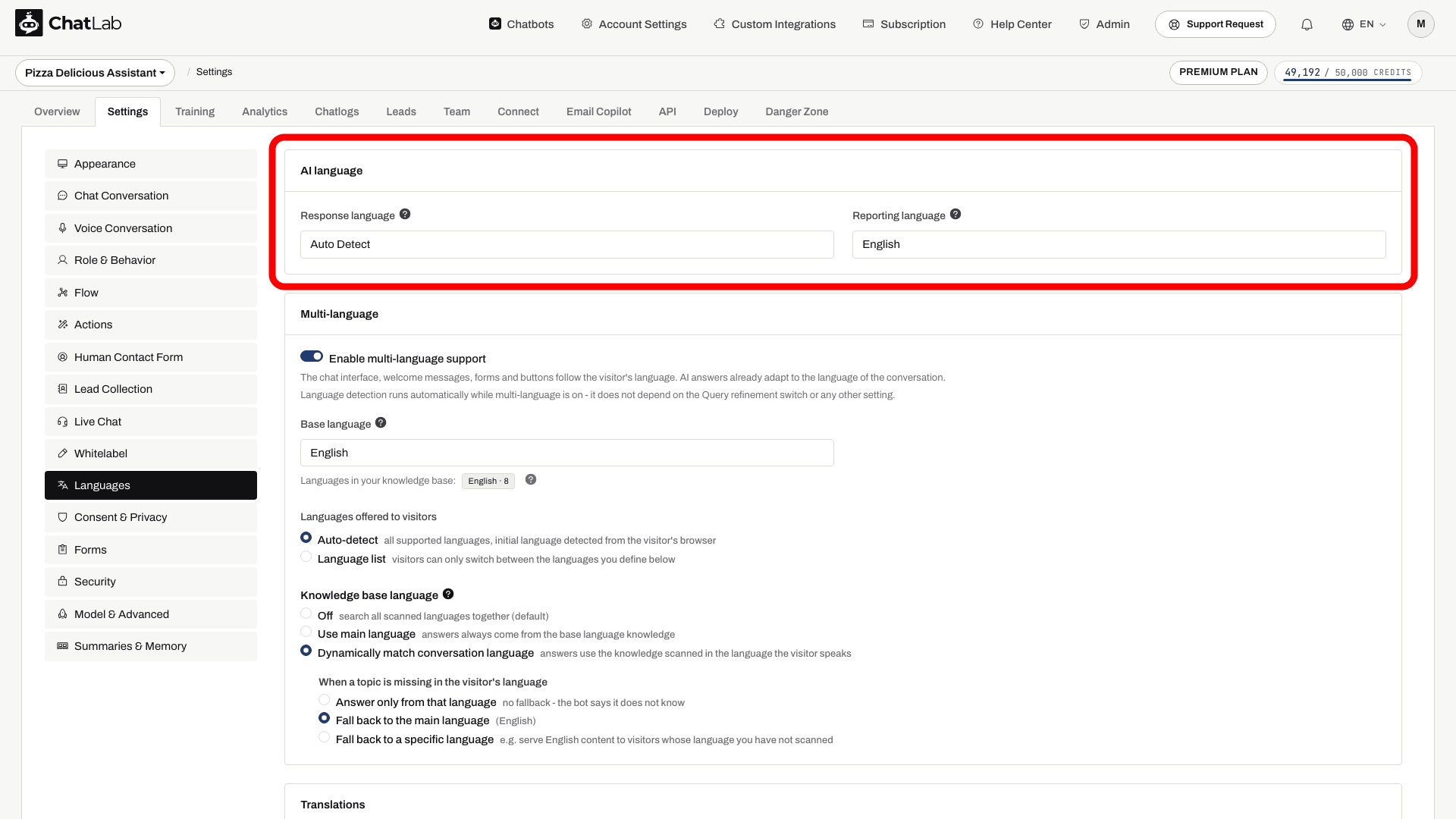
Velg chatboten din, åpne fanen Settings (Innstillinger), og klikk deretter på Languages (Språk) i venstre sidefelt. Det øverste kortet, AI language (AI-språk), inneholder to innstillinger.
Response language
Feltet Response language (Svarspråk) styrer hvilket språk chatboten bruker for tekstsvar.
- Auto Detect (standard) - chatboten gjenkjenner språket til den besøkende og svarer på det samme språket. Best egnet for et blandet publikum.
- Specific language (for eksempel engelsk, spansk, tysk) - chatboten bruker som standard det språket og bytter bare dersom den besøkende eksplisitt ber om det.
Dette er innstillingen som tidligere het Primary language og lå under Settings > Role & Behavior - den er nå Response language her i Settings > Languages.
Merk: Når boten bruker en tilpasset prompt (Settings > Role & Behavior > Custom Role Definition), er Response language-feltet deaktivert. I så fall styres språket av prompten din i stedet - legg til en regel som for eksempel "Svar alltid på spansk med mindre den besøkende skriver på et annet språk".
Reporting language
Feltet Reporting language (Rapporteringsspråk) angir språket som brukes for innhold som bare du ser i administrasjonspanelet:
- Conversation summaries - den AI-genererte oppsummeringen av hver samtale
- Client summaries - den AI-genererte profilen til en tilbakevendende besøkende
- AI Insights - den periodiske AI-analysen av samtalene dine
Det påvirker ikke noe av det de besøkende ser. Dette er innstillingen som tidligere het Internal language under Settings > Model & Advanced - den er nå Reporting language i Settings > Languages.
Endringer lagres automatisk. Vent på Saved (Lagret), og test deretter en ny samtale i Overview (Oversikt) på målspråket ditt.
Betjene et flerspråklig publikum
Den anbefalte måten å støtte besøkende på mange språk er Multi-language, i samme Settings > Languages-meny. Når dette er aktivert, oversettes chatgrensesnittet, velkomstmeldinger, foreslåtte spørsmål og skjemaer automatisk, og besøkende får en språkvelger i chatvinduet - slik at en enkelt chatbot betjener alle språk.
Dette erstatter den gamle metoden med å oversette hver forhåndsdefinerte melding manuelt, eller å kjøre en separat chatbot per språkseksjon på nettstedet ditt.
For en full gjennomgang - aktivering av Multi-language, valg av et basisspråk, tilbud om en fast språkliste og redigering av individuelle oversettelser - se Flerspråklige chatboter.
Hvis Multi-language ikke er tilgjengelig i planen din, kan du likevel betjene et enkelt publikum godt: Angi ett Response language (eller la det stå på Auto Detect) og oversett de viktigste forhåndsdefinerte meldingene dine manuelt i deres egne innstillingsseksjoner (Settings > Chat Conversation for velkomstmeldinger og foreslåtte spørsmål; Settings > Appearance for plassholdertekst i inndatafeltet, pluss Appearance, Lead Collection, Human Contact Form, Live Chat og Consent & Privacy der de er aktivert).
Talespråk
Talespråk konfigureres separat, i Settings > Voice Conversation, og avhenger av talemodellen:
- ElevenLabs Voice - en Language-seksjon vises med et Default language (språket agenten starter samtalen på) og Additional languages (ekstra språk den kan bytte til når den hører at innringeren snakker dem).
- GPT Realtime / Gemini Voice - velg et primærspråk i Language-seksjonen. Dette angir hvordan samtalen starter; boten kan tilpasse seg hvis innringeren snakker et annet støttet språk. Test dette med taleprompten du konfigurerte i Settings > Role & Behavior.
For detaljert oppsett av tale, se Talebasert samtale.
Trene en chatbot for flere språk
Du trenger ikke å duplisere kunnskapen din på tvers av språk - AI-en kan svare på ett språk basert på innhold som er trent inn på et annet. Bruk ett språk når faktaene er identiske. Tren inn de relevante språkversjonene når de inneholder forskjellige tilbud, lokale detaljer eller lenker, eller når du vil ha språkspesifikk gjenfinning i Settings > Languages > Knowledge base language.
Når ChatLab skanner et nettsted, oppdager den nå språket på hver side, noe som hjelper boten med å velge riktig kilde når den svarer. Se Legge til nye nettstedkilder for hvordan skanning av nettsteder fungerer.
Ofte stilte spørsmål
Må de tilpassede instruksjonene mine være på et bestemt språk?
Nei. Tilpassede instruksjoner fungerer på alle språk - skriv dem helt på målspråket ditt, helt på engelsk eller blandet. Det som betyr noe, er at de tydelig beskriver atferden du ønsker. Se Tilpasning av botens atferd for detaljer.
Kan chatboten bruke treningsdata på ett språk til å svare på et annet?
Ja. AI-en kan bruke kunnskap fra ett språk til å generere svar på et annet. Nyansert eller kulturspesifikt innhold blir kanskje ikke oversatt like nøyaktig, så sørg for å oppgi treningsdata på språkene de besøkende bruker mest.
Hvorfor er Response language-feltet grået ut?
Fordi boten bruker en tilpasset prompt (Settings > Role & Behavior > Custom Role Definition). Med en tilpasset prompt styres svarspråket av selve prompten, så feltet er deaktivert - legg til en språkregel i prompten din i stedet.