Beskedkreditter er det, din chatbot bruger, hver gang den svarer en besøgende - hvis begrebet er nyt for dig, kan du starte med at læse Hvad er en beskedkredit. Denne artikel viser alle de steder, hvor du kan tjekke, hvor mange kreditter (og andre planressourcer) du har brugt, og hvor mange der er tilbage.
Headerlinjen (altid synlig)
Headeren øverst på hver side viser dit aktuelle planbadge og en kreditmåler:
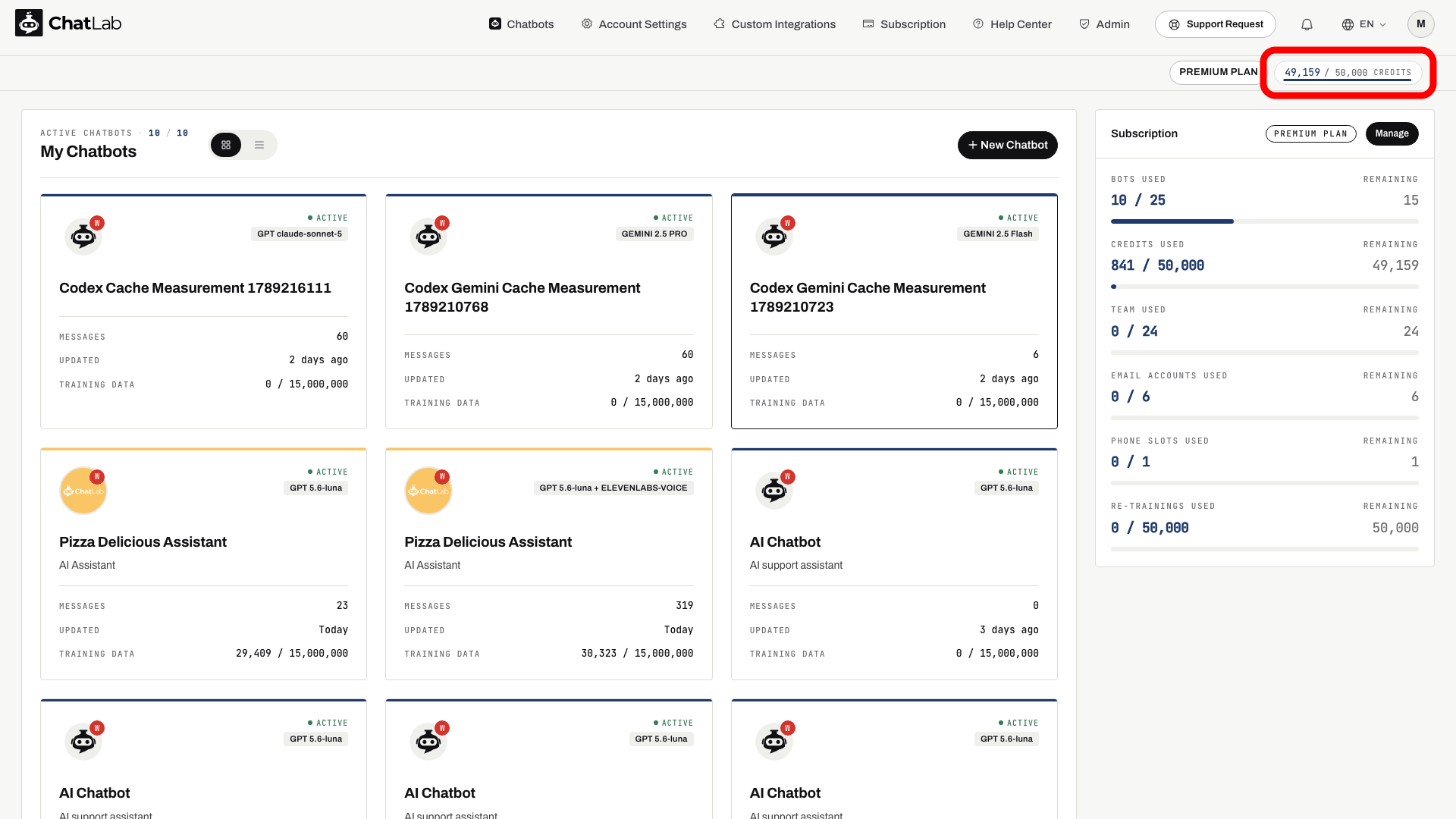
Kreditmåleren viser dine resterende kreditter ud af din samlede månedlige tildeling. Den lille bjælke nedenunder fyldes i takt med, hvor meget du har tilbage.
Tælleren opdateres automatisk, efterhånden som nyt forbrug registreres - du behøver ikke at genindlæse siden. Hvis du klikker på planbadget eller kreditmåleren, føres du direkte til siden Subscription (Abonnement).
Dashboard (hovedsiden for Chatbots)
Gå til Chatbots i hovedmenuen. Panelet Subscription (Abonnement) i højre side viser hele dit forbrug på kontoniveau som bjælker:
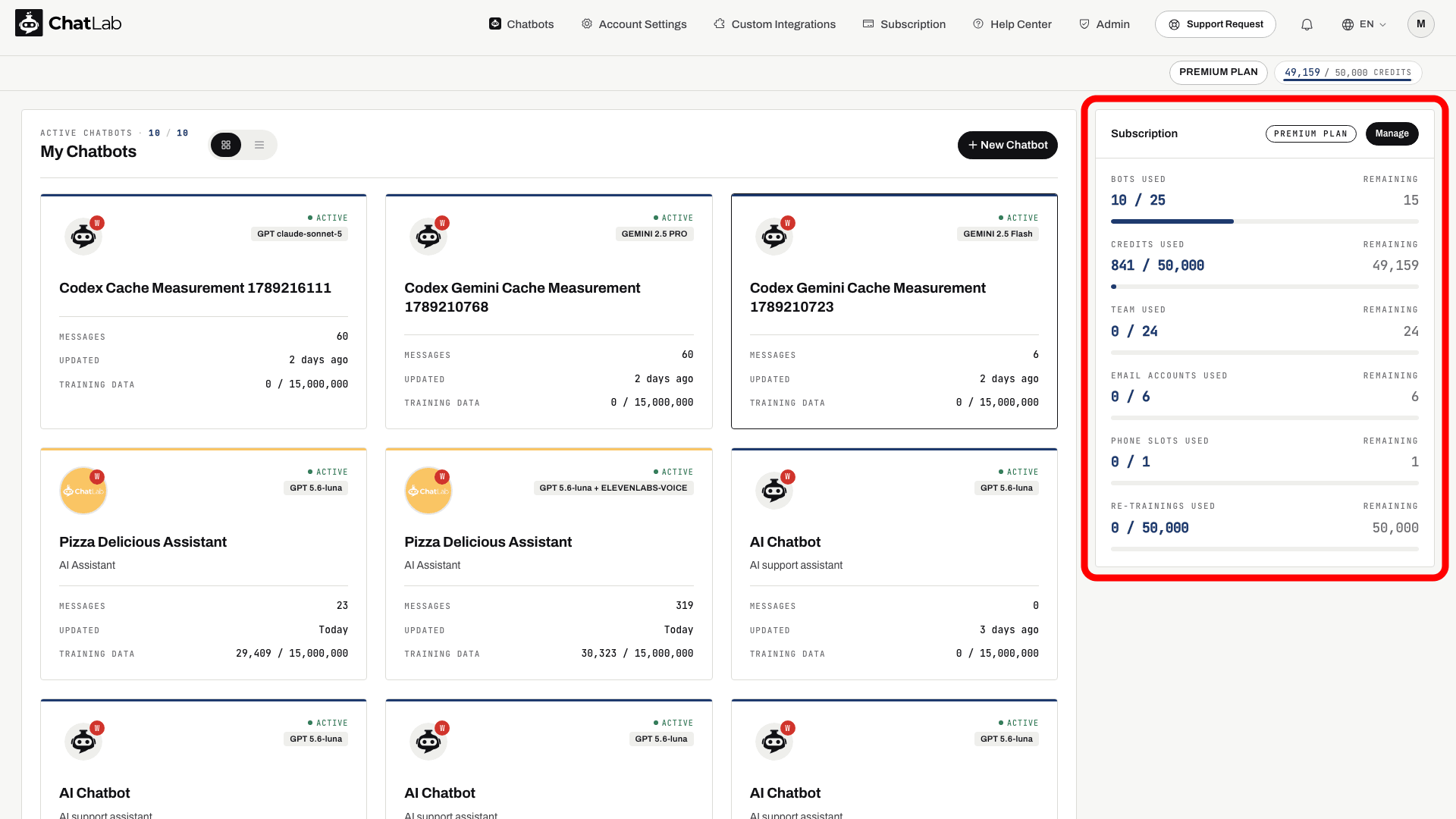
Hver række viser, hvor meget du har brugt til venstre, og hvor meget der er tilbage til højre. For kreditter skal du kigge på bjælken CREDITS USED (Brugte kreditter):
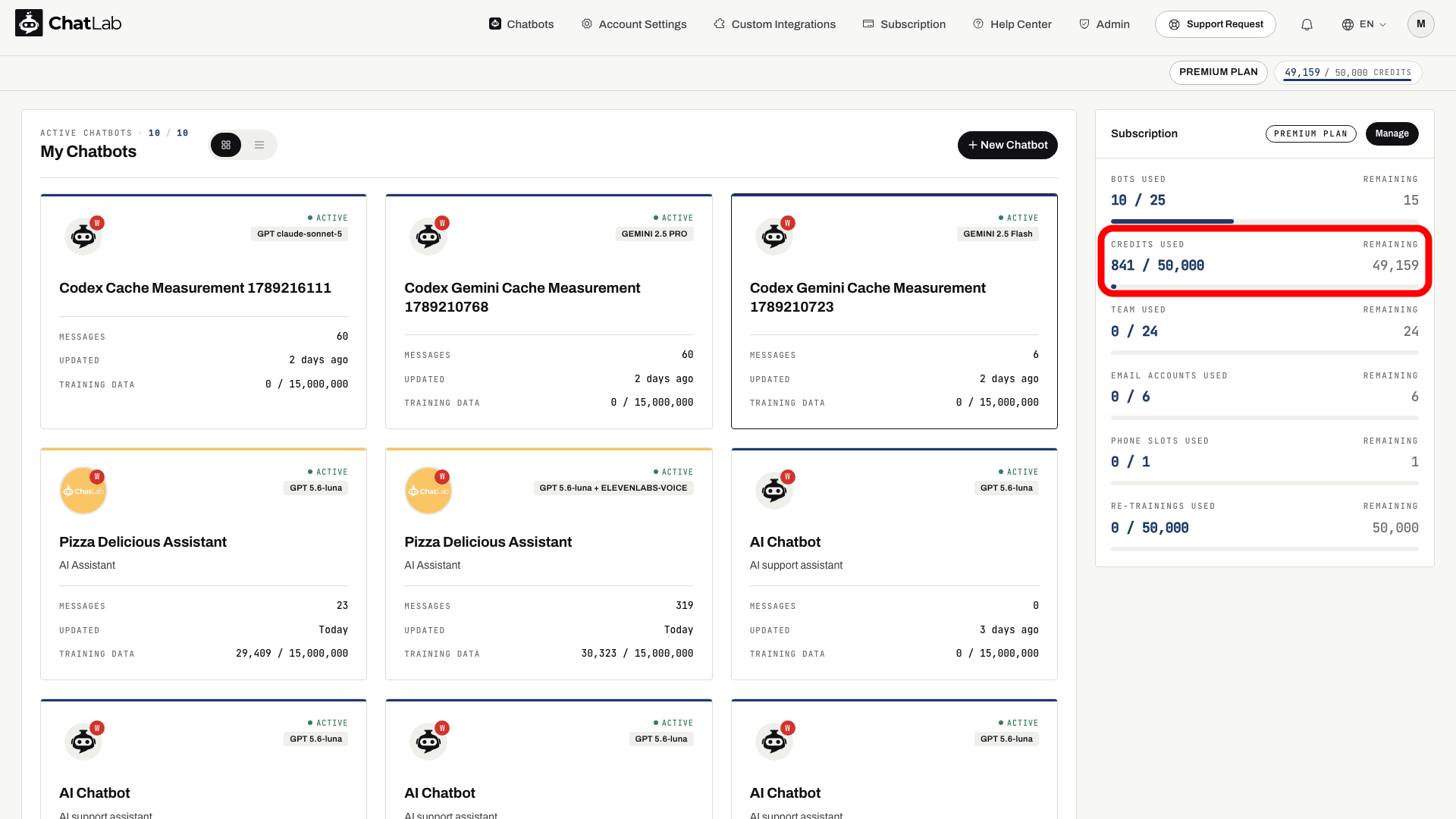
Bemærk forskellen: Dette panel viser kreditter brugt i denne måned, mens måleren i headeren viser kreditter tilbage.
Panelet viser:
- BOTS USED - antal oprettede chatbots i forhold til din plangrænse
- CREDITS USED - beskedkreditter forbrugt i denne måned i forhold til den månedlige tildeling
- TEAM USED - inviterede teammedlemmer i forhold til plangrænsen
- EMAIL ACCOUNTS USED - tilknyttede e-mailkonti i forhold til plangrænsen
- PHONE SLOTS USED - tilknyttede stemmetelefonnumre i forhold til plangrænsen
- RE-TRAININGS USED - brugte planlagte genoptræninger i forhold til grænsen
Nogle rækker vises kun, hvis din plan indeholder den pågældende ressource, så dit panel viser muligvis færre bjælker.
Klik på Manage (Administrer) i panelets overskrift for at åbne abonnementssiden.
Siden Subscription
Gå til Subscription (Abonnement) i hovedmenuen. Det samme forbrugspanel vises i højre side ved siden af dine planoplysninger og tilgængelige tilkøb:
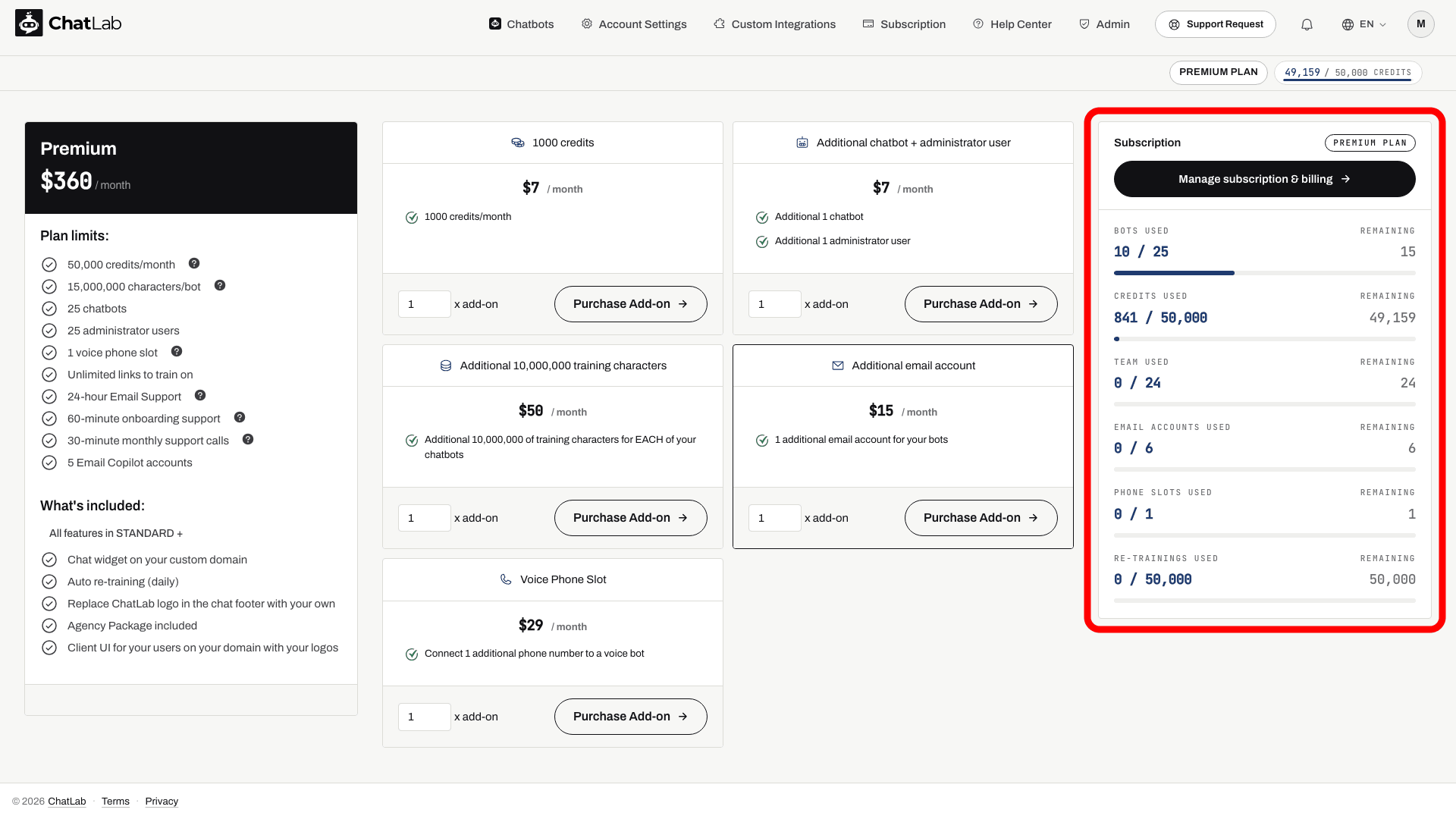
Det er også her, du opgraderer din plan, køber tilkøb (for eksempel ekstra kreditter) og bruger Manage subscription & billing (Administrer abonnement og fakturering), hvor det er tilgængeligt. Konti, der administreres via Shopify eller faktureres manuelt, kan have andre indstillingsmuligheder.
Fanen Training (for hver chatbot)
Vælg din chatbot, og gå til fanen Training (Træning). Kortet Limits (Grænser) nederst til venstre viser den valgte chatbots træningsforbrug og gældende grænser:
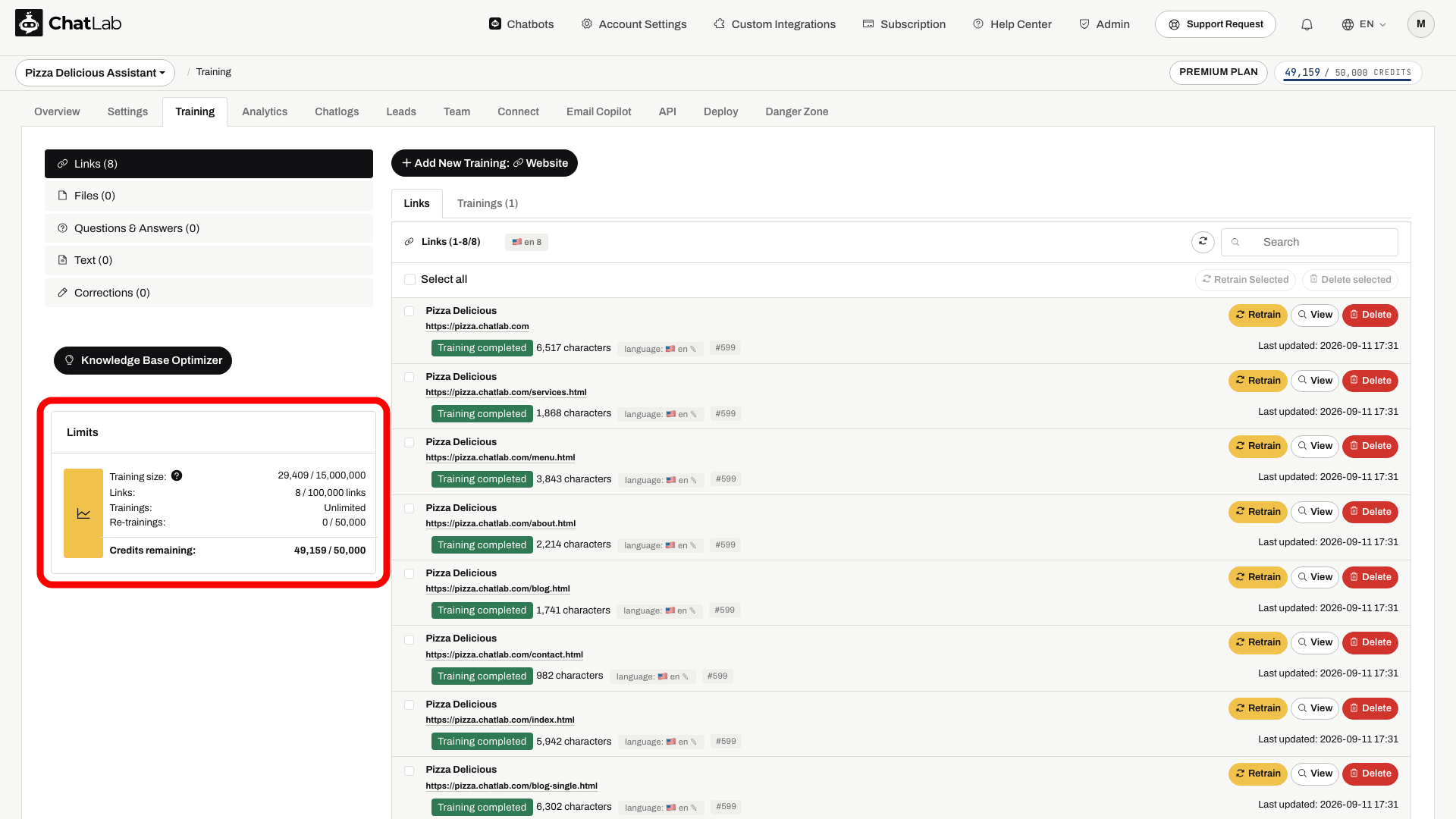
Kortet viser:
- Training size - tegn af træningsdata brugt i forhold til plangrænsen
- Links - antal trænede websteds-URL'er i forhold til grænsen
- Trainings - træningshandlinger (Ubegrænset)
- Re-trainings - brugte planlagte automatiske genoptræninger i forhold til grænsen
- Credits remaining - beskedkreditter tilbage i denne måned i forhold til den månedlige tildeling
For information om, hvad der tæller med i grænserne for træningsstørrelse og links, se Træning af din chatbot - grundlæggende oplysninger og grænser.
Bemærk: Beskedkreditter nulstilles i begyndelsen af hver kalendermåned, uanset hvornår på måneden du oprettede abonnementet.