Meldingskreditter er det chatboten din bruker hver gang den svarer en besøkende - hvis konseptet er nytt for deg, kan du først lese Hva er en meldingskreditt. Denne artikkelen viser alle steder der du kan sjekke hvor mange kreditter (og andre planressurser) du har brukt, og hvor mange som gjenstår.
Topplinjen (alltid synlig)
Topplinjen øverst på hver side viser et merke for gjeldende plan og en kredittmåler:
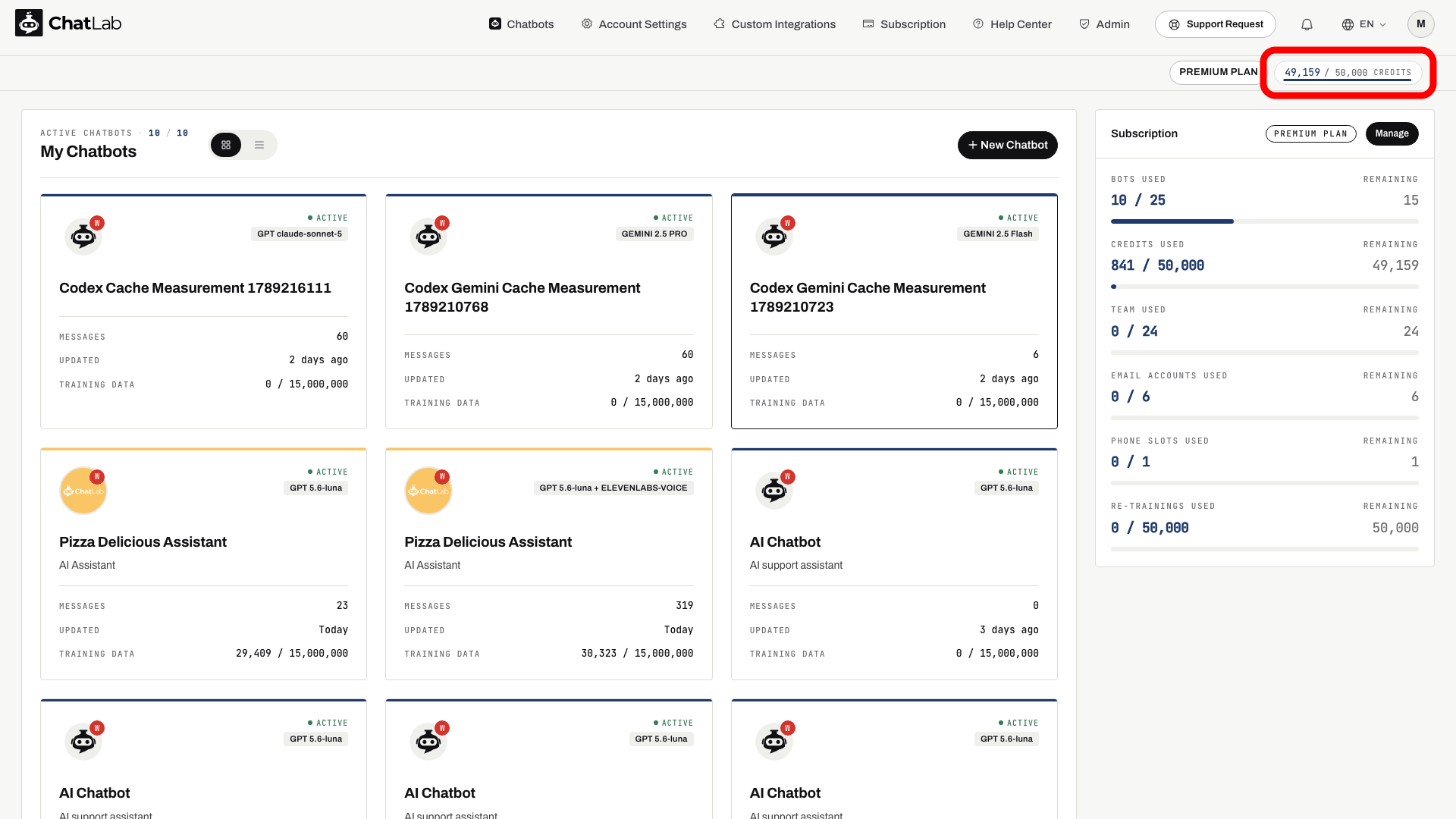
Kredittmåleren viser dine gjenværende kreditter av den totale månedlige kvoten. Den lille stolpen under fylles opp etter hvor mye du har igjen.
Telleren oppdateres automatisk etter hvert som nytt forbruk registreres - du trenger ikke å oppdatere siden. Hvis du klikker på planmerket eller kredittmåleren, kommer du rett til siden Subscription (Abonnement).
Dashbord (hovedsiden Chatbots)
Gå til Chatbots (Chatboter) i hovedmenyen. Panelet Subscription (Abonnement) på høyre side viser alt forbruk på kontonivå som stolper:
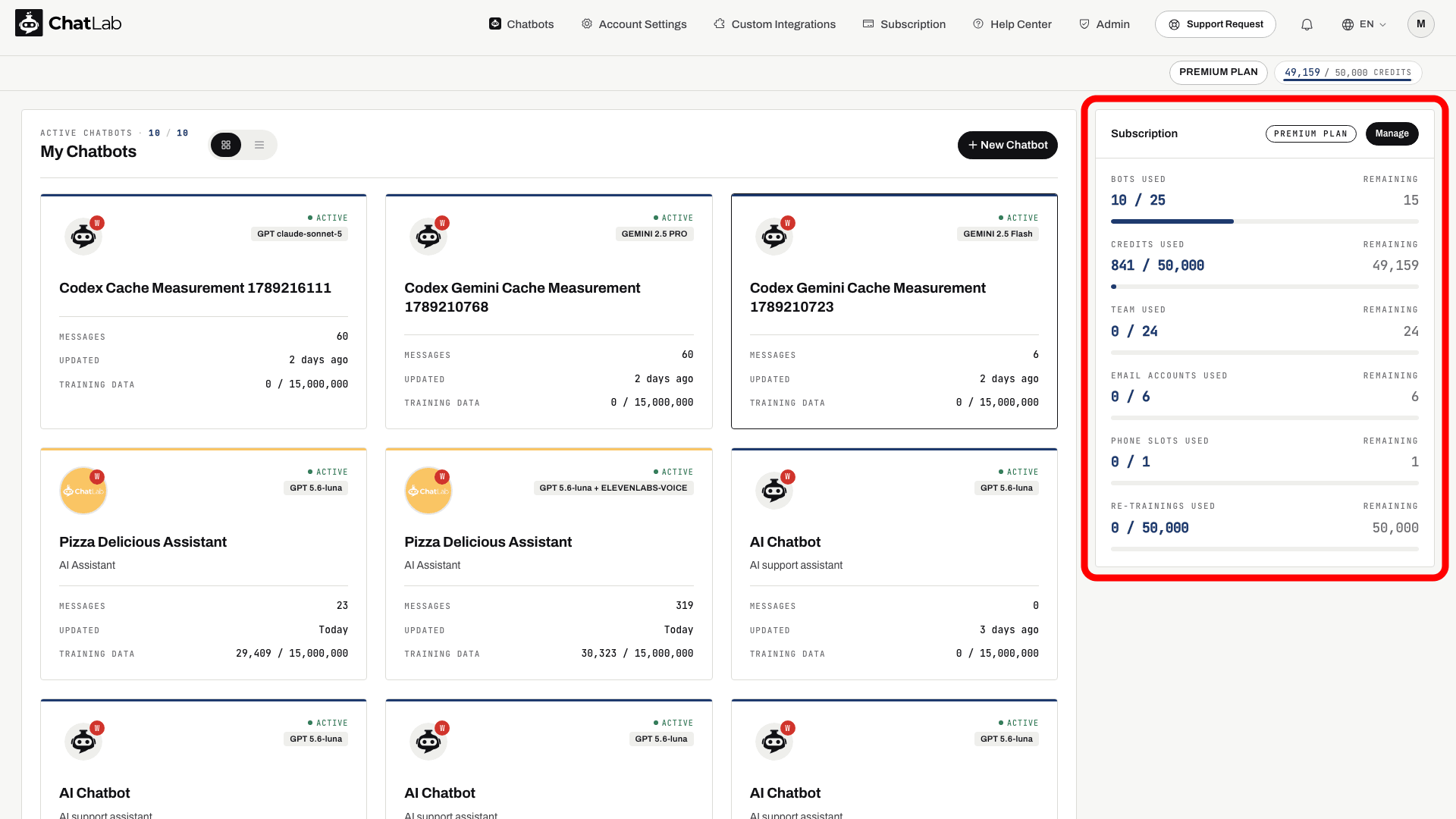
Hver rad viser hvor mye du har brukt til venstre, og hvor mye som gjenstår til høyre. For kreditter ser du på stolpen CREDITS USED:
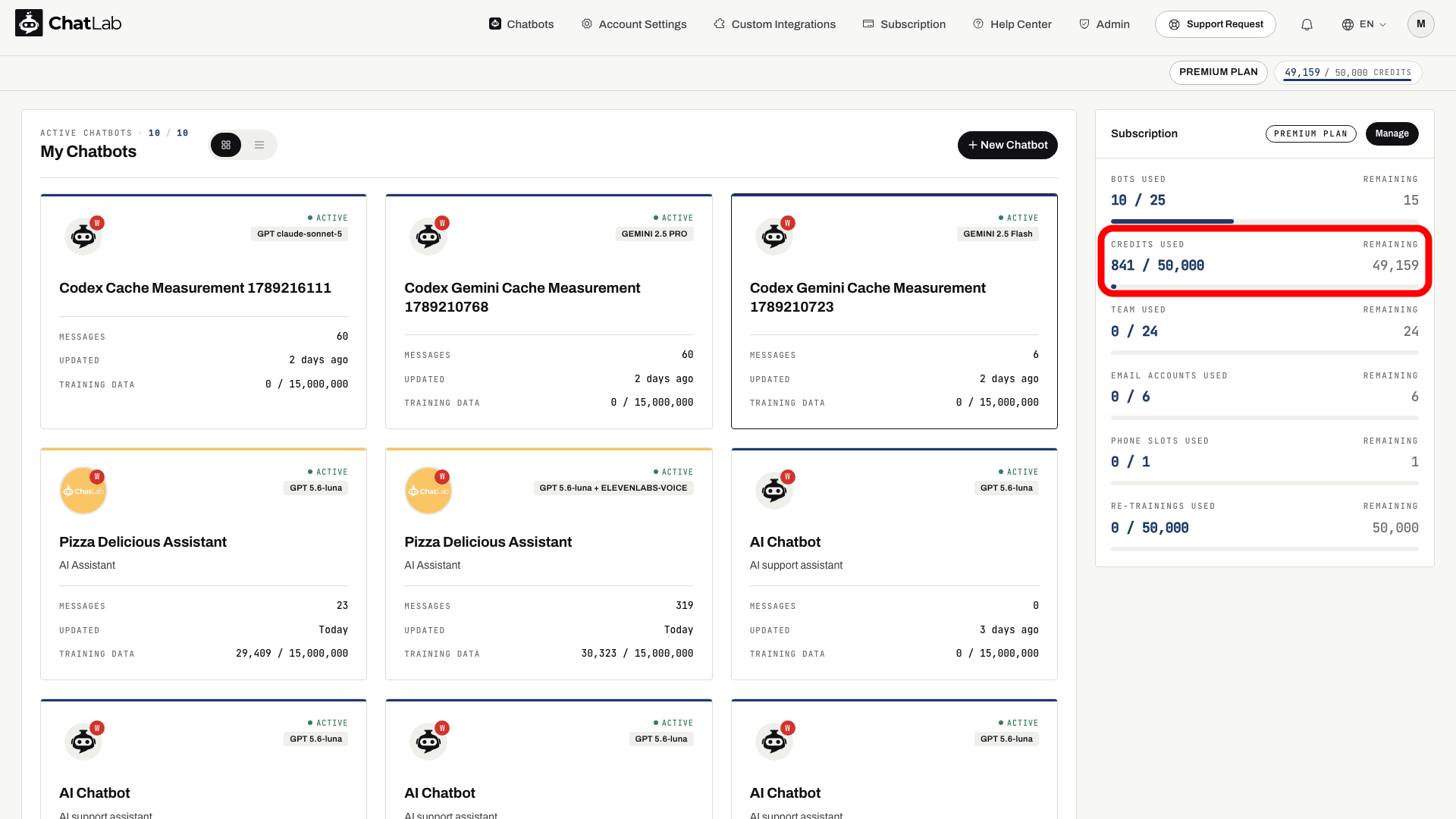
Merk forskjellen: dette panelet viser kreditter som er brukt denne måneden, mens måleren i topplinjen viser kreditter som gjenstår.
Panelet viser:
- BOTS USED - antall opprettede chatboter sammenlignet med plangrensen
- CREDITS USED - meldingskreditter brukt denne måneden sammenlignet med månedlig kvote
- TEAM USED - teammedlemmer invitert sammenlignet med plangrensen
- EMAIL ACCOUNTS USED - tilkoblede e-postkontoer sammenlignet med plangrensen
- PHONE SLOTS USED - tilkoblede telefonnumre for tale sammenlignet med plangrensen
- RE-TRAININGS USED - planlagte gjenopptreningskjøringer brukt sammenlignet med grensen
Enkelte rader vises bare når planen din inkluderer den aktuelle ressursen, så panelet ditt kan inneholde færre stolper.
Klikk på Manage (Administrer) i toppteksten på panelet for å åpne Subscription-siden.
Subscription-siden
Gå til Subscription (Abonnement) i hovedmenyen. Det samme forbrukspanelet vises til høyre, ved siden av plandetaljene dine og tilgjengelige tillegg:
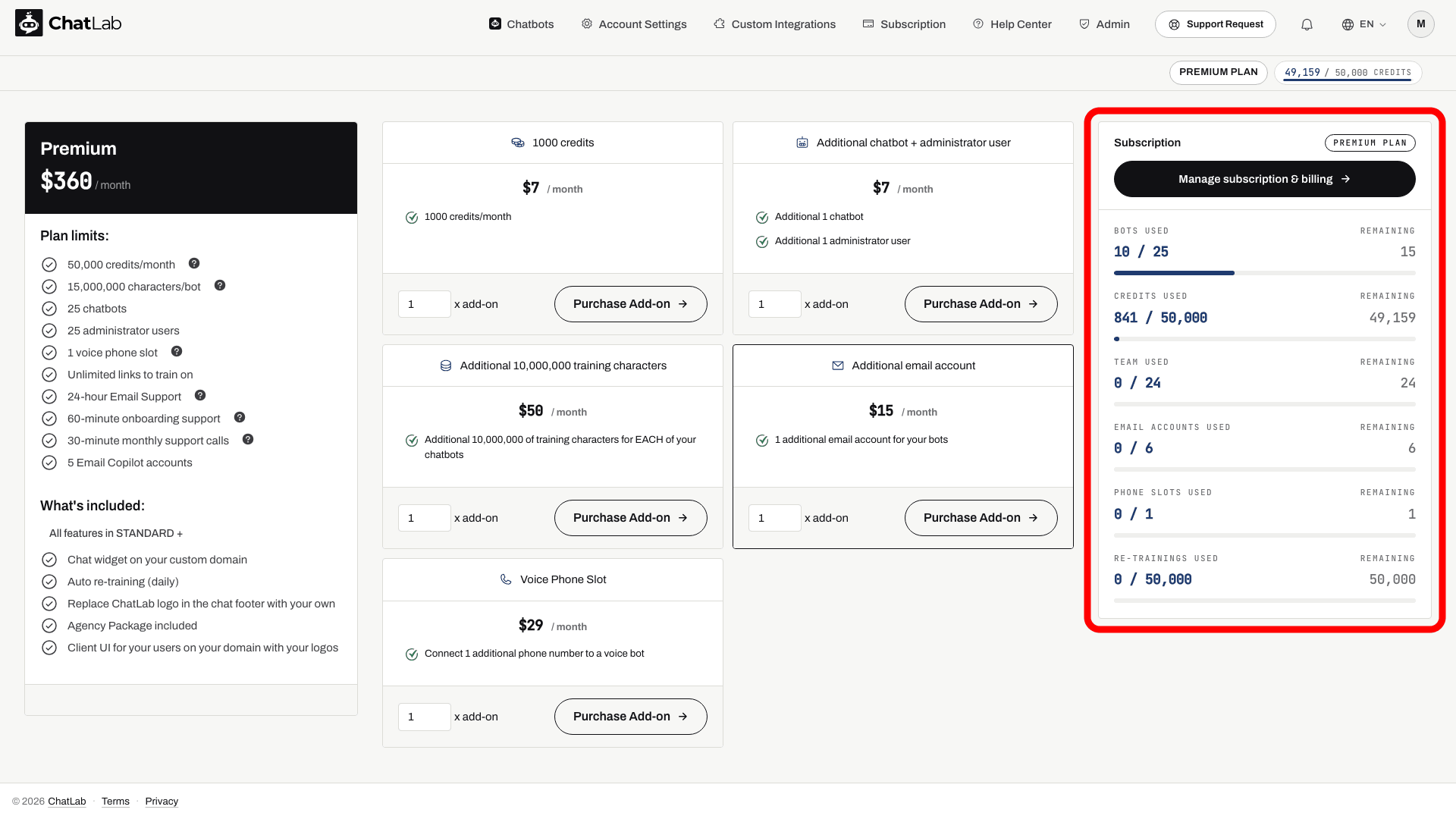
Dette er også stedet der du oppgraderer planen din, kjøper tillegg (for eksempel ekstra kreditter) og bruker Manage subscription & billing (Administrer abonnement og fakturering) der dette er tilgjengelig. Kontoer som administreres via Shopify eller faktureres manuelt, kan ha andre innstillinger.
Training-fanen (per chatbot)
Velg chatboten din og gå til fanen Training (Trening). Kortet Limits (Grenser) nederst til venstre viser treningsforbruket og gjeldende grenser for den valgte chatboten:
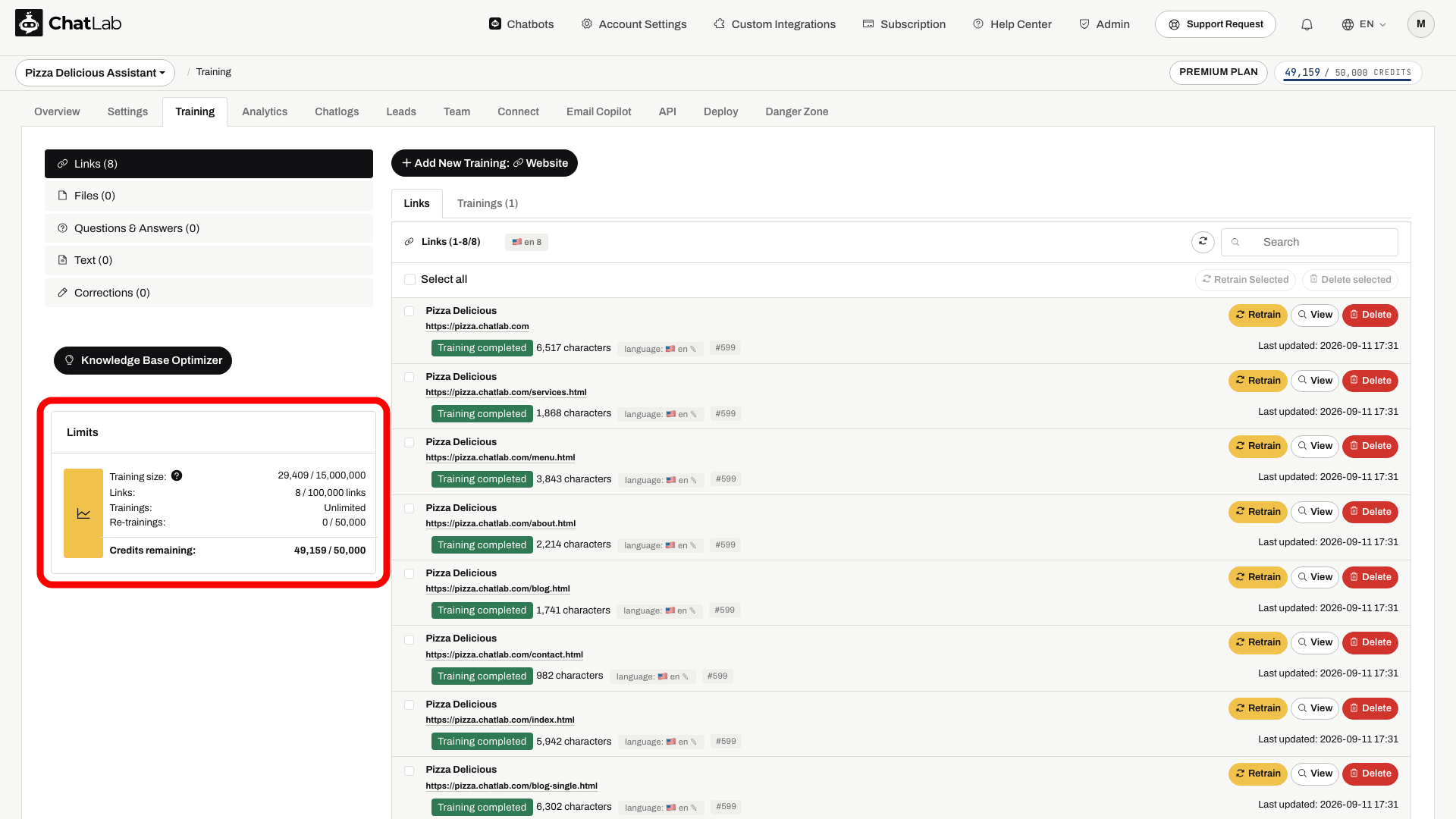
Kortet viser:
- Training size - tegn med treningsdata brukt sammenlignet med plangrensen
- Links - antall nettadresser som er trent sammenlignet med grensen
- Trainings - treningsoperasjoner (Ubegrenset)
- Re-trainings - planlagte automatiske gjenopptreningskjøringer brukt sammenlignet med grensen
- Credits remaining - meldingskreditter igjen denne måneden sammenlignet med månedlig kvote
Hvis du vil se hva som teller mot grensene for treningsstørrelse og lenker, kan du lese Trening av chatboten din - grunnleggende prinsipper og grenser.
Merk: Meldingskreditter tilbakestilles i begynnelsen av hver kalendermåned, uavhengig av når i måneden du startet abonnementet.