Chatbotunuzun bilgi tabanına doğrudan düz metin ekleyin. Bu özellik; hızlı eklemeler yapmak, bir dosyada veya web sitesinde yer almayan özel içerikler girmek ya da önceden bir belge oluşturmaya gerek kalmadan chatbotunuz için belirli bilgileri doğrudan yazmak istediğinizde oldukça kullanışlıdır.
Metin eğitimi nerede bulunur
Chatbot'unuzu seçin ve ardından Training (Eğitim) sekmesine gidin. Sol kenar çubuğunda Text (Metin) seçeneğini belirleyin. Metin tabanlı tüm eğitim kaynaklarınızı buradan yönetebilirsiniz.
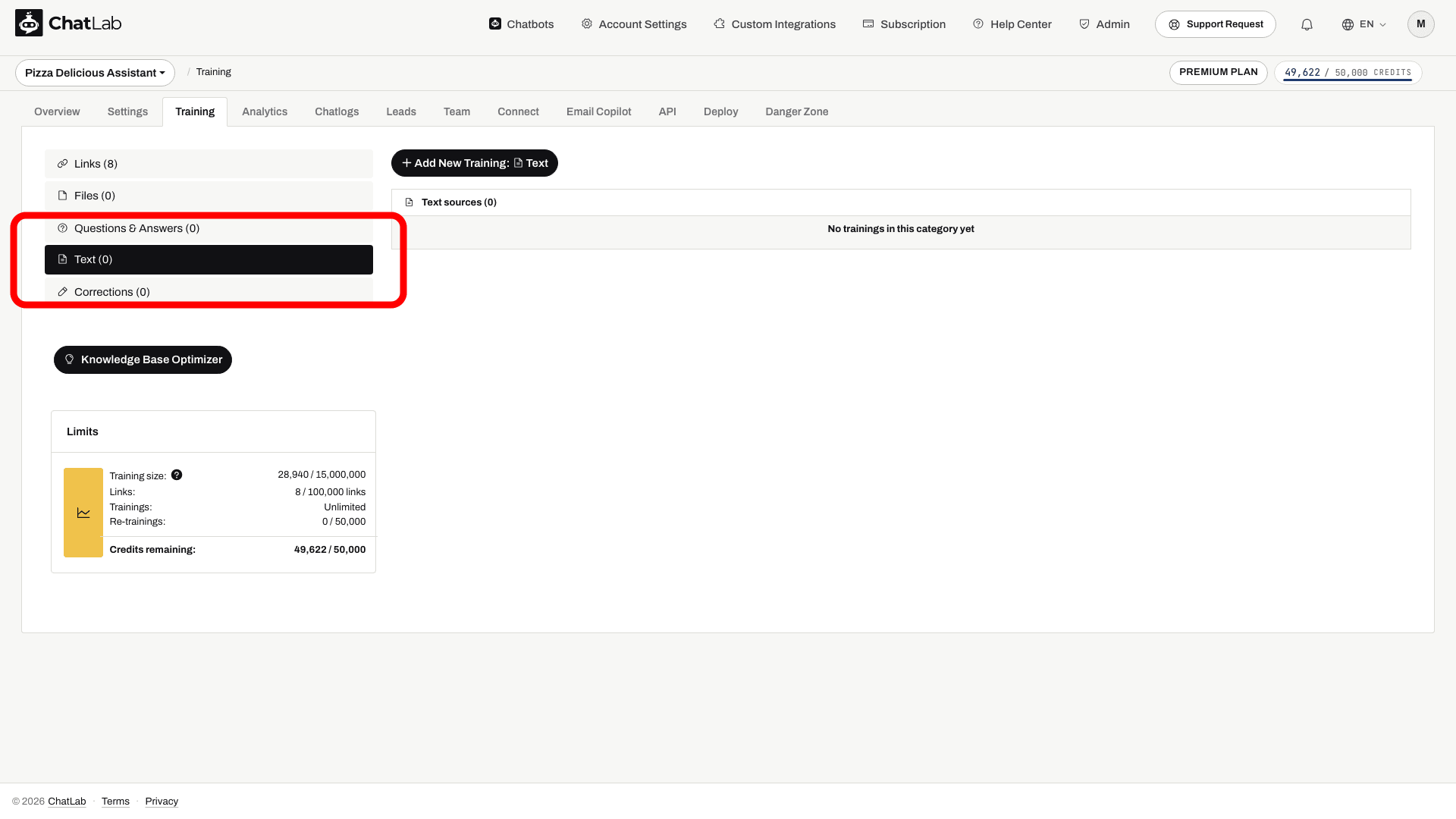
Önce bir chatbot oluşturun ve eğitim kapasitesini kontrol edin. Yalnızca chatbot'un ziyaretçilere yönelik yanıtlarda kullanmasına izin verdiğiniz bilgileri ekleyin.
Metin nasıl eklenir
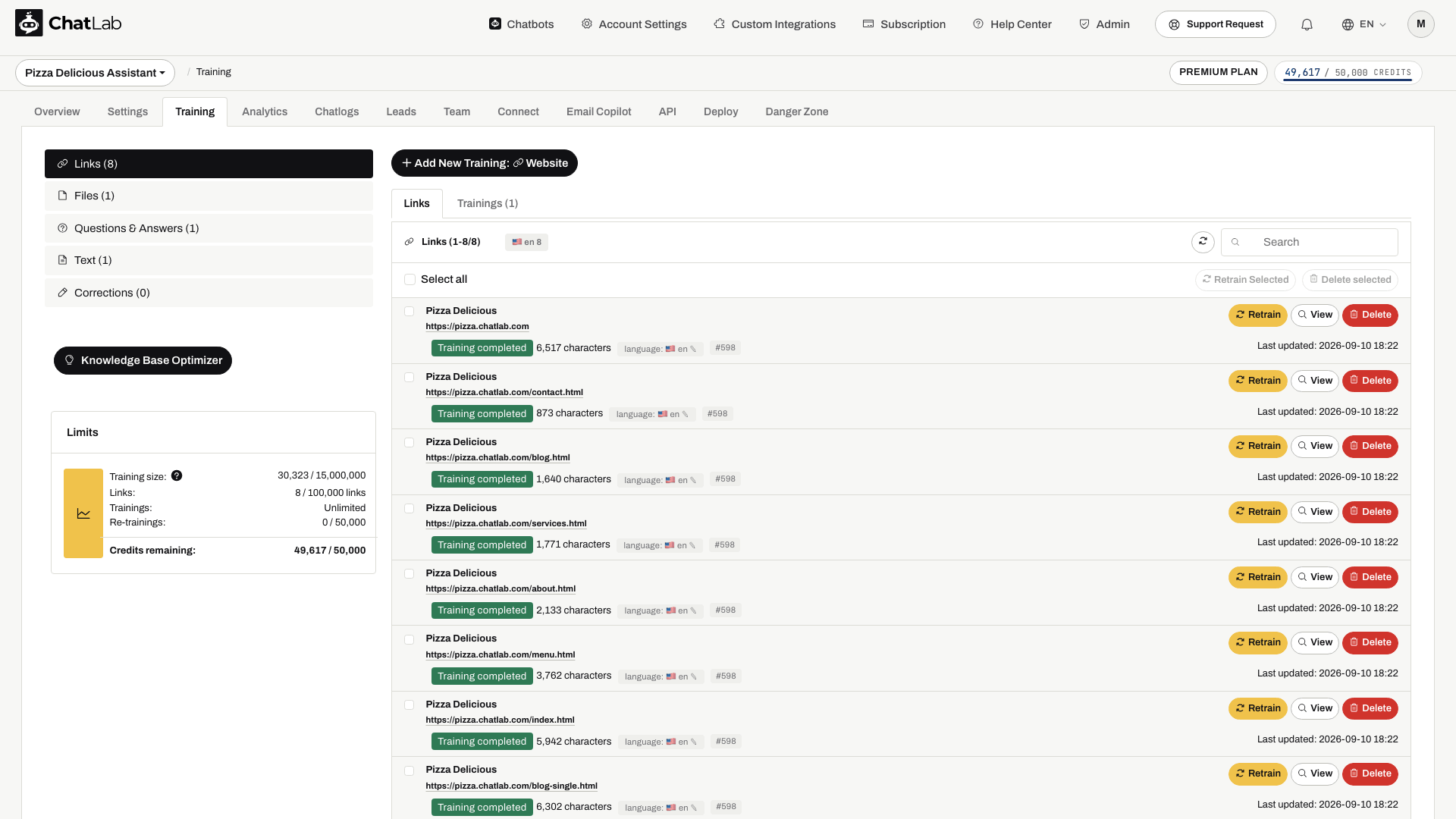
- Sayfanın üst kısmındaki Add New Training: Text (Yeni Eğitim Ekle: Metin) butonuna tıklayın.
-
Form alanlarını doldurun:
- Label (Etiket) - Bu metin girişini tanımlamanıza yardımcı olacak, 1 ila 100 karakter uzunluğunda zorunlu bir ad. Etiket eğitim için kullanılmaz ve chatbot yanıtlarını etkilemez. Yalnızca kendi referansınız içindir.
- Text (Metin) - Chatbot'unuzun öğrenmesini istediğiniz içerik. Minimum uzunluk 5 karakter, maksimum uzunluk 100.000 karakterdir.
-
Eğitim sürecini başlatmak için Start Training (Eğitimi Başlat) butonuna tıklayın.

Metin işleme nasıl çalışır?
Start Training (Eğitimi Başlat) butonuna tıkladıktan sonra ChatLab metninizi arka planda işler:
- Processing (İşleniyor) - ChatLab metni, bilgi erişimi için optimize edilmiş parçalara böler.
- Training (Eğitiliyor) - Parçalar embedding'lere dönüştürülür ve chatbot'unuzun bilgi tabanına dizinlenir.
Eğitim tamamlandığında, metin girdiniz yeşil "Training completed" (Eğitim tamamlandı) durumuyla Text sources (Metin kaynakları) listesinde görünür. Her girdi karakter sayısını ve son güncellenme tarihini gösterir.

Mevcut metni düzenleme
Bir metin girişini güncellemek için yanındaki Edit (Düzenle) düğmesine tıklayın. Düzenleme formu, mevcut etiket ve metin önceden doldurulmuş şekilde satır içinde açılır. Değişikliklerinizi yapın ve yeni içerikle yeniden eğitmek için Update (Güncelle) düğmesine tıklayın.

Start Training (Eğitimi Başlat) veya Update (Güncelle) işleminden sonra Training completed (Eğitim tamamlandı) durumunu bekleyin. İşlem süresi metin miktarına bağlıdır; kaynak kabul edildikten sonra sayfadan ayrılabilirsiniz. Overview (Genel Bakış) bölümünü açın ve yeni bir sohbette yeni içerikle ilgili bir soruyu test edin. Başarısız olursa kaynağın durumunu kontrol edin ve diğer kaynaklardaki çelişkili bilgileri kaldırın.
Metin eğitimi ne zaman kullanılmalı
- Müşterilere yönelik yayınlanmamış bilgiler - Web sitenizde yer almasa bile ziyaretçilerin almasına izin verilen politikalar veya yönergeler
- Hızlı güncellemeler - Tatil çalışma saatleri, geçici promosyonlar veya etkinlik ayrıntıları gibi zamana duyarlı bilgiler
- Özel yanıtlar - Chatbot'un belirli konularda kullanmasını istediğiniz özel ifadeler veya yanıtlar
- Ek içerik - Web sitesi sayfalarından veya yüklenen dosyalardan zaten eğitilmiş olanları tamamlayacak ek bağlam
İlgili makaleler
- Chatbotunuzu eğitme: temel bilgiler ve sınırlar - Eğitim verisi sınırlarını anlama
- Yeni dosya ekleme - PDF, Word, Excel ve diğer dosyaları yükleyin
- Soru ve cevap ekleme - Kesin yanıtlar için net Soru-Cevap çiftleri tanımlayın
- Markdown sözdizimi ile gelişmiş eğitim - Eğitim verilerini Markdown ile biçimlendirin