Chatbot'unuzu belirli sorulara net ve kesin yanıtlar verecek şekilde eğitmek için Soru-Cevap (Q&A) çiftleri oluşturun. Bu yöntem, chatbot'un belirli konulara özel bir şekilde yanıt vermesini istediğinizde veya web sitenizde bulunmayan kesin bilgileri sağlamanız gerektiğinde kullanışlıdır.
Soru-Cevap eğitimini nerede bulabilirsiniz
Chatbot'unuzu seçin ve ardından Training (Eğitim) sekmesine gidin. Sol kenar çubuğunda Questions & Answers (Sorular ve Yanıtlar) seçeneğini belirleyin. Soru-Cevap tabanlı tüm eğitim kaynaklarını buradan yönetebilirsiniz.
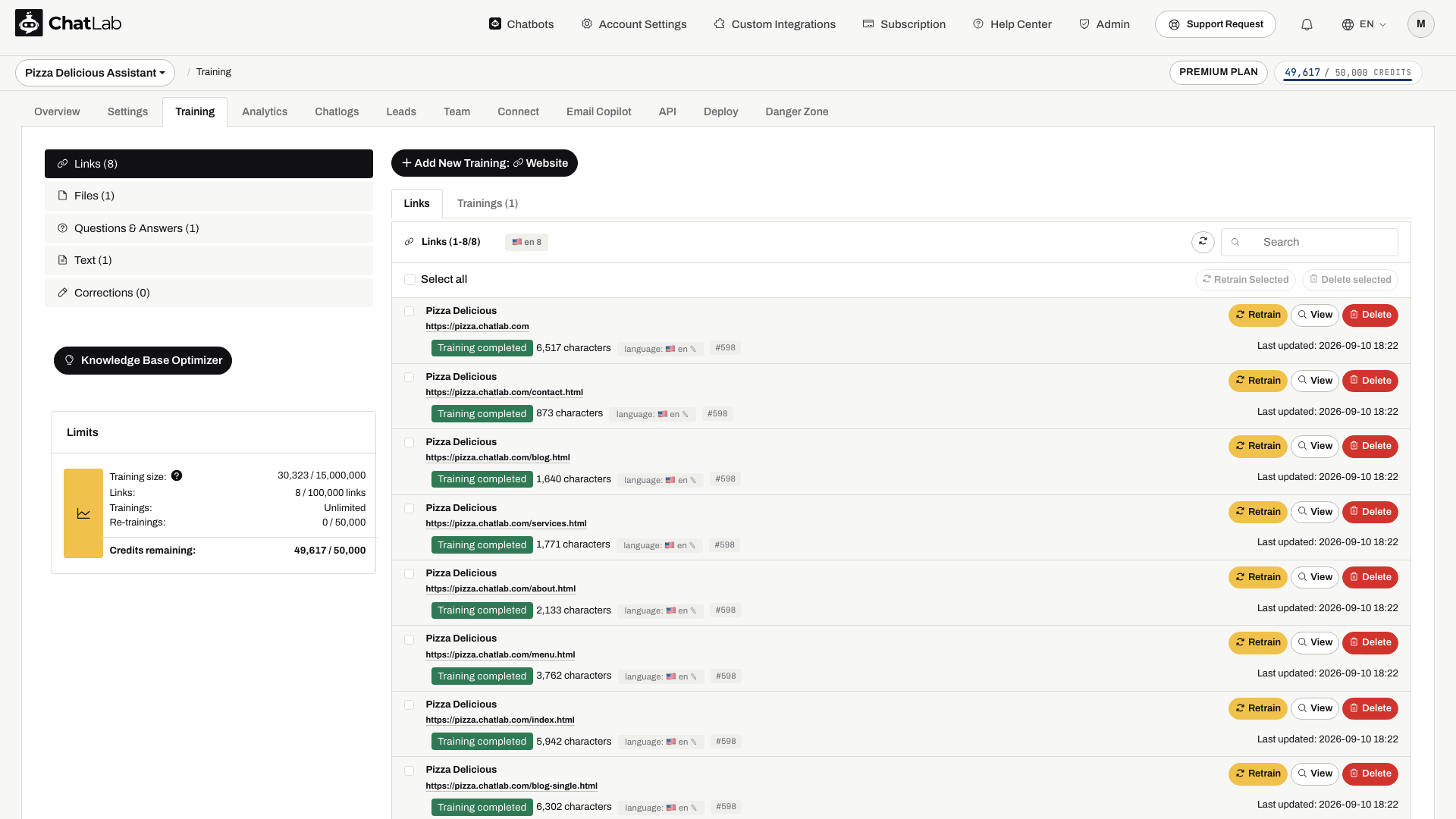
Önce bir chatbot oluşturun ve eğitim kapasitesini kontrol edin. Soru-Cevap girişleri referans bilgi sağlar; birebir aynı yanıtın verileceğini garanti etmez veya çelişen kaynakları otomatik olarak geçersiz kılmaz.
Soru ve cevaplar nasıl eklenir
- Sayfanın üst kısmındaki Add New Training: QA (Yeni Eğitim Ekle: Soru-Cevap) butonuna tıklayın.

-
Form alanlarını doldurun:
- Label (Etiket) - Bu soru-cevap setini tanımlamanıza yardımcı olacak bir ad. Etiket eğitim için kullanılmaz ve chatbot yanıtlarını etkilemez. Yalnızca kendi referansınız içindir. Etiket zorunludur ve 1 ile 100 karakter arasında olmalıdır.
- Question (Soru) - Bir kullanıcının sorabileceği soru. En az 5 karakter, en fazla 1.000 karakter.
- Answer (Cevap) - Chatbotunuzun vermesi gereken yanıt. En az 5 karakter, en fazla 1.000 karakter.
-
Aynı etiket altına daha fazla soru-cevap çifti eklemek için Add another question and answer (Başka bir soru ve cevap ekle) butonuna tıklayın. Bu işlem, ilgili soruları bir araya toplayarak eğitim verilerinizi yönetmeyi kolaylaştırır. Her çiftin sağ üst köşesindeki çöp kutusu simgesine tıklayarak eklenen çiftleri silebilirsiniz.
-
Eğitim sürecini başlatmak için Start Training (Eğitimi Başlat) butonuna tıklayın.

Soru-cevap işleme nasıl çalışır?
Start Training (Eğitimi Başlat) butonuna tıkladıktan sonra ChatLab, soru-cevap çiftlerinizi arka planda işler:
- İşleme - ChatLab, sorularınızı ve yanıtlarınızı bilgi alma işlemi için optimize edilmiş parçalara dönüştürür.
- Eğitim - Veriler vektör temsillerine (embeddings) dönüştürülür ve chatbot'unuzun bilgi tabanına dizinlenir.
Eğitim tamamlandığında, soru-cevap setiniz yeşil bir "Training completed" (Eğitim tamamlandı) durumuyla QA sources (Soru-Cevap kaynakları) listesinde görünür. Her girdi bir etiket, karakter sayısı ve son güncellenme tarihini gösterir.

Mevcut Soru-Cevapları düzenleme
Bir Soru-Cevap setini güncellemek için yanındaki Edit (Düzenle) butonuna tıklayın. Düzenleme formu; mevcut etiket, sorular ve yanıtlar önceden doldurulmuş şekilde doğrudan satır içinde açılır. Mevcut çiftleri değiştirebilir, yenilerini ekleyebilir veya artık ihtiyaç duymadığınız çiftleri kaldırabilirsiniz. Yeni içerikle yeniden eğitmek için Update (Güncelle) butonuna tıklayın.

Bir seti ekledikten veya güncelledikten sonra Training completed (Eğitim tamamlandı) bildirimini bekleyin, ardından Overview (Genel Bakış) bölümünü açın ve yeni bir sohbette hem orijinal soruyu hem de bunun doğal bir şekilde farklı ifade edilmiş hâlini test edin. İşlem süresi setin boyutuna göre değişir; kabul edildikten sonra sayfadan ayrılsanız bile eğitim devam eder. Bir yanıt Soru-Cevap içeriğinizle çelişiyorsa, o konuyla ilgili diğer kaynakları inceleyip güncelleyin.
Soru-cevap eğitimi ne zaman kullanılır
- Kesin yanıtlar - Çalışma saatleri, fiyatlandırma veya politikalar gibi belirli bir soruya chatbot'un tam ve net bir yanıt vermesini istediğinizde
- Sıkça sorulan sorular - Müşterilerin sürekli sorduğu ve tutarlı, doğru yanıtlar vermek istediğiniz yaygın sorular için
- Web sitenizde yer almayan bilgiler - Web sitenizde yayımlanmamış ancak müşterilere verilecek yanıtlarda kullanılması onaylanmış ayrıntılar için
- Açıklığa kavuşturma veya tamamlama - Eksik ayrıntıları ekleyin ve soru-cevapların bunların üzerine yazmasına güvenmek yerine, web sitenizdeki veya dosya kaynaklarınızdaki çelişkili bilgileri doğrudan düzeltin
İlgili makaleler
- Chatbotunuzu eğitme: temel bilgiler ve sınırlar - Eğitim verisi sınırlarını anlama
- Düz metin ekleme - Doğrudan özel metin içeriği ekleyin
- Yeni dosyalar ekleme - PDF, Word, Excel ve diğer dosyaları yükleyin
- Markdown söz dizimini kullanarak gelişmiş eğitim - Eğitim verilerini Markdown ile biçimlendirin