ChatLab, yapay zeka chatbot'larını müşterilerinize yeniden satmanız için iki yol sunar: komisyon bazlı yönlendirmeler için Affiliate Program ve kendi markanız altında eksiksiz bir White Label çözümü için Agency Package.
Satış ortaklığı programı ve ajans paketi karşılaştırması
Satış ortaklığı programı
Satış Ortaklığı Programı (Affiliate Program), herhangi bir ön yatırım yapmadan düzenli komisyon kazanmanızı sağlar.
- Ücretsizdir - kaydolun ve size özel satış ortaklığı bağlantınızı alın
- %20 komisyon - yönlendirdiğiniz her müşterinin aboneliğinden ilk 6 ay boyunca %20 kazanın
- Zahmetsizdir - yönlendirdiğiniz müşterilerin ilk katılım süreçlerini, faturalandırmasını ve desteğini ChatLab yürütür
- Ödeme koşulları - güncel ödeme yöntemleri ve şartları için satış ortaklığı panelini kontrol edin
Ayrıca müşterilere chatbot kurulumu ve eğitimi konusunda yardımcı olarak ek değer sunabilirsiniz. Müşteriniz sizi ekip üyesi olarak davet ederse botunu doğrudan yönetebilirsiniz.
Satış ortaklığı programına katılın
Ajans paketi
Ajans Paketi (Agency Package), kendi markanız altında tamamen White Label bir chatbot platformuna sahip olmanızı sağlar. Müşterilerinizin göreceği alan adlarını, logoları ve e-posta ayarlarını özelleştirin.
- Sizin alan adınız - chatbot script'leri, API'ler ve yönetim paneli tamamen kendi alan adınız altında çalışır
- Sizin markanız - widget logosunu, panel markalamasını ve e-posta gönderici ayarlarını yapılandırın
- Sizin fiyatlandırmanız - müşterilerinize doğrudan fatura kesin ve gelirin %100'ü sizde kalsın
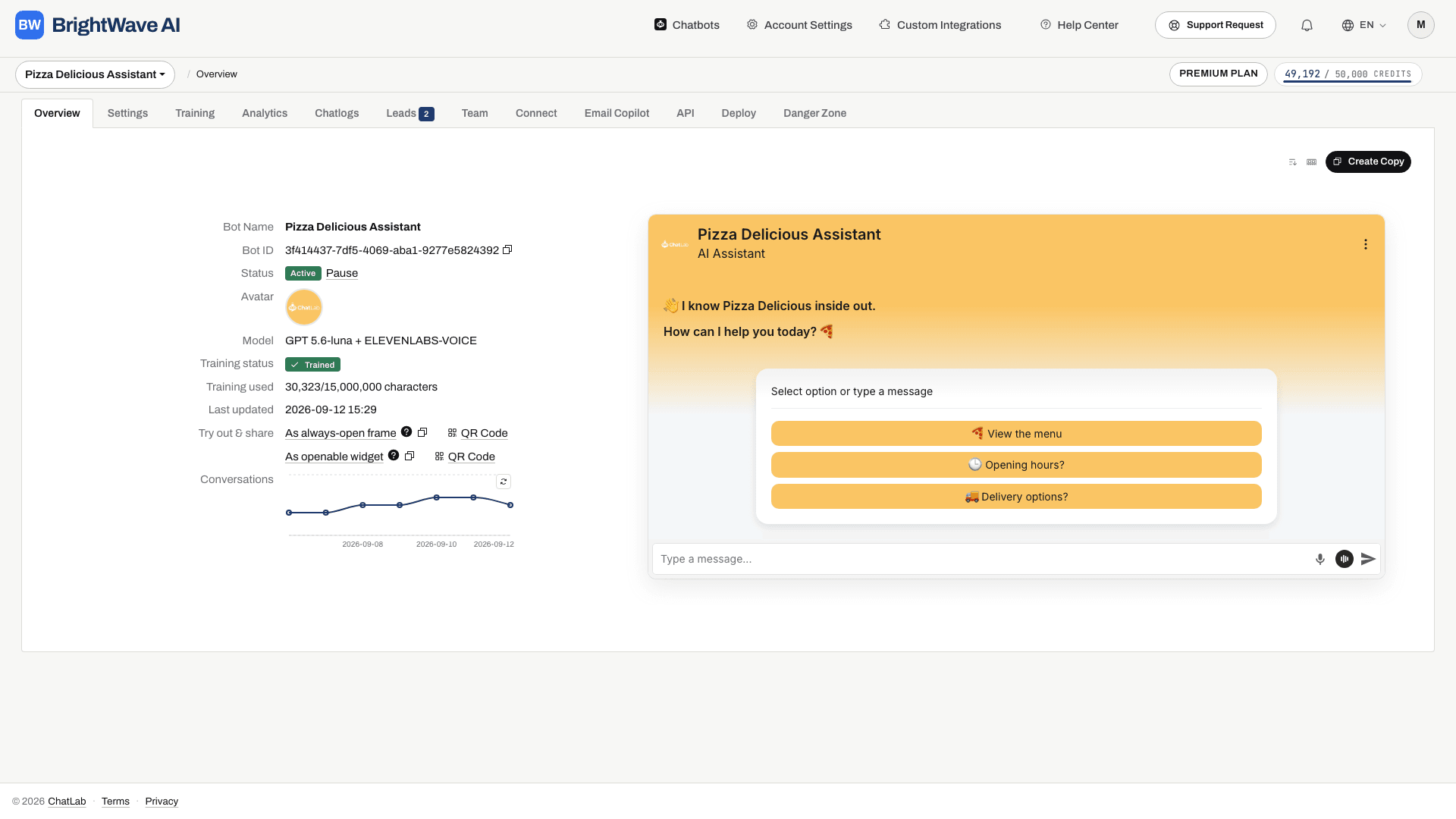
- Müşteri paneli - müşterileriniz; paylaşılan chatbot'ları yönetebilecekleri, sohbet kayıtlarını inceleyebilecekleri, eğitim verebilecekleri ve analizleri görüntüleyebilecekleri markalı bir yönetim paneline erişir
Ajans paketi: neleri içerir
Hesabınızda kullanılabilen White Label özellikleri ve kapasite için Subscription (Abonelik) bölümünü kontrol edin. Bu yapılandırma şunları bir araya getirir:
- Müşteri chatbot'ları - hesabınızın limitleri dahilinde ayrı botlar oluşturun
- Portal kullanıcıları ve ekip erişimi - müşteri hesapları oluşturun ve her biriyle uygun botu paylaşın
- Mesaj kredileri - paylaşımlı hesap kullanımı ile geçerli chatbot başına limitler. Bir botu müşteriye teslim etmeden önce limitini inceleyin
- Özel alan adı barındırma (Custom domain) - her şeyi kendi alan adınız üzerinden sunun
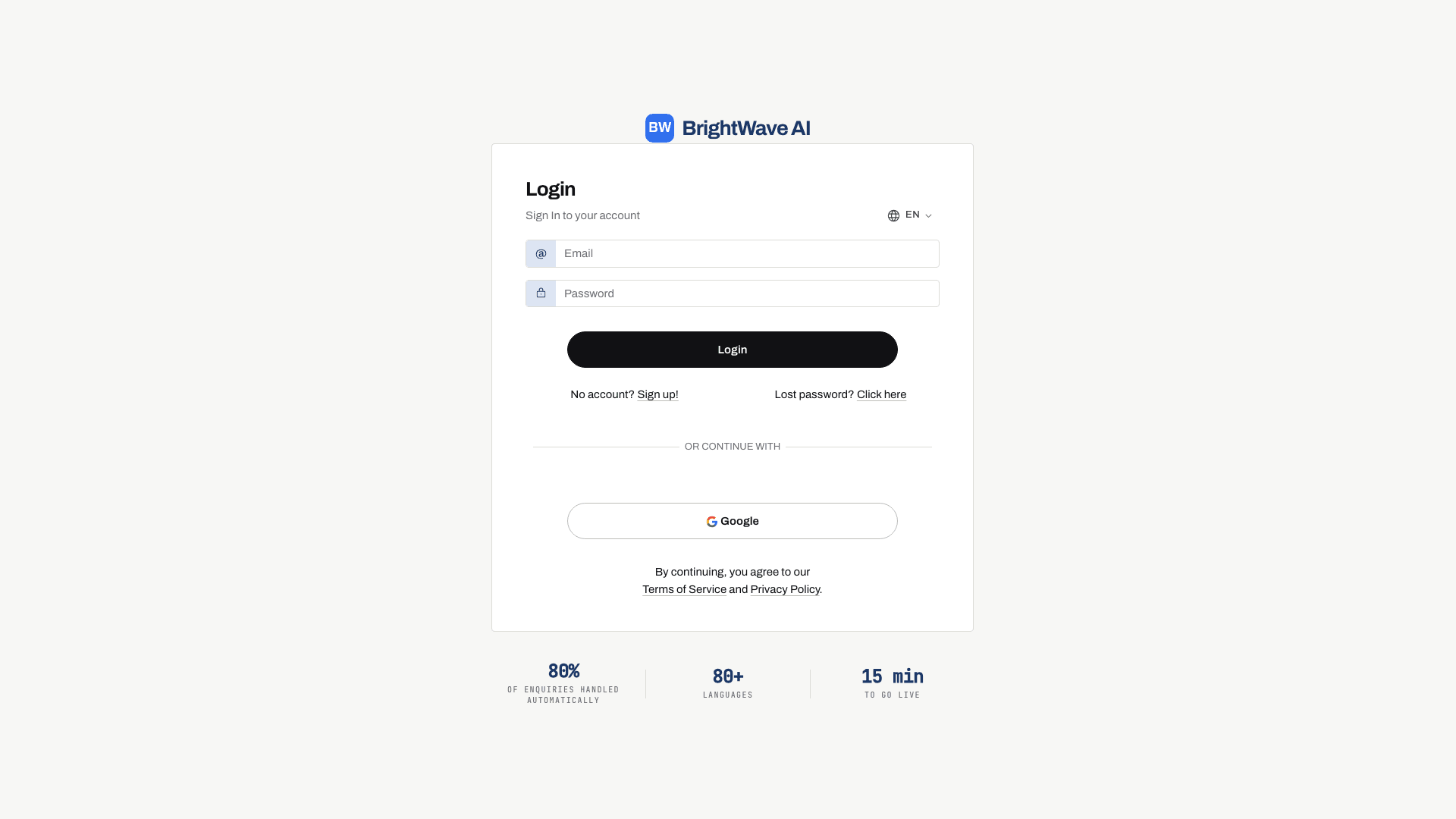
- Markalı müşteri portalı - müşterileriniz kendi logolarınızla alan adınız üzerinden kaydolur ve giriş yapar
- Özel SMTP (Custom SMTP) - portaldan gönderilen e-postalar alan adınızı ve gönderen adınızı kullanır
- Özel CSS (Custom CSS) - müşteri portalını markanıza uyacak şekilde özelleştirin
Daha fazla kapasiteye ihtiyacınız varsa ek chatbot'lar, kullanıcı hesapları ve mesaj kredileri ayrı olarak satın alınabilir.
Nasıl çalışır: adım adım
1. Özel alan adlarını ayarlayın
Account Settings > Custom Domain (Hesap Ayarları > Özel Alan Adı) bölümüne gidin ve alt alan adlarınızı (komut dosyası, API ve yönetici) yapılandırın. Bu işlem DNS düzeyinde bir değişikliktir - kendi tarafınızda herhangi bir yazılım barındırmanız gerekmez.
Ayrıntılı kurulum talimatları için Özel Alan Adları bölümüne bakın.
2. Müşteri portalını kurun
Account Settings > Custom User Portal (Hesap Ayarları > Özel Kullanıcı Portalı) bölümüne gidin; marka adınızı, logolarınızı, web sitesi URL'nizi, gizlilik politikanızı ve hizmet şartlarınızı yapılandırın. E-postaların kendi alan adınızdan gönderilmesi için isteğe bağlı olarak özel SMTP yapılandırması da yapabilirsiniz.
Ayrıntılı kurulum talimatları için Özel Kullanıcı Portalı bölümüne bakın.
3. Chatbot'ları oluşturun ve eğitin
Her müşteri için bir chatbot oluşturun. İlk chatbot'unuzu oluşturma ve Eğitimle ilgili temel bilgiler adımlarını izleyin. Görünümünü ve gerekli entegrasyonları yapılandırın, ardından tipik müşteri sorularıyla test edin.
4. Chatbot'ları özel alan adınıza atayın
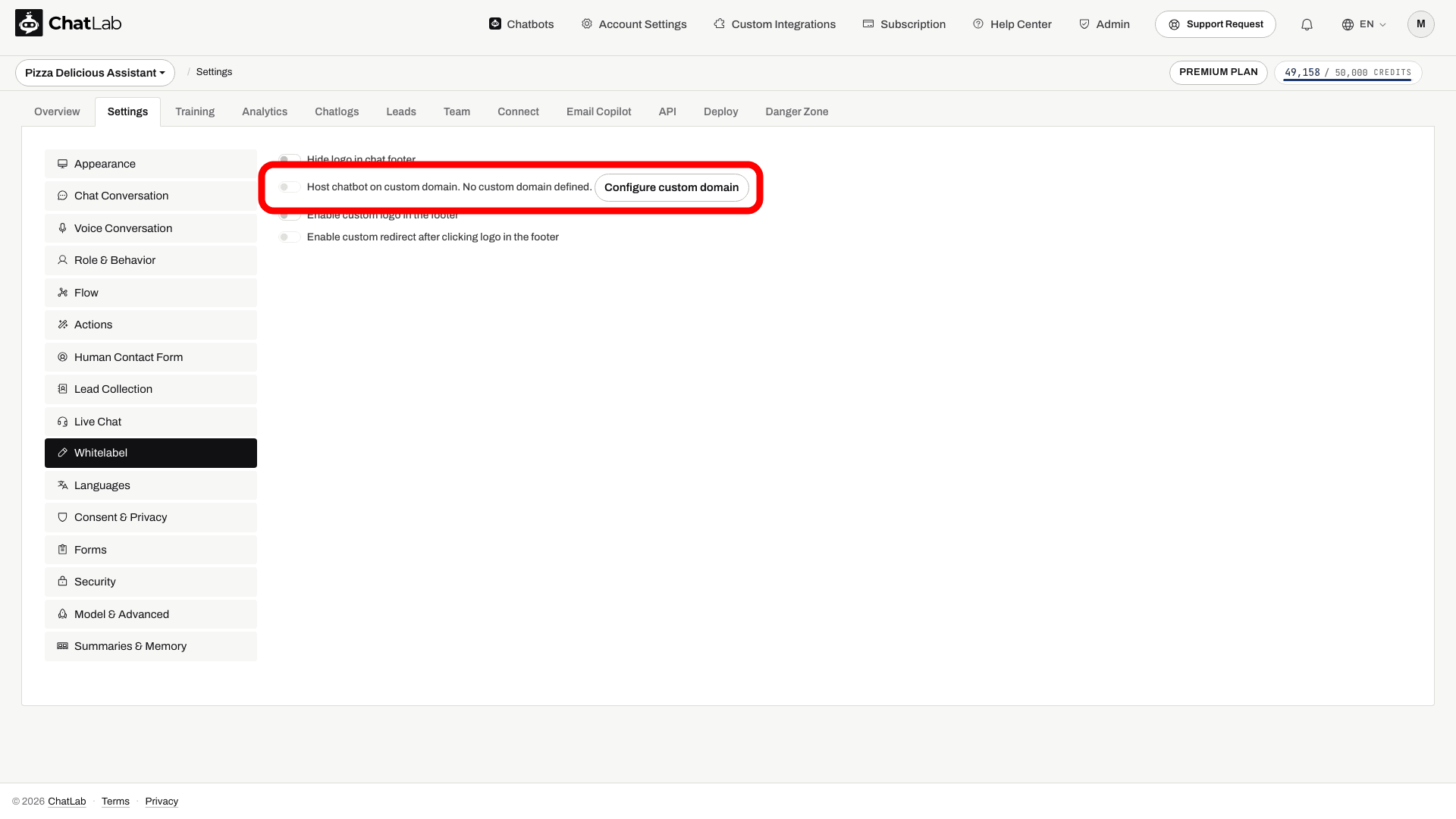
Her chatbot'un ayarlarını açın, Settings > Whitelabel (Ayarlar > Whitelabel) bölümüne gidin ve Host chatbot on custom domain (Chatbot'u özel alan adında barındır) seçeneğini etkinleştirin. Bu işlem, chatbot'un embed kodunun chatlab.com yerine kendi alan adınızı kullanmasını sağlar.
5. Portal kullanıcılarını yönetin
Markalı portalınıza kimlerin erişebileceği tamamen sizin kontrolünüzdedir. Portal kullanıcılarını görüntülemek, oluşturmak ve yönetmek için Admin > Users Administration (Yönetici > Kullanıcı Yönetimi) bölümüne gidin.
Kullanıcı oluşturma:
- Create User (Kullanıcı Oluştur) seçeneğine tıklayın
- Müşterinin e-posta adresini girin
- İsteğe bağlı olarak bir şifre belirleyin - güvenli bir şifrenin otomatik oluşturulması için bu alanı boş bırakın
- Create (Oluştur) seçeneğine tıklayın
Kullanıcı oluşturulduktan sonra, giriş bilgilerini güvenli bir şekilde paylaşabilmeniz için e-posta adresi ve şifre panoya kopyalama butonlarıyla birlikte gösterilir.
Davet e-postaları gönderme:
Bir kullanıcı oluşturduktan sonra, hoş geldiniz e-postası göndermek için Edit & Send Invitation (Daveti Düzenle ve Gönder) seçeneğine tıklayın. E-posta şablonu giriş URL'si, oturum açma bilgileri ve marka adınızla önceden doldurulur; ancak göndermeden önce konuyu ve ileti gövdesini düzenleyebilirsiniz. E-posta, portalınızın posta yapılandırmasını kullanır; kendi gönderici alan adınıza güvenmeden önce Özel SMTP'yi test edin.
Kendi kendine kaydolmayı kontrol etme:
Müşterilere portal adresini vermeden önce geçerli Allow Self-Registration (Kendi Kendine Kayda İzin Ver) ayarını kontrol edin. Erişimi yalnızca sizin oluşturduğunuz kullanıcıların oturum açabileceği şekilde sınırlandırmak için Account Settings > Custom User Portal (Hesap Ayarları > Özel Kullanıcı Portalı) altındaki Allow Self-Registration düğmesini kapatın.
6. Chatbot'ları müşterilerle paylaşın
Müşterinizin e-posta adresini davet etmek için her bir chatbot'taki Team (Ekip) sekmesini kullanın. Bir portal hesabı edindiklerinde (ister sizin tarafınızdan oluşturulmuş ister kendileri kaydolmuş olsun), belirlediğiniz izinler dahilinde paylaşılan chatbot'a erişmek için daveti kabul etmeleri gerekir. Bkz. Yöneticileri davet etme.
7. Müşterilerin kendi web sitelerine embed etmesi
Müşteriler embed kodunu Deploy (Yayına al) sekmesinden kopyalar ve sitelerine yapıştırır. Kod sizin özel alan adınızı referans alır; ardından botun doğru şekilde yüklendiğini doğrulamak için yayına alınan siteyi test edin.
Müşteriler portalda neler yapabilir
Markalı portalınıza giriş yapan müşteriler şunları yapabilir:
- Kendileriyle paylaşılan chatbot'ları görüntüleme ve yönetme
- Sohbet kayıtlarına ve analizlere erişme
- Eğitim verisi ve düzeltmeler ekleme
- Chatbot tarafından toplanan lead'leri görüntüleme
- Mesaj kredisi kullanımlarını görme
Müşteriler kendi chatbot'larını oluşturamaz - yalnızca sizin onlarla paylaştığınız bot'ları görürler.
Faturalandırma ve fiyatlandırma kontrolü
Tüm faturalandırma işlemleri ChatLab dışında yürütülür. Şunlara siz karar verirsiniz:
- Kendi fiyatlarınız - iş modelinize en uygun şekilde ücretlendirme yapın (sabit ücret, mesaj başına, kademeli paketler)
- Kendi para biriminiz ve koşullarınız - istediğiniz para biriminde ve kendi belirlediğiniz takvime göre fatura kesin
- Kendi ek hizmetleriniz - kurulum, eğitim, özel entegrasyonlar veya premium destek gibi ek hizmetler sunarak gelirinizi artırın
- Bot başına kredi limitleri - her müşterinin chatbotunun ne kadar mesaj kredisi kullanabileceğini kontrol edin (Settings > Model & Advanced / Ayarlar > Model ve Gelişmiş)
İlgili makaleler
- Custom Domains (Özel Alan Adları) - White Label çözümü için alan adınızı ayarlayın
- Custom User Portal (Özel Kullanıcı Portalı) - markalı müşteri yönetim panelini yapılandırın
- Inviting Administrators (Yöneticileri Davet Etme) - chatbot erişimini ekip üyeleri ve müşterilerle paylaşın