L'editor delle risposte ti consente di rispondere, rispondere a tutti i destinatari o inoltrare un messaggio ricevuto. Per prima cosa collega il tuo account email. Per utilizzare l'editor delle risposte, seleziona il tuo chatbot e vai su Email Copilot, quindi apri un'email dalla casella di posta in arrivo.
Dal visualizzatore email, fai clic su Reply (Rispondi), Reply All (Rispondi a tutti) o Forward (Inoltra) per aprire l'editor delle risposte. Puoi anche fare clic su Suggest Response (Suggerisci risposta) per fare in modo che il copilot prepari una bozza di risposta per te, quindi fare clic su Insert into Reply (Inserisci nella risposta) per trasferire tale suggerimento nell'editor.
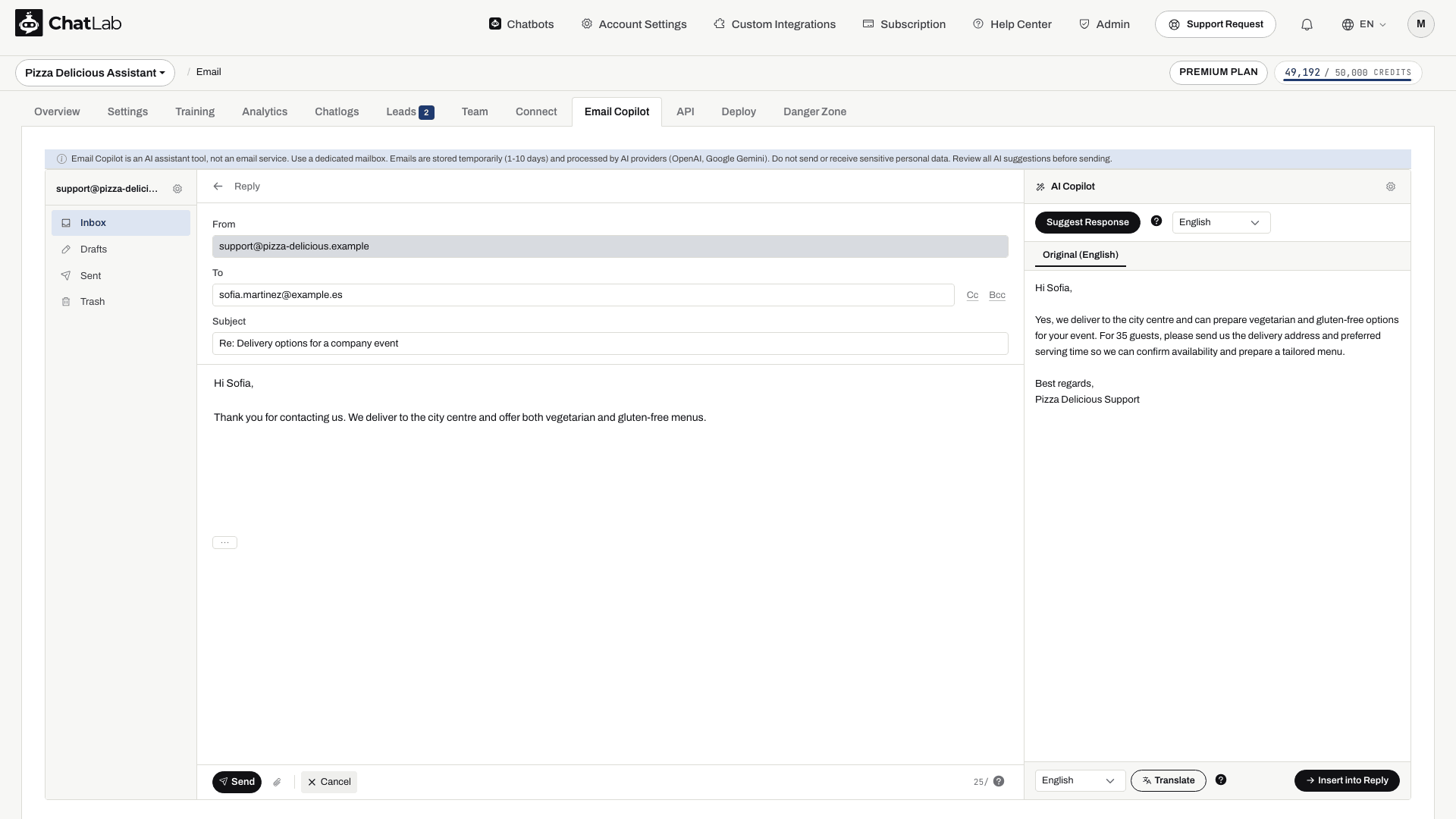
Campi dell'editor delle risposte
- From (Da) - il tuo indirizzo email collegato (sola lettura)
- To (A) - precompilato con l'indirizzo del mittente per le risposte. Puoi aggiungere o rimuovere destinatari
- Cc / Bcc - fai clic sui pulsanti Cc o Bcc (Ccn) per mostrare ulteriori campi destinatario
- Subject (Oggetto) - precompilato con il prefisso "Re:" o "Fwd:"
- Message body (Corpo del messaggio) - editor di testo semplice per la tua risposta
- Original message (Messaggio originale) - il messaggio originale citato è disponibile nel corpo; usa il controllo ... per espanderlo o comprimerlo
Usa il controllo per gli allegati a forma di graffetta per selezionare i file. Attendi il completamento dei caricamenti prima di inviare; il limite totale per gli allegati è di 10 MB. Rimuovi un allegato indesiderato utilizzando il relativo controllo di rimozione. Controlla i messaggi inoltrati per verificare gli allegati che desideri effettivamente includere.
Invio e controlli
Nella parte inferiore dell'editor:
- Send (Invia) - invia l'email agli indirizzi presenti in A, Cc e Ccn. Controlla prima questi campi, l'oggetto, il corpo del testo e gli allegati
- Cancel (Annulla) - torna al visualizzatore email senza inviare
- Daily send counter (Contatore di invii giornalieri) - mostra gli invii rimanenti rispetto al tuo limite giornaliero (ad es. "98/100")
- Discard Draft (Elimina bozza) - elimina definitivamente la bozza
Bozze
Le bozze vengono salvate automaticamente dopo una breve pausa durante la digitazione. Attendi che l'indicatore di salvataggio finisca prima di uscire dall'editor, quindi controlla Drafts (Bozze). Le bozze sono temporanee e vengono eliminate secondo le stesse regole di conservazione previste per le altre email; conserva il lavoro importante altrove se hai bisogno di mantenerlo più a lungo.
Dopo un invio riuscito, l'editor si chiude e il messaggio viene visualizzato in Sent (Inviati). La presenza della copia inviata conferma l'operazione di invio, non la consegna nella casella di posta del destinatario. Se l'invio non riesce, leggi l'errore e verifica le impostazioni SMTP o il limite giornaliero prima di riprovare.