Collega il tuo chatbot ChatLab al sistema di prenotazione Hotres per fornire informazioni sulla disponibilità degli appartamenti in tempo reale e link di prenotazione direttamente in chat.
Hotres richiede la funzionalità di integrazione corrispondente. Seleziona il tuo chatbot e apri Connect > Hotres (Connetti > Hotres); se l'accesso non è incluso, segui la richiesta di contatto o di upgrade.
Esempio di conversazione
Dalle date del viaggio alle offerte per le camere
Richiede un'integrazione per strutture ricettive supportata e l'azione di disponibilità attivata. Un'offerta o una richiesta non confermano una prenotazione.

Visitatore: Una camera per due adulti, dal 14 al 16 agosto.
Riproduci l'esempio o leggilo qui sotto. Non viene utilizzato alcun dato reale dei clienti.Raccogli le preferenze di soggiorno.
La riproduzione va in pausa quando questo esempio esce dallo schermo. Questa è una simulazione, non una chat dal vivo. I comandi del widget all'interno della riproduzione non sono interattivi.Leggi l'esempio completo
- Raccogli le preferenze di soggiorno.
Visitatore: Una camera per due adulti, dal 14 al 16 agosto.
- Chiedi i dettagli mancanti sulle date prima di effettuare la ricerca.
Assistente: In quale anno vorresti soggiornare?
- L'ospite indica l'anno.
Visitatore: 2027.
- Interroga il sistema gestionale collegato.
Verifico la disponibilità delle camere...
- Mostra le offerte disponibili per quel soggiorno.
Doppia vista mare, €280 / stay. Offerta di esempio per due adulti, due notti.
- Continua usando il percorso di prenotazione supportato dalla tua integrazione.
Assistente: Verifica il prezzo finale e le condizioni nella pagina di prenotazione. Nessuna prenotazione è stata effettuata in questa dimostrazione.
L'esempio illustra l'esperienza del cliente. Le azioni disponibili e le informazioni restituite dipendono da questa integrazione e dalla tua configurazione.
Cosa offre l'integrazione
Get Apartments - I clienti possono chiedere informazioni sulle camere e sugli appartamenti della tua struttura. Il chatbot recupera un elenco completo da Hotres, inclusi:
- Nome e descrizione dell'appartamento/camera
- Immagine e link diretto alla pagina dell'appartamento
Check Apartment Availability - I clienti possono verificare se un appartamento specifico è disponibile per determinate date. Il chatbot restituisce:
- Stato della disponibilità e prezzi
- Indicatore di offerta speciale quando la tariffa differisce dal tuo listino principale
- Appartamenti alternativi con intervalli di date suggeriti se quello richiesto non è disponibile o presenta requisiti di soggiorno minimo
- Link di prenotazione con date precompilate
Find Available Apartments - I clienti possono cercare appartamenti disponibili indicando un intervallo di date e il numero di ospiti. Il chatbot restituisce:
- Appartamenti corrispondenti disponibili per le date specificate con i relativi prezzi
- Indicatore di offerta speciale per le tariffe scontate
- Link di prenotazione per ciascun appartamento disponibile
- Se non ci sono appartamenti disponibili per le date esatte, opzioni alternative con intervalli di date suggeriti che soddisfano i requisiti di soggiorno minimo
Prerequisiti
Prima di iniziare, recupera le seguenti informazioni dal tuo account Hotres:
-
API Key - La tua chiave di autenticazione API di Hotres
-
Object ID - L'identificatore della tua struttura in Hotres
-
Main Pricelist Name - Il nome esatto del tuo listino prezzi principale in Hotres
-
Booking URL Format - Il formato dell'URL per la tua pagina di prenotazione, utilizzando questi placeholder:
{DATE_FROM}- Data di check-in{DATE_TO}- Data di check-out{TAG}- Identificatore dell'appartamento/camera
Formato di esempio:
https://yourdomain.com/booking?checkin={DATE_FROM}&checkout={DATE_TO}&apt={TAG}
Passaggio 1: Collega Hotres in ChatLab
- Accedi a ChatLab e seleziona il tuo bot
- Vai alla scheda Connect (Connetti)
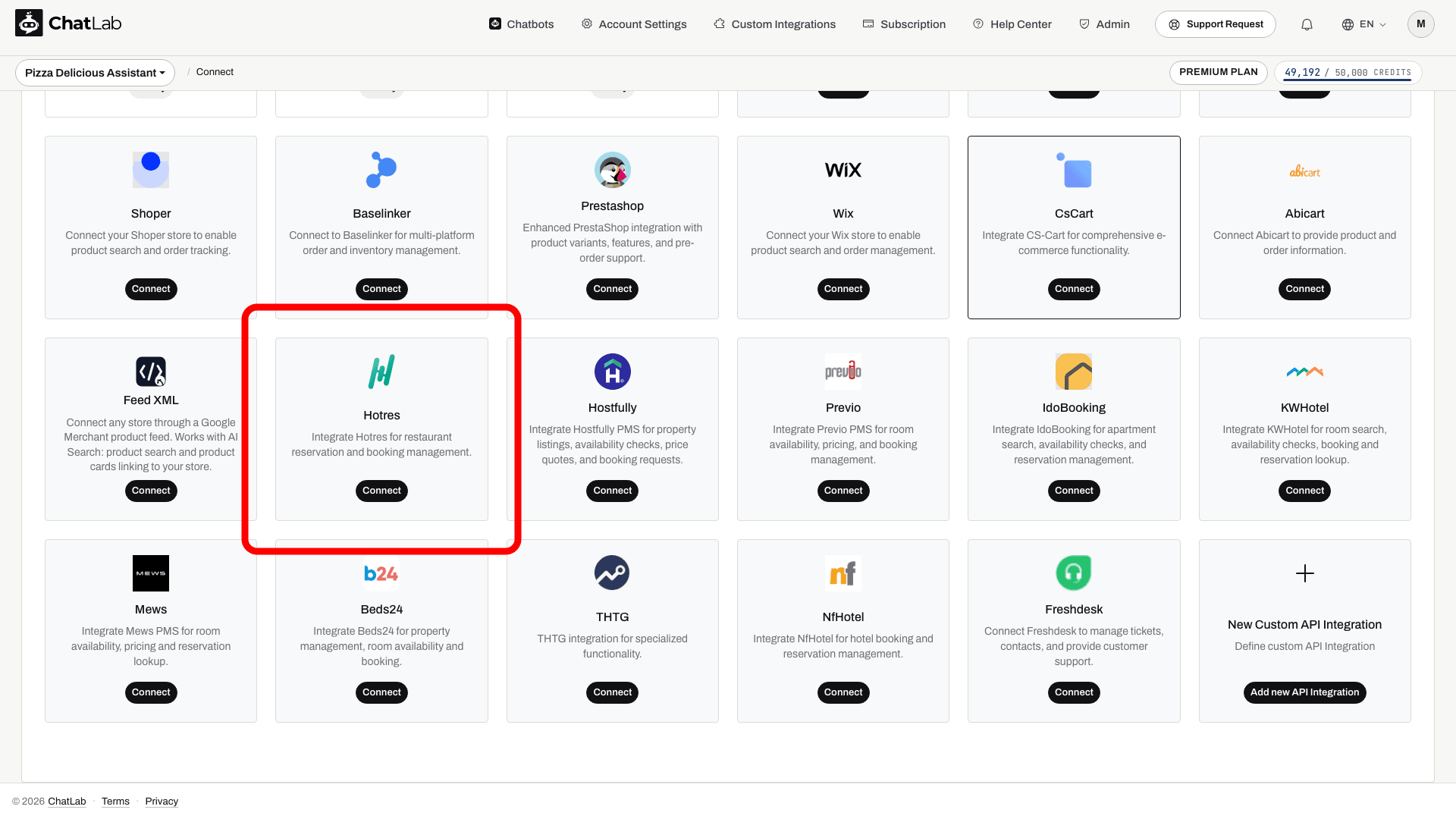
- Fai clic su Connect (Connetti) nel riquadro di Hotres
- Inserisci API Key, Object ID, Main Pricelist Name e Booking URL format. Se Hotres ha fornito un valore Auth aggiuntivo, inserisci anche quello nel relativo campo.
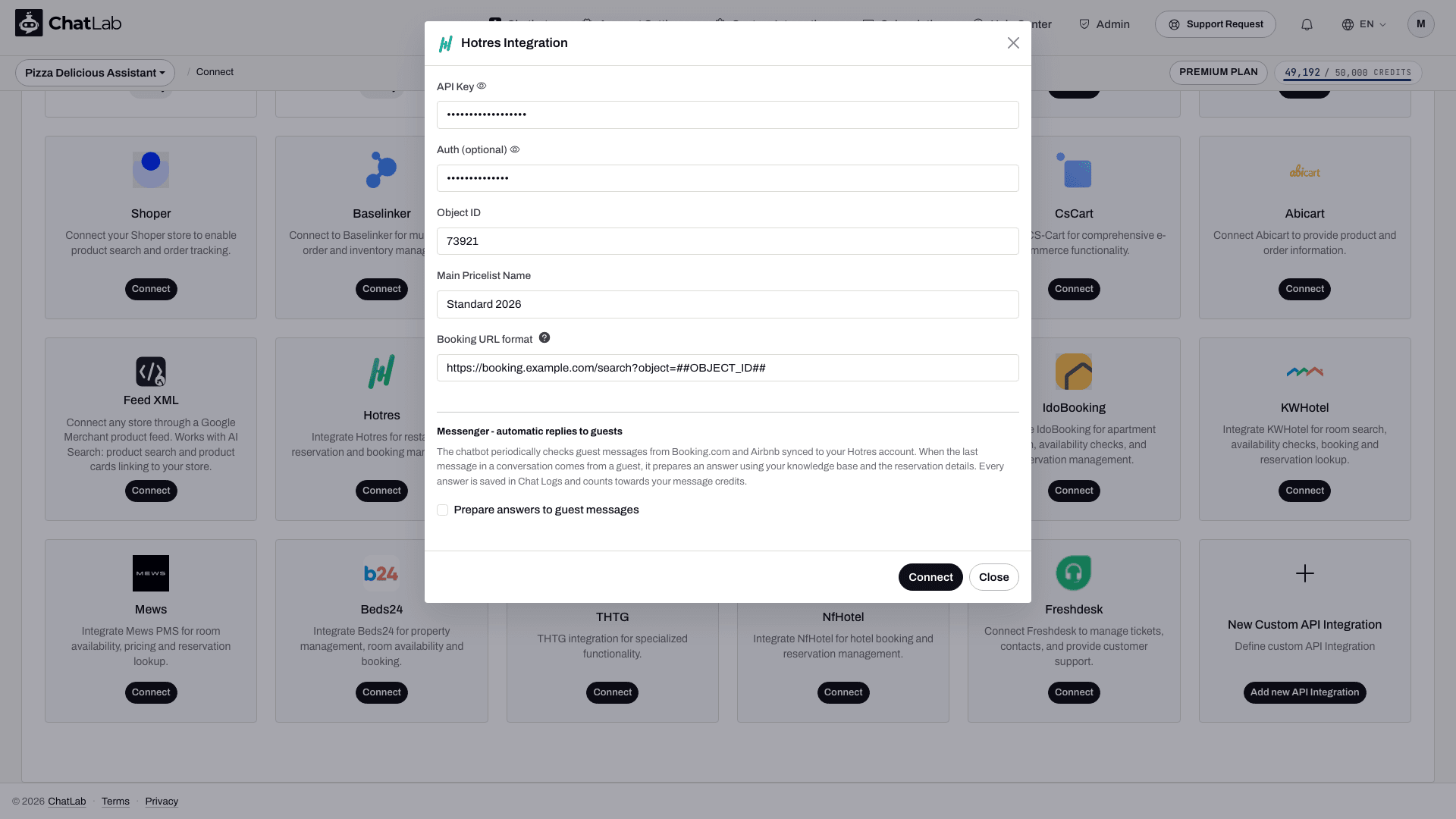
- Fai clic su Connect
ChatLab testa automaticamente la connessione interrogando la tua struttura su Hotres. Se la chiave API o l'Object ID non sono corretti, visualizzerai un messaggio di errore. In caso di esito positivo, apparirà una finestra di conferma con l'opzione per configurare le azioni IA.
Passaggio 2: Configura le azioni Hotres
Dopo la connessione, attiva e personalizza le singole azioni IA. Vai su Settings > Actions (Impostazioni > Azioni) e filtra per la piattaforma Hotres.
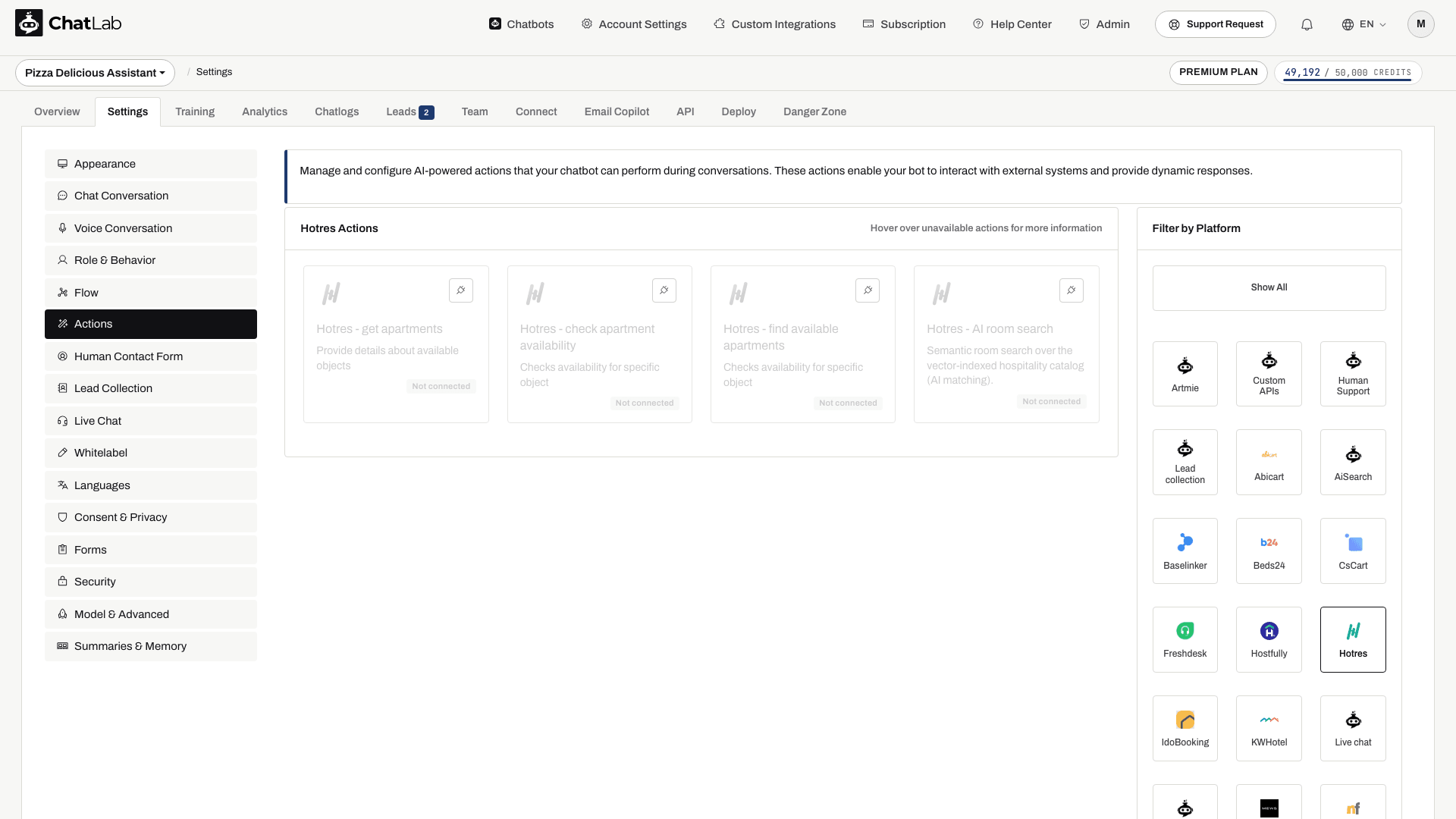
Le tre azioni di prenotazione sono:
- Hotres - get apartments - elenca tutte le camere e gli appartamenti della tua struttura
- Hotres - check apartment availability - verifica un appartamento specifico per date determinate
- Hotres - find available apartments - cerca gli appartamenti disponibili in base all'intervallo di date e al numero di ospiti
Le tre azioni di prenotazione vengono attivate al momento del collegamento. Verifica il loro stato Active (Attivo), modificale secondo necessità e attiva eventuali azioni inattive che desideri utilizzare. Puoi personalizzare:
- Action Label (Etichetta azione) - il messaggio mostrato agli utenti mentre l'azione è in esecuzione (ad es. "Controllo disponibilità...")
- Instructions (Istruzioni) - guida l'IA su quando e come utilizzare l'azione
- User Instructions (Istruzioni utente) - regole aziendali o preferenze aggiuntive per l'IA
Testare l'integrazione
L'azione di ricerca disponibilità prevede un'impostazione per il numero di risultati da 1 a 10, con valore predefinito pari a 5. L'elenco restituito non include quindi necessariamente ogni singolo appartamento corrispondente. Controlla le date delle offerte alternative prima di consigliarle.
Dopo aver attivato le azioni, apri Overview (Panoramica) e prova a scrivere:
- "Quali appartamenti avete?" (testa Get Apartments)
- "L'appartamento 101 è disponibile dal 15 al 20 dicembre del prossimo anno?" (testa Check Apartment Availability)
- "Cosa c'è di disponibile dal 15 al 20 dicembre del prossimo anno per 2 persone?" (testa Find Available Apartments)
Verifica che le risposte corrispondano ai dati di Hotres e che i link di prenotazione si aprano correttamente con le date precompilate.
Gestione dell'integrazione
Aggiornare le impostazioni - Fai clic sul riquadro di Hotres nella scheda Connect, aggiorna i campi desiderati e fai clic su Update Chatbot (Aggiorna chatbot).
Disconnessione - Fai clic sul riquadro di Hotres e quindi su Disconnect (Disconnetti). Questa operazione disattiva tutte le azioni IA di Hotres. La configurazione viene salvata e potrà essere ricollegata in seguito.
Suggerimenti
- Addestra il tuo bot fornendo descrizioni dettagliate della struttura, dei servizi e della posizione, in modo che l'IA possa fornire un contesto insieme ai dati sulla disponibilità.
- Aggiungi domande suggerite come "Verifica disponibilità" o "Mostra appartamenti" per guidare i visitatori.
- Se applichi condizioni di prenotazione (soggiorno minimo, regole di cancellazione), aggiungile alle istruzioni dell'azione in modo che l'IA le menzioni automaticamente.
Catalogo camere e panoramica hotel
Se nel tuo account è visibile la scheda Hotel, utilizza Hotel > Rooms (Hotel > Camere) per verificare il catalogo camere e lo stato di addestramento. La funzionalità AI room search è separata dalle verifiche di disponibilità basate sulle date: associa le descrizioni delle camere, mentre le azioni di disponibilità verificano un soggiorno richiesto. L'indicizzazione automatica delle camere dipende dall'auto-indicizzazione del catalogo e dalla quota di camere assegnata al catalogo; in caso contrario, utilizza Train rooms (Addestra camere) quando disponibile. Esamina le azioni attivate e attendi il termine dell'addestramento prima di affidarti alla ricerca camere basata su IA.