Collega il tuo chatbot ChatLab al tuo sistema di gestione alberghiera KWHotel per fornire ai visitatori del tuo sito web disponibilità delle camere in tempo reale, prenotazioni e ricerca delle prenotazioni esistenti. L'integrazione utilizza il GuestSage booking engine per i dati sulle camere e sulla disponibilità, e la KWHotel Integrations API per la ricerca delle prenotazioni.
Esempio di conversazione
Dalle date del viaggio alle offerte per le camere
Richiede un'integrazione per strutture ricettive supportata e l'azione di disponibilità attivata. Un'offerta o una richiesta non confermano una prenotazione.

Visitatore: Una camera per due adulti, dal 14 al 16 agosto.
Riproduci l'esempio o leggilo qui sotto. Non viene utilizzato alcun dato reale dei clienti.Raccogli le preferenze di soggiorno.
La riproduzione va in pausa quando questo esempio esce dallo schermo. Questa è una simulazione, non una chat dal vivo. I comandi del widget all'interno della riproduzione non sono interattivi.Leggi l'esempio completo
- Raccogli le preferenze di soggiorno.
Visitatore: Una camera per due adulti, dal 14 al 16 agosto.
- Chiedi i dettagli mancanti sulle date prima di effettuare la ricerca.
Assistente: In quale anno vorresti soggiornare?
- L'ospite indica l'anno.
Visitatore: 2027.
- Interroga il sistema gestionale collegato.
Verifico la disponibilità delle camere...
- Mostra le offerte disponibili per quel soggiorno.
Doppia vista mare, €280 / stay. Offerta di esempio per due adulti, due notti.
- Continua usando il percorso di prenotazione supportato dalla tua integrazione.
Assistente: Verifica il prezzo finale e le condizioni nella pagina di prenotazione. Nessuna prenotazione è stata effettuata in questa dimostrazione.
L'esempio illustra l'esperienza del cliente. Le azioni disponibili e le informazioni restituite dipendono da questa integrazione e dalla tua configurazione.
Cosa offre l'integrazione
Con l'integrazione KWHotel abilitata, il tuo chatbot può:
- Mostrare l'elenco delle tipologie di camera con descrizioni, capienza, superficie e foto
- Trovare le camere disponibili per un determinato intervallo di date con i relativi prezzi
- Verificare la disponibilità per una camera specifica e un intervallo di date
- Creare nuove prenotazioni con i dettagli dell'ospite
- Cercare prenotazioni esistenti
Prerequisiti
Prima di configurare l'integrazione, assicurati di avere:
- Un account KWHotel con il booking engine GuestSage abilitato
- Il tuo Hotel ID (UUID) fornito dal booking engine GuestSage
- Per la ricerca delle prenotazioni: il tuo Integrations Hotel ID (numerico) e l'Integrations API Key rilasciati da KWHotel
- Un abbonamento a ChatLab che include la funzione di integrazione con KWHotel
Come trovare il tuo Hotel ID (UUID)
L'Hotel ID è un UUID assegnato alla tua struttura nel booking engine GuestSage.
- Accedi a cloud.kwhotel.com
- Vai su Modules (Moduli) > Booking Engine
- Nella scheda General (Generale), individua il campo Booking engine link (Link del booking engine)
- Copia l'UUID dall'URL
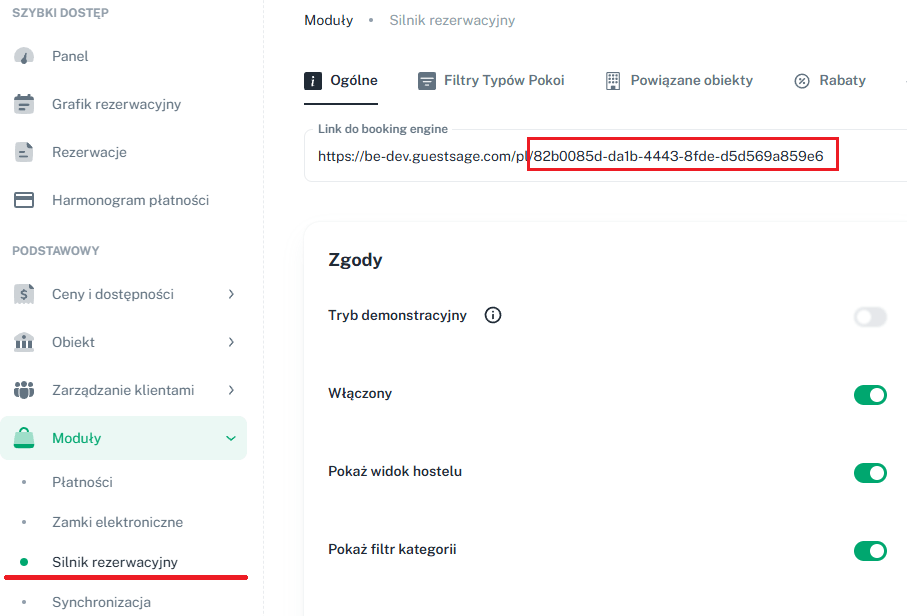
Ad esempio, nel link https://be.guestsage.com/en/82b0085d-da1b-4443-8fde-d5d569a859e6 l'Hotel ID è 82b0085d-da1b-4443-8fde-d5d569a859e6.
Come trovare le credenziali per l'Integrations API
La KWHotel Integrations API utilizza un identificatore diverso rispetto all'UUID di GuestSage:
- Integrations Hotel ID - un ID numerico (ad esempio
292) - Integrations API Key - una chiave segreta che generi all'interno di KWHotel
ID numerico dell'hotel
Puoi trovare l'ID numerico dell'hotel nell'angolo in alto a destra del pannello di amministrazione di KWHotel.

Generazione della chiave API
Generi la chiave API direttamente all'interno di KWHotel:
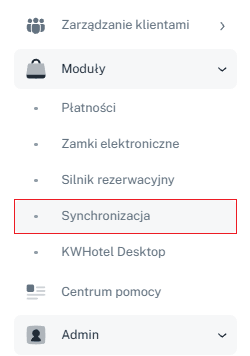
- Accedi a KWHotel e apri il modulo Synchronization (Sincronizzazione)
- Fai clic sul pulsante Reset API key (Reimposta chiave API)
- Copia la chiave generata e incollala nel modulo di connessione di ChatLab
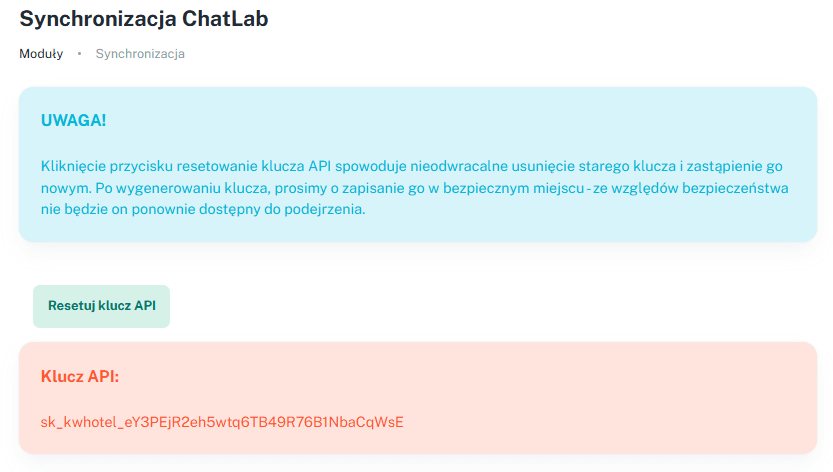
Facendo clic su Reset API key rimuoverai la chiave precedente (se ne era già stata generata una) e ne creerai una nuova. Qualsiasi altro sistema che utilizzi la chiave precedente smetterà di funzionare finché non lo aggiornerai con il nuovo valore.
Configurazione dell'integrazione in ChatLab
Passaggio 1: Vai alla scheda Connect
- Accedi al tuo pannello di amministrazione di ChatLab
- Seleziona il bot che desideri configurare
- Vai alla scheda Connect (Collega)
- Trova e fai clic su KWHotel nell'elenco delle integrazioni
Passaggio 2: Inserisci i dettagli di connessione
Compila il modulo di connessione:
- Hotel ID (UUID) - il GUID dell'hotel in KWHotel preso dalla configurazione del booking engine GuestSage
- Default Currency (Valuta predefinita) - la valuta utilizzata per i prezzi mostrati agli utenti in chat (l'impostazione predefinita è PLN)
- Default Language (Lingua predefinita) - la lingua utilizzata per le descrizioni delle camere e il testo delle offerte (l'impostazione predefinita è il polacco)
- Integrations Hotel ID - l'ID numerico dell'hotel per la KWHotel Integrations API (diverso dall'UUID sopra indicato)
- Integrations API Key - la chiave API segreta rilasciata da KWHotel
- Discount bot channel (Canale sconti bot) - facoltativo. Quando impostato, le offerte vengono recuperate per questo canale sconti di KWHotel e ordinate dall'AI. Lascia vuoto per utilizzare il canale predefinito.
Passaggio 3: Effettua il collegamento
- Una volta compilati i campi, il pulsante Connect (Collega) diventerà attivo
- Fai clic su Connect per salvare la configurazione. ChatLab verificherà la connessione a GuestSage e la connessione all'Integrations API.
- In caso di esito positivo, vedrai un messaggio di conferma toast.
Dopo una connessione riuscita, il pulsante Connect cambierà in Update Chatbot (Aggiorna chatbot) e apparirà il pulsante Disconnect (Disconnetti) per consentirti di disabilitare l'integrazione in seguito.
Se la verifica dell'Integrations API non va a buon fine durante il salvataggio, l'azione Get reservation viene automaticamente disabilitata. Inserisci nuovamente le credenziali corrette e fai clic su Update Chatbot per abilitarla.
Opzioni di connessione aggiuntive
L'opzione Suggest alternative dates when nothing is available for the requested dates (Suggerisci date alternative quando non c'è disponibilità per le date richieste) è abilitata per impostazione predefinita: la ricerca potrebbe restituire date vicine quando il soggiorno richiesto non è disponibile. Controlla sempre le date su ogni offerta restituita.
Se gestisci più strutture, abilita l'opzione multi-hotel e aggiungi ciascun hotel con un nome visualizzato chiaro, il relativo UUID e le eventuali impostazioni specifiche facoltative della struttura. Aggiungi le credenziali corrispondenti dell'Integrations API se è necessaria la ricerca delle prenotazioni. Salva con Connect o Update Chatbot, quindi testa ciascuna struttura separatamente.
Configurazione delle AI Actions
Il collegamento abilita le azioni di navigazione delle camere e di verifica della disponibilità. Anche la ricerca delle prenotazioni richiede credenziali valide per l'Integrations API. La creazione delle prenotazioni non è abilitata automaticamente; verifica quali azioni devono essere attive prima di pubblicare il bot.
AI Actions disponibili
- KWHotel - get rooms - Mostra l'elenco delle tipologie di camera con descrizioni, configurazione dei letti, superficie, capienza e foto
- KWHotel - find available rooms - Cerca le camere disponibili per un determinato intervallo di date e restituisce le offerte con i prezzi
- KWHotel - check room availability - Verifica la disponibilità per una tipologia di camera specifica e un intervallo di date
- KWHotel - create reservation - Crea una nuova prenotazione con i dettagli dell'ospite e le informazioni sul soggiorno
- KWHotel - get reservation - Cerca le prenotazioni esistenti
Abilitazione e personalizzazione delle azioni
- Dopo il collegamento, fai clic su Configure AI Actions (Configura AI Actions) nel modale di conferma, oppure vai su Settings > Actions (Impostazioni > Azioni) e trova la categoria KWHotel
- Attiva o disattiva le azioni che desideri abilitare
- Personalizza l'etichetta dell'azione (il testo visualizzato dagli utenti mentre l'azione è in esecuzione) e le istruzioni del prompt in base alle tue esigenze
- Conferma la finestra di dialogo dell'azione con Enable (Abilita) o Update (Aggiorna), come mostrato.
Verifica della configurazione completata
Apri Overview (Panoramica) e richiedi una camera per date future specificando il numero di ospiti. Confronta struttura, date, valuta, prezzo e link di prenotazione con GuestSage. Verifica la ricerca delle prenotazioni utilizzando una prenotazione che sei autorizzato a consultare. Abilita Create reservation solo se desideri che il chatbot crei prenotazioni reali, e coordina qualsiasi test di prenotazione con il personale della tua struttura.
Best practice
Ottimizzazione delle risposte del chatbot
- Allena il tuo bot con le informazioni sulla struttura - Aggiungi alla knowledge base le descrizioni delle tue camere e dei servizi dell'hotel, inclusi dotazioni, posizione, attrazioni vicine e regole di check-in/check-out
- Definisci flussi di conversazione chiari - Configura messaggi di benvenuto che guidino gli ospiti a chiedere informazioni sulla disponibilità e utilizza domande suggerite come "Verifica disponibilità camere" o "Visualizza camere"
- Aggiungi pagine dedicate alle camere - Crea pagine dedicate per ciascuna tipologia di camera sul tuo sito web e allena il chatbot con i rispettivi URL per ottenere risposte più ricche
Integrazione del booking engine
- L'integrazione con KWHotel funziona tramite il booking engine GuestSage per inventario e prezzi
- Per completare le prenotazioni direttamente all'esterno della chat, inserisci il widget di prenotazione di GuestSage sul tuo sito web accanto al chatbot di ChatLab - il chatbot può guidare gli ospiti verso la pagina di prenotazione quando sono pronti a prenotare
Risoluzione dei problemi
- Connessione non riuscita - Verifica che il tuo Hotel ID sia l'UUID di GuestSage (non l'ID numerico delle integrazioni) e che la tua struttura sia attiva nel booking engine GuestSage
- L'azione Get reservation rimane disattivata - Se il test di connessione dell'Integrations API fallisce durante il salvataggio, l'azione viene disabilitata automaticamente. Reinserisci l'Integrations Hotel ID e l'Integrations API Key, quindi fai clic su Update Chatbot.
- Nessun dato sulle camere restituito - Verifica che le tipologie di camera siano configurate correttamente in KWHotel con le descrizioni e che la disponibilità sia pubblicata in GuestSage
- Prezzi errati o nessuna offerta - I prezzi provengono da GuestSage. Aggiorna le tariffe e le impostazioni delle offerte in KWHotel per riflettere i prezzi correnti. Se hai impostato un Discount bot channel, assicurati che abbia offerte attive.
- Integrazione non disponibile nel pannello di amministrazione - L'integrazione KWHotel richiede la funzionalità corrispondente nel tuo abbonamento; segui l'avviso per effettuare l'upgrade o contattare l'assistenza
Catalogo camere e panoramica hotel
Se il tuo account mostra la scheda Hotel, usa Hotel > Rooms (Hotel > Camere) per esaminare il catalogo delle camere e lo stato di allenamento. L'AI room search è separata dalle verifiche di disponibilità basate sulle date: cerca corrispondenze nelle descrizioni delle camere, mentre le azioni di disponibilità verificano un soggiorno richiesto. L'indicizzazione automatica delle camere dipende dall'autoindicizzazione del catalogo e dalla quota di camere assegnata al catalogo; in caso contrario, usa Train rooms (Allena camere) quando disponibile. Rivedi le azioni abilitate e attendi il termine dell'allenamento prima di affidarti all'AI room search.