Collega il tuo chatbot ChatLab al tuo negozio Shoper per offrire ai clienti l'accesso in tempo reale alle informazioni sui prodotti e al tracciamento degli ordini direttamente nella chat.
Conversazione di esempio
Controlla un ordine
Richiede un negozio collegato e l'azione sugli ordini abilitata. I campi disponibili dipendono dall'integrazione. La corrispondenza di un indirizzo email non costituisce prova di identità.

Visitatore: Dov'è il mio ordine?
Riproduci l'esempio o leggilo qui sotto. Non viene utilizzato alcun dato reale dei clienti.Il cliente chiede informazioni su un ordine esistente.
La riproduzione va in pausa quando questo esempio esce dallo schermo. Questa è una simulazione, non una chat dal vivo. I comandi del widget all'interno della riproduzione non sono interattivi.Leggi l'esempio completo
- Il cliente chiede informazioni su un ordine esistente.
Visitatore: Dov'è il mio ordine?
- La ricerca predefinita richiede entrambi gli identificativi.
Assistente: Per favore forniscimi il numero dell'ordine e l'indirizzo email utilizzato al checkout.
- Usa dati fittizi in questo esempio.
Visitatore: 41982, anna@example.com
- L'azione interroga il negozio collegato.
Controllo l'ordine 41982...
- Riporta solo le informazioni restituite dal negozio.
Assistente: L'ordine 41982 risulta contrassegnato come spedito. Il corriere è DPD. Controlla la pagina di tracciamento per gli aggiornamenti sulla consegna.
L'esempio illustra l'esperienza del cliente. Le azioni disponibili e le informazioni restituite dipendono da questa integrazione e dalla tua configurazione.
Importante: best practice per l'e-commerce
Dopo aver completato l'integrazione descritta di seguito, leggi la guida completa sull'ottimizzazione del chatbot per l'e-commerce: Come configurare ChatLab per il tuo negozio e-commerce
Cosa offre l'integrazione
Ricerca prodotti - I clienti possono cercare nel tuo catalogo Shoper inserendo una frase. Il chatbot cerca tra i nomi dei prodotti utilizzando la corrispondenza approssimativa (fuzzy matching), restituendo fino a 10 prodotti corrispondenti con:
- Nome e descrizione del prodotto
- Prezzo e codice SKU
- Link diretto alla pagina del prodotto nel tuo negozio
- Immagine del prodotto
- Stato delle scorte
- Opzionale: allegati del prodotto (PDF, documenti)
Puoi anche attivare il filtro per prodotti disponibili per mostrare solo gli articoli attualmente a magazzino.
Dettagli dell'ordine - I clienti possono verificare lo stato del loro ordine fornendo l'ID ordine e l'indirizzo e-mail associato all'acquisto. Entrambi i valori vengono convalidati rispetto ai dati del tuo negozio Shoper. Il chatbot fornisce:
- ID ordine, data e stato attuale
- Totale dell'ordine e valuta
- Articoli ordinati con nomi, quantità e prezzi
- Indirizzo di spedizione (via, città, codice postale, paese, telefono)
- Indirizzo di fatturazione
- Note sull'ordine
Prerequisiti
Prima di avviare l'integrazione con Shoper, assicurati che:
- Il tuo abbonamento ChatLab includa l'integrazione Shoper
- Tu abbia accesso al pannello di amministrazione di Shoper
- Il tuo chatbot sia già stato creato in ChatLab
Passaggio 1: Crea un gruppo di amministratori
- Nel pannello di amministrazione di Shoper, vai su Settings > Store administrators (Impostazioni > Amministratori del negozio)
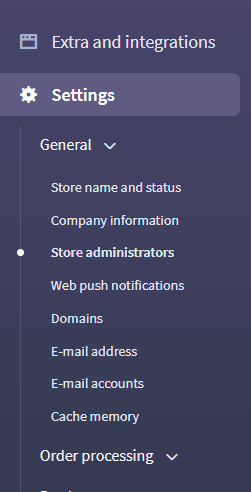
- Fai clic su MORE (Altro) > Add administrators group (Aggiungi gruppo di amministratori)

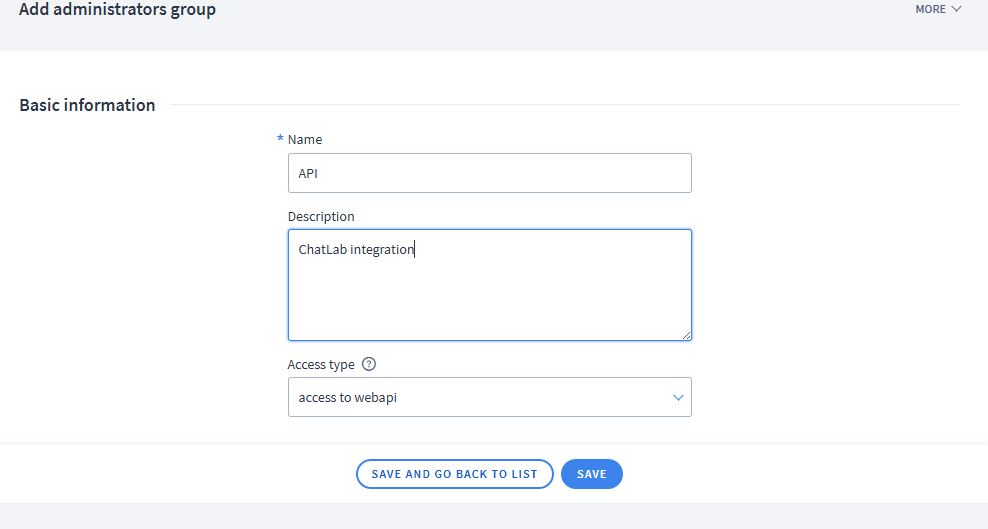
- Inserisci un nome per il gruppo (ad es. "ChatLab Integration"), seleziona il tipo di accesso: 'access to webapi' (accesso a webapi) e salva
Passaggio 2: Configura i permessi del gruppo
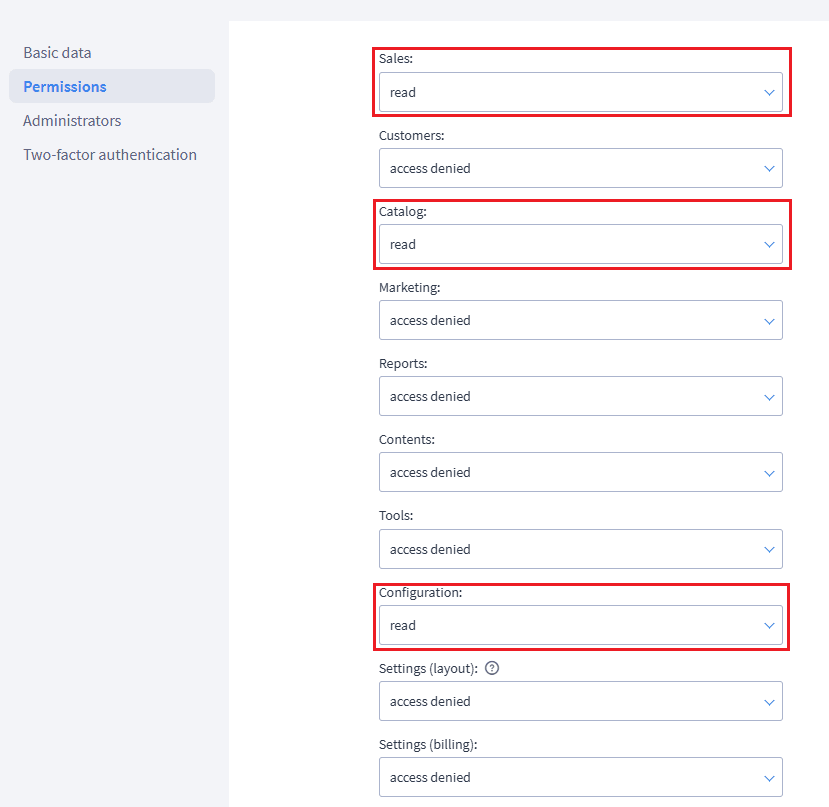
- Apri il gruppo appena creato e vai alle impostazioni dei permessi
- Concedi l'accesso in sola lettura (Read) alle seguenti risorse:
- Sales (Vendite) - read
- Catalog (Catalogo) - read
- Configuration (Configurazione) - read
Passaggio 3: Aggiungi un amministratore API
- Vai su Administrators (Amministratori) e fai clic su Add administrator (Aggiungi amministratore)
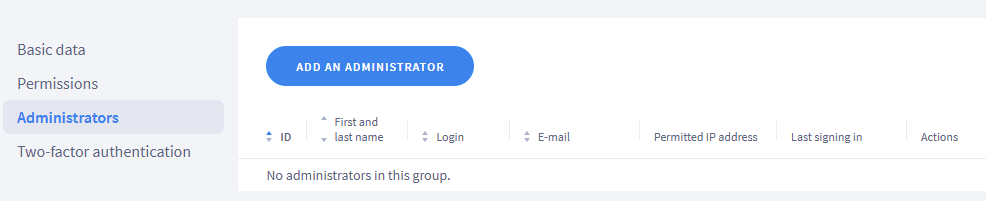
- Compila il nome utente e la password, quindi assegna l'amministratore al gruppo creato nel Passaggio 1
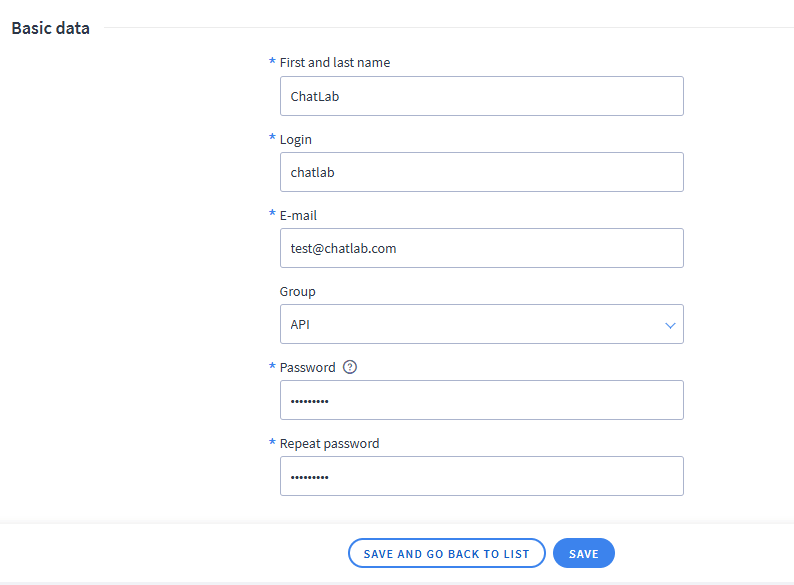
- Salva l'amministratore. Prendi nota di login e password - ti serviranno nel passaggio successivo.
Passaggio 4: Connetti Shoper in ChatLab
- Accedi a ChatLab e seleziona il tuo bot
- Vai alla scheda Connect (Connetti)

- Fai clic su Connect (Connetti) nel riquadro di Shoper
- Inserisci il tuo Shop URL (URL del negozio - il tuo dominio Shoper, ad es.
myshop.shoper.pl) - Inserisci il tuo WebAPI Login (Login WebAPI - dal Passaggio 3)
- Inserisci la tua WebAPI Password (Password WebAPI - dal Passaggio 3)
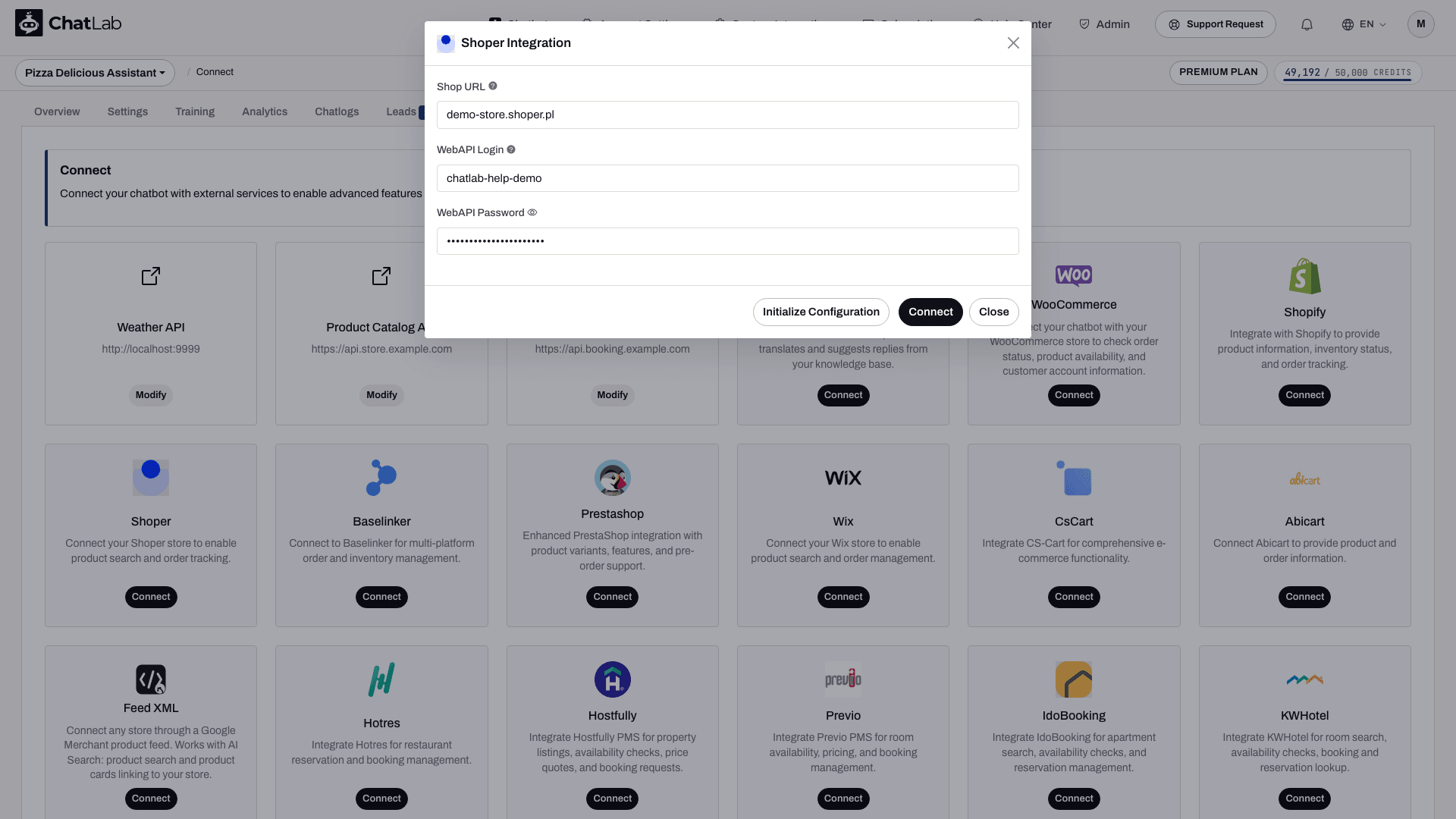
- Fai clic su Initialize Configuration (Inizializza configurazione) - questo recupererà le lingue disponibili dal tuo negozio
- Seleziona la lingua corretta del negozio da Shop Language (Lingua del negozio) nel menu a discesa (questo determina quale versione linguistica dei dati dei prodotti verrà restituita)
- Fai clic su Connect (Connetti)
ChatLab verifica automaticamente la connessione eseguendo una ricerca di prova dei prodotti. In caso di esito positivo, vedrai un messaggio di conferma ed entrambe le azioni per la ricerca dei prodotti e i dettagli dell'ordine saranno abilitate per impostazione predefinita.
Passaggio 5: Configura le azioni Shoper
Dopo la connessione, puoi abilitare e personalizzare le singole azioni IA. Vai su Settings > Actions (Impostazioni > Azioni) e filtra per la piattaforma Shoper.
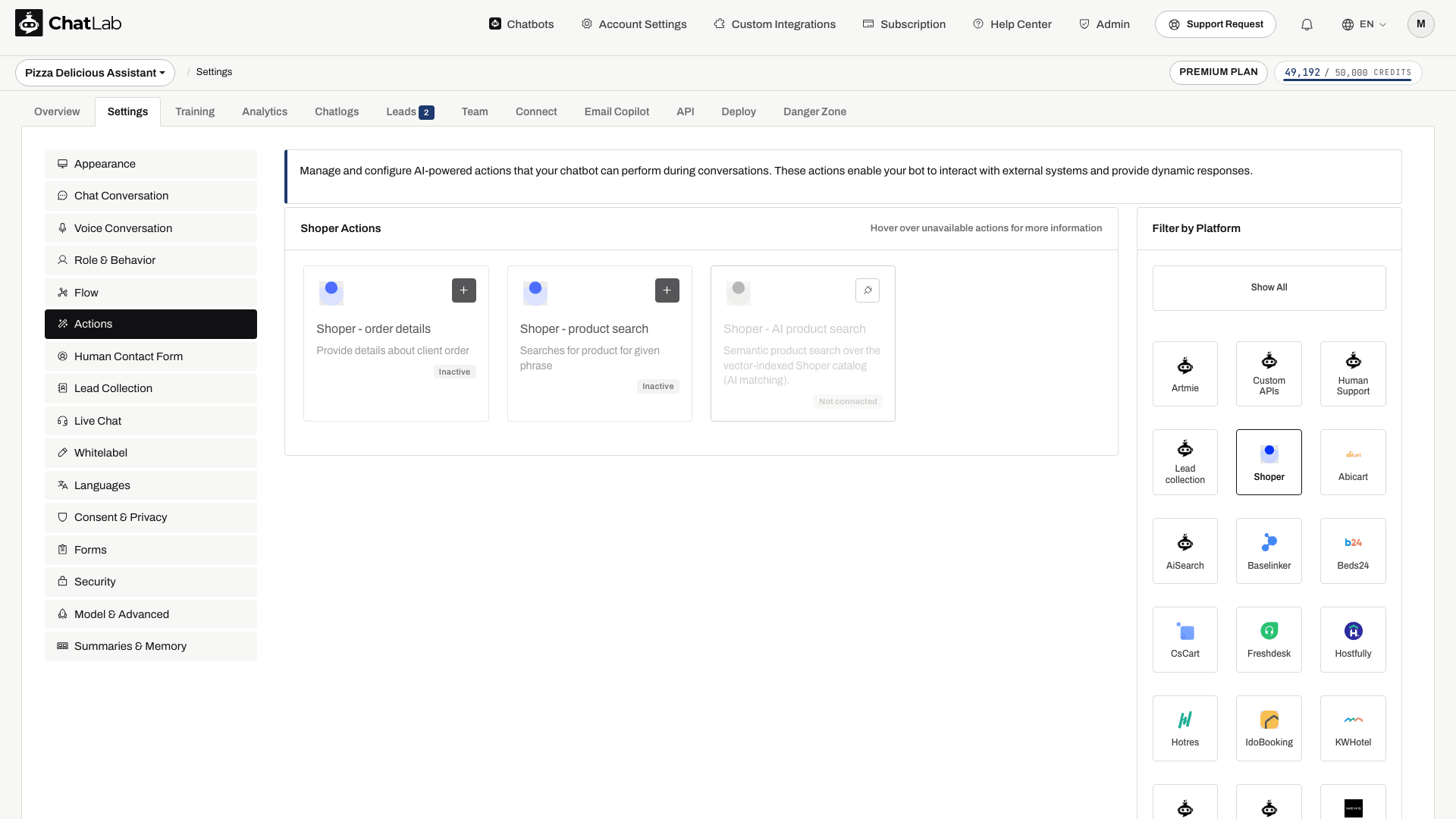
Le azioni standard includono:
- Shoper - product search - consente al chatbot di cercare nel tuo catalogo prodotti
- Shoper - order details - consente al chatbot di consultare le informazioni sugli ordini
La procedura di connessione attiva le azioni standard. Controlla il loro stato e disattiva quelle che non vuoi mettere a disposizione dei clienti. Apri un'azione per modificarla, quindi usa Enable (Abilita) o Update (Aggiorna) nella relativa finestra. Puoi anche personalizzare l'etichetta dell'azione (il messaggio mostrato agli utenti mentre l'azione viene eseguita) e le istruzioni che guidano il modo in cui l'IA utilizza ciascuna azione.
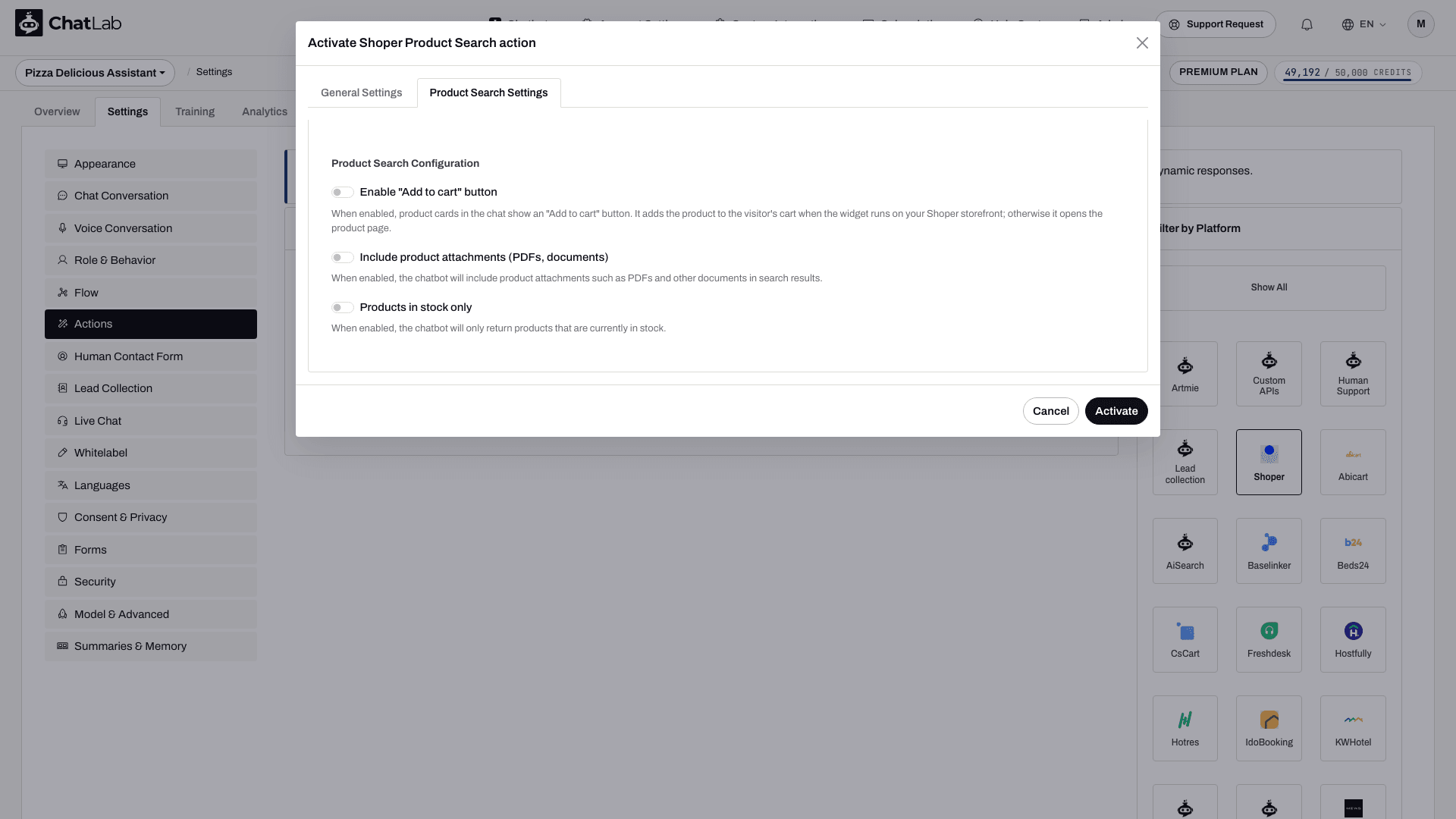
Per la ricerca prodotti, fai clic sul pulsante Edit (Modifica) e passa alla scheda Product Search Settings (Impostazioni di ricerca prodotti). Sono disponibili due opzioni aggiuntive:
- Include product attachments (Includi allegati prodotto) - quando abilitata, il chatbot include i file allegati ai prodotti (PDF, documenti) nei risultati di ricerca
- Products in stock only (Solo prodotti disponibili) - quando abilitata, il chatbot restituisce solo i prodotti attualmente a magazzino
Ricerca prodotti con IA e scheda Shop
Per la corrispondenza semantica dei prodotti, consulta AI product search (Ricerca prodotti IA) in Settings > Actions. Sui bot supportati, la procedura di connessione può abilitare la ricerca IA al posto della ricerca per parole chiave e avviare l'indicizzazione del catalogo quando l'indicizzazione automatica è attiva e sono disponibili l'accesso e la capacità necessari. I bot meno recenti potrebbero richiedere un addestramento manuale. Controlla Shop > Products (Negozio > Prodotti) o Training > E-commerce catalog (Addestramento > Catalogo e-commerce), attendi il completamento del processo e verifica la presenza di eventuali errori prima di eseguire i test. Le opzioni per la ricerca per parole chiave non si applicano necessariamente alla ricerca basata su IA.
Testare l'integrazione
Dopo aver attivato le azioni, apri Overview (Panoramica) e prova a scrivere:
- "Mostrami le scarpe da corsa" (verifica la ricerca prodotti)
- "Qual è lo stato del mio ordine 12345?" (verifica i dettagli dell'ordine; fornisci l'e-mail corrispondente a un ordine a cui sei autorizzato ad accedere)
Verifica che le risposte corrispondano ai dati del tuo negozio Shoper e che i link ai prodotti si aprano correttamente.