Collega il tuo chatbot ChatLab al tuo negozio Shopify in modo che i clienti possano trovare i prodotti e controllare i loro ordini direttamente nella chat. I prodotti vengono trovati tramite AI Search, che cerca nel tuo catalogo Shopify indicizzato in base al significato, oppure tramite la ricerca in tempo reale nel negozio, che interroga l'API del negozio.
Esempio di conversazione
Controlla un ordine
Richiede un negozio collegato e l'azione sugli ordini abilitata. I campi disponibili dipendono dall'integrazione. La corrispondenza di un indirizzo email non costituisce prova di identità.

Visitatore: Dov'è il mio ordine?
Riproduci l'esempio o leggilo qui sotto. Non viene utilizzato alcun dato reale dei clienti.Il cliente chiede informazioni su un ordine esistente.
La riproduzione va in pausa quando questo esempio esce dallo schermo. Questa è una simulazione, non una chat dal vivo. I comandi del widget all'interno della riproduzione non sono interattivi.Leggi l'esempio completo
- Il cliente chiede informazioni su un ordine esistente.
Visitatore: Dov'è il mio ordine?
- La ricerca predefinita richiede entrambi gli identificativi.
Assistente: Per favore forniscimi il numero dell'ordine e l'indirizzo email utilizzato al checkout.
- Usa dati fittizi in questo esempio.
Visitatore: 41982, anna@example.com
- L'azione interroga il negozio collegato.
Controllo l'ordine 41982...
- Riporta solo le informazioni restituite dal negozio.
Assistente: L'ordine 41982 risulta contrassegnato come spedito. Il corriere è DPD. Controlla la pagina di tracciamento per gli aggiornamenti sulla consegna.
L'esempio illustra l'esperienza del cliente. Le azioni disponibili e le informazioni restituite dipendono da questa integrazione e dalla tua configurazione.
Prima di iniziare
Per prima cosa crea o seleziona un chatbot. Devi disporre dell'autorizzazione per gestire le sue integrazioni e dell'accesso alle impostazioni di connessione dell'account esterno. Se il riquadro Connect (Collega) mostra un invito all'upgrade o al contatto, verifica che il tuo abbonamento includa questa integrazione. Mantieni riservate le credenziali API; non incollarle mai nel codice di incorporamento del sito web.
Importante: best practice per l'e-commerce
Dopo aver completato l'integrazione descritta di seguito, leggi la guida completa sull'ottimizzazione del chatbot per l'e-commerce: Come configurare ChatLab per il tuo negozio e-commerce
Come il chatbot trova i prodotti su Shopify: AI Search e ricerca live nel negozio
Ci sono due modi in cui un chatbot ChatLab trova i prodotti in un negozio Shopify. Il chatbot usa uno oppure l'altro, mai entrambi.
AI Search (consigliato) - ChatLab mantiene un proprio indice del tuo catalogo Shopify e il chatbot effettua la ricerca in base al significato.
- I clienti chiedono con un linguaggio naturale, ad esempio "un abito rosso sotto i 300". L'intervallo di prezzo viene applicato come un filtro rigoroso, e vengono trovati anche i codici prodotto esatti (SKU, EAN).
- Prezzo, giacenza e varianti vengono letti live da Shopify al momento della risposta, quindi i clienti visualizzano dati aggiornati anche tra un aggiornamento e l'altro dell'indice.
- I risultati vengono mostrati come schede prodotto nella chat, fino a un massimo di 5 per risposta.
- L'indicizzazione si avvia da sola quando il negozio viene collegato. Il catalogo non consuma caratteri di addestramento.
- Piano necessario: ogni piano E-commerce la include (Free 100 prodotti, Start 2.000, Grow 5.000, Scale 20.000). Su un piano Universal, aggiungi il componente aggiuntivo E-commerce integrations ($30 al mese) oltre a un pacchetto di prodotti AI Search ($29 al mese, 5.000 prodotti) assegnato al chatbot.
Ricerca live nel negozio - il chatbot invia la frase del cliente alla ricerca di Shopify tramite l'API del negozio e risponde con ciò che il negozio restituisce.
- Non viene indicizzato nulla e non occorre mantenere nulla sincronizzato. I dati sono sempre live.
- È una ricerca per parole chiave: trova ciò che la ricerca interna del tuo negozio troverebbe per quella frase. Non comprende descrizioni di esigenze, sinonimi o refusi come invece fa AI Search.
- Piano necessario: un piano Universal con il componente aggiuntivo E-commerce integrations ($30 al mese). Non è richiesto alcun pacchetto di prodotti.
Quando AI Search è attiva, sostituisce la ricerca live nel negozio. Lo stato dell'ordine funziona allo stesso modo con entrambi i metodi. Una terza opzione, l'addestramento su pagine scansionate del negozio, è disponibile su qualsiasi piano ed è pensata per contenuti informativi come spedizioni e resi, non per i prodotti. Per un confronto dettagliato vedi AI Search: come il tuo chatbot trova i prodotti, e per i limiti sui prodotti consulta Piani e limiti E-commerce.
Cosa offre l'integrazione
Ricerca in tempo reale nel negozio (ricerca prodotti per frase) - Il chatbot invia la frase del cliente alla ricerca di Shopify. Cerca tra titoli dei prodotti, descrizioni, tipi, tag e fornitori, restituendo i prodotti attivi corrispondenti con:
- Nome del prodotto, descrizione e tipo
- Fornitore e tag
- Prezzo o intervallo di prezzo (per prodotti con più varianti)
- Varianti disponibili con SKU, prezzo di confronto, quantità in inventario e stato di disponibilità
- Immagine del prodotto e link diretto al tuo negozio
Puoi configurare la ricerca prodotti per mostrare solo i prodotti disponibili in magazzino. Se attivata, gli articoli esauriti vengono esclusi dai risultati. Un'opzione aggiuntiva ti consente di includere i prodotti disponibili per il preordine anche quando il filtro dei prodotti disponibili è attivo. Consulta il Passaggio 4 per i dettagli.
Dettagli dell'ordine - Per impostazione predefinita, i clienti forniscono il numero dell'ordine e l'indirizzo email corrispondente. Le modalità facoltative consentono la ricerca solo tramite ID ordine o degli ordini recenti solo tramite email. Si tratta di corrispondenze di dati, non di una prova dell'identità del visitatore. Il chatbot restituisce:
- Riferimento dell'ordine, data, totale e valuta
- Articoli ordinati con nomi, quantità, prezzi, SKU, titolo della variante e fornitore
- Stato dell'evasione e informazioni di tracciamento (numero, corriere, URL)
- Indirizzo di spedizione e indirizzo di fatturazione
- Metodo di spedizione e costo
- Informazioni di contatto del cliente (email, nome, telefono)
- Motivo dell'annullamento e data (per gli ordini annullati)
Passaggio 1: crea le credenziali API di Shopify
Importante per agenzie e partner Shopify: crea e installa l'app nell'organizzazione proprietaria del negozio. La connessione tramite Client ID e Secret di ChatLab utilizza il client credentials grant di Shopify, che non supporta app di proprietà di un'organizzazione diversa. Se visualizzi l'errore "The app cannot access this store", controlla l'organizzazione e l'installazione dell'app prima di sostituire le credenziali. Consulta i requisiti per le credenziali client di Shopify.
- Accedi al pannello di amministrazione di Shopify
- Vai su Settings > Apps (Impostazioni > App)
- Fai clic su Develop apps (Sviluppa app)
- Nella pagina App Development, fai clic su Build apps in Dev Dashboard (Crea app nella Dev Dashboard) - si aprirà dev.shopify.com/dashboard
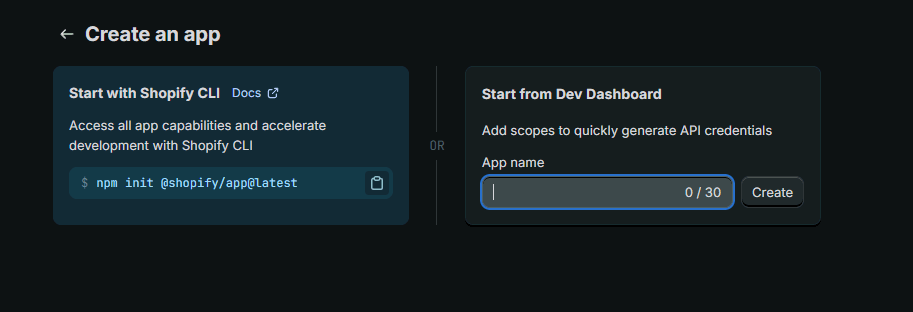
- Fai clic su Create app (Crea app) e inserisci un nome (es. "Integrazione ChatLab")
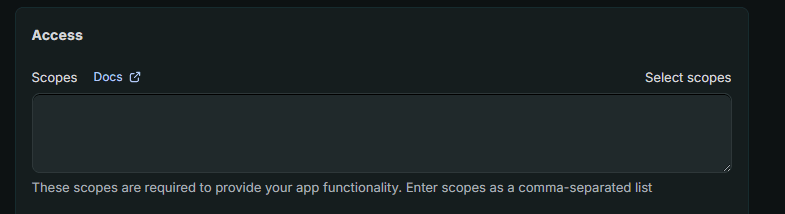
- Una volta creata, scorri fino alla sezione Access (Accesso) e fai clic su Select scopes (Seleziona ambiti)
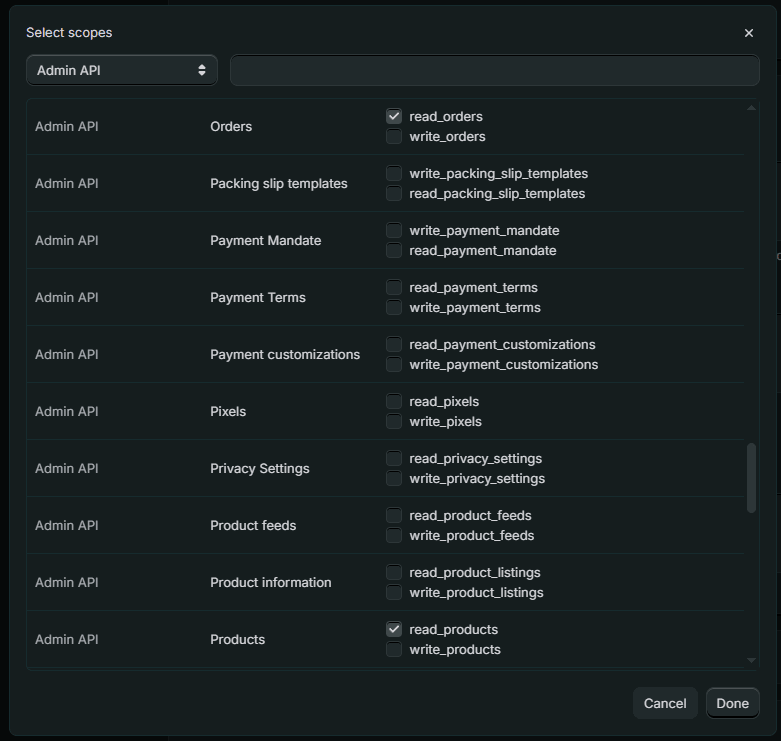
- Sotto gli ambiti di accesso per Admin API, trova e abilita queste autorizzazioni:
read_productsread_orders
- Fai clic su Done (Fine)
- Fai clic sul pulsante Release (Rilascia) per distribuire la tua app
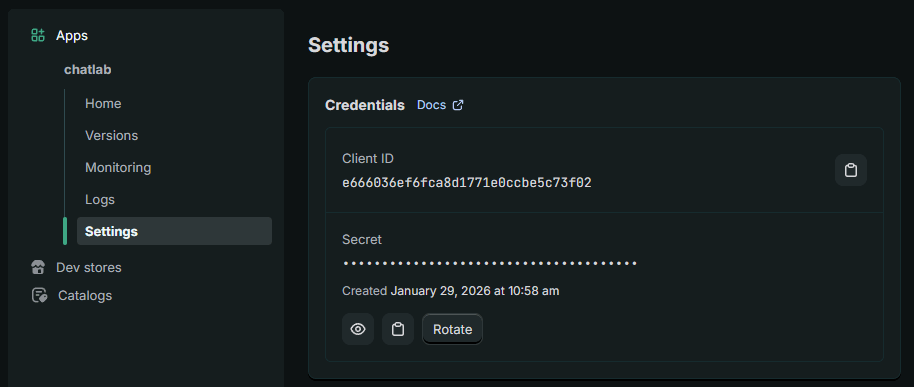
- Vai su App settings (Impostazioni app) e copia il Client ID e il Secret - conservali in modo sicuro, ti serviranno per connetterti a ChatLab
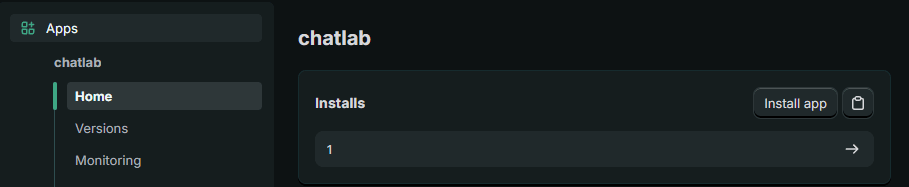
- Vai alla sezione Home e fai clic per installare l'applicazione nel tuo negozio
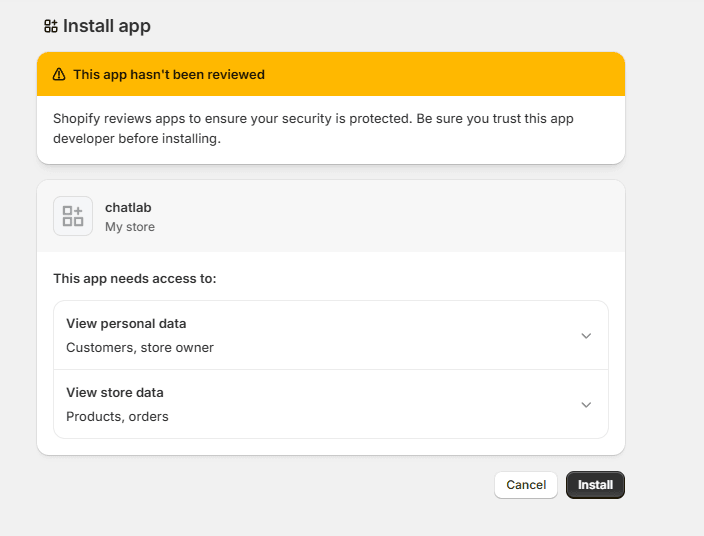
- Seleziona il tuo negozio e conferma facendo clic su Install (Installa)
Passaggio 2: individua il sottodominio del tuo negozio
Trova il dominio myshopify.com del negozio in Settings > Domains (Impostazioni > Domini) in Shopify, quindi inserisci solo la parte che precede .myshopify.com. Per pizza-delicious.myshopify.com, inserisci pizza-delicious, non il tuo dominio personalizzato per la vetrina né l'URL del pannello di controllo admin.shopify.com. Consulta la guida ai domini di Shopify.
Passaggio 3: Collega Shopify in ChatLab
- Accedi a ChatLab e seleziona il tuo bot
- Vai alla scheda Connect (Collega)
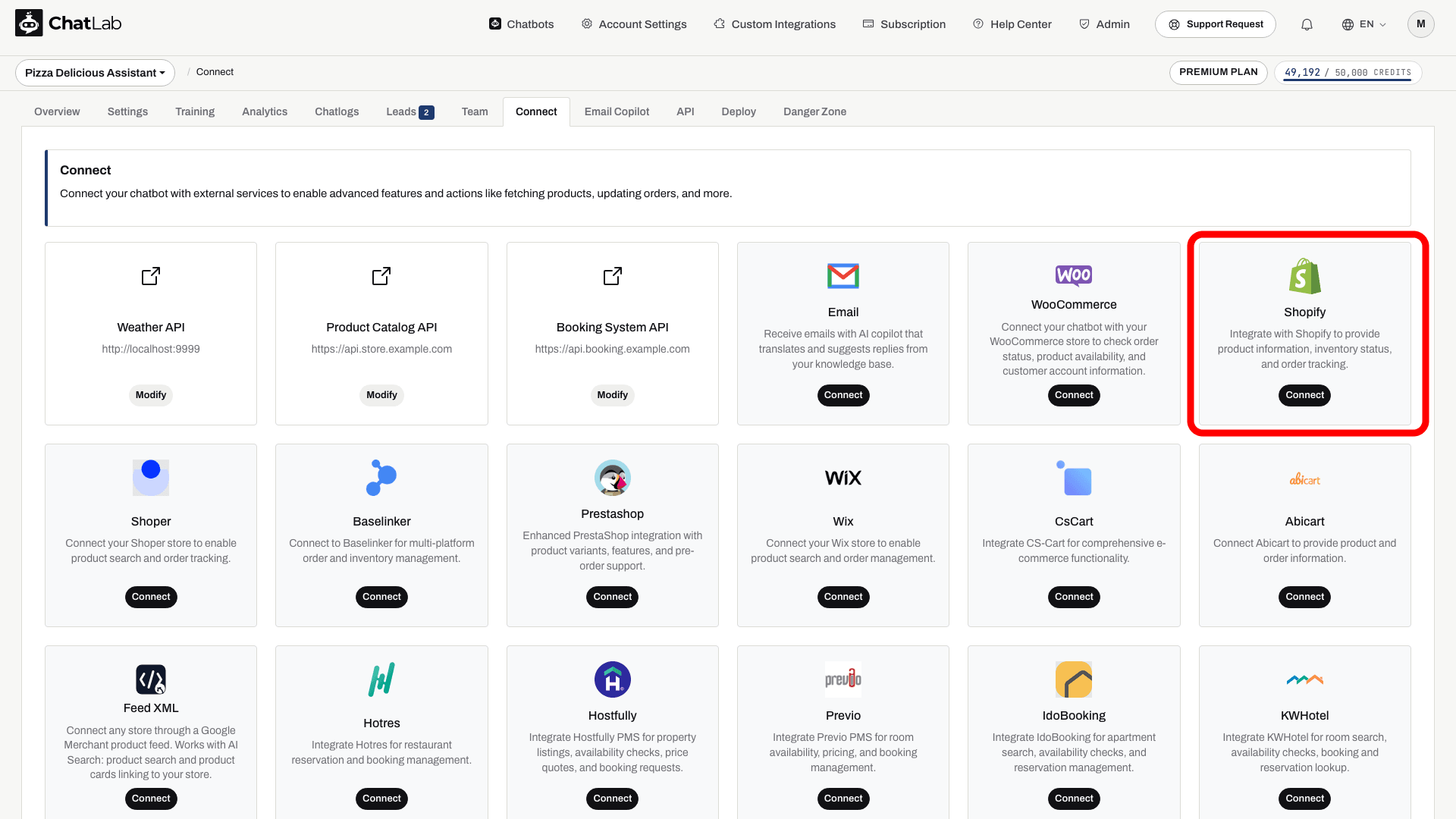
- Fai clic su Connect nel riquadro di Shopify
- Inserisci il tuo Client ID (dal Passaggio 1)
- Inserisci il tuo Secret (dal Passaggio 1)
- Inserisci il tuo sottodominio Shopify (dal Passaggio 2)
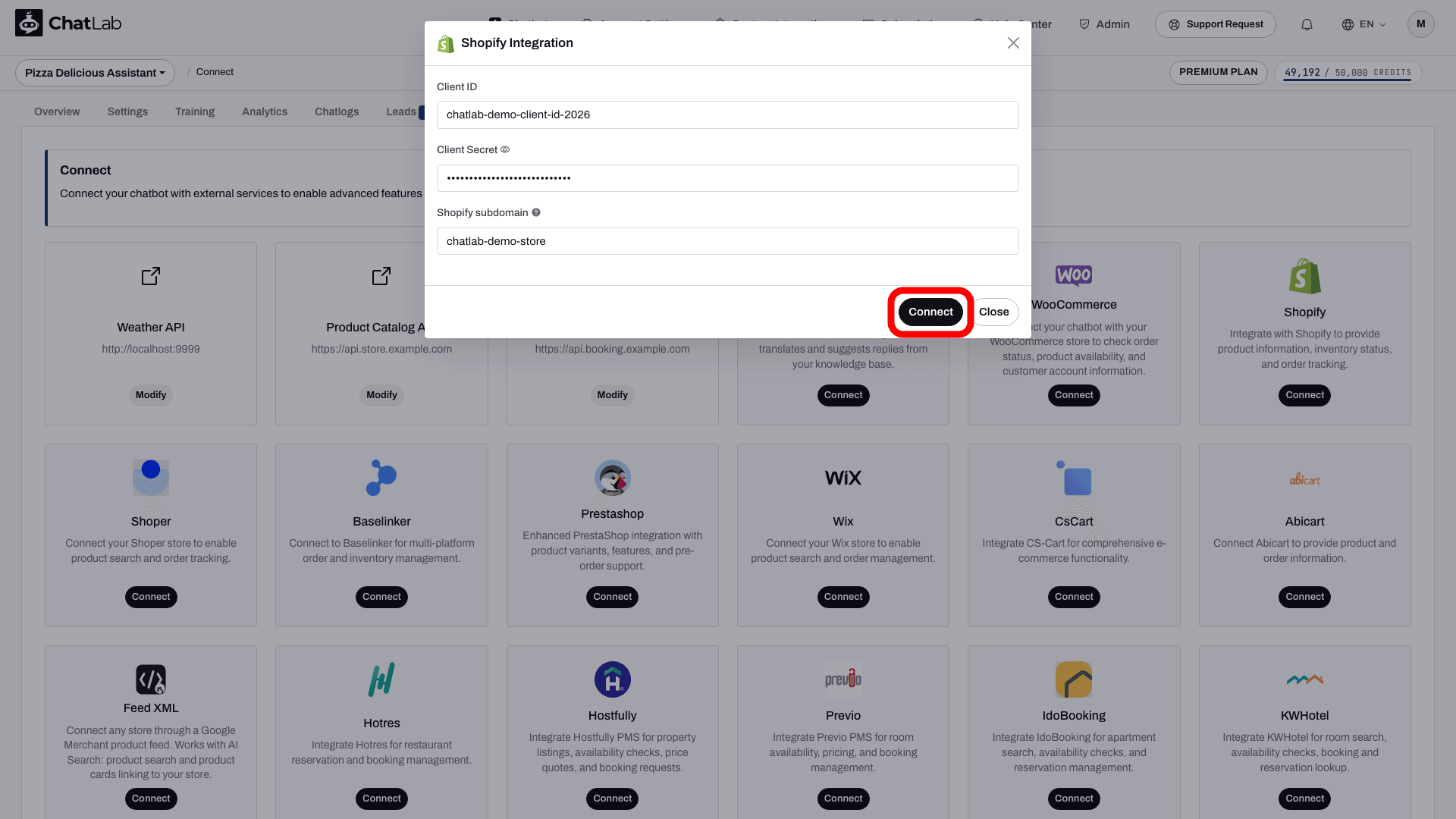
- Fai clic su Connect
ChatLab verifica automaticamente la connessione controllando che le tue credenziali API dispongano degli ambiti di accesso necessari. Se l'operazione va a buon fine, vedrai un messaggio di conferma.
Passaggio 4: configura le azioni di Shopify
Dopo la connessione, puoi abilitare e personalizzare le singole azioni IA. Vai su Settings > Actions (Impostazioni > Azioni) e filtra per la piattaforma Shopify.
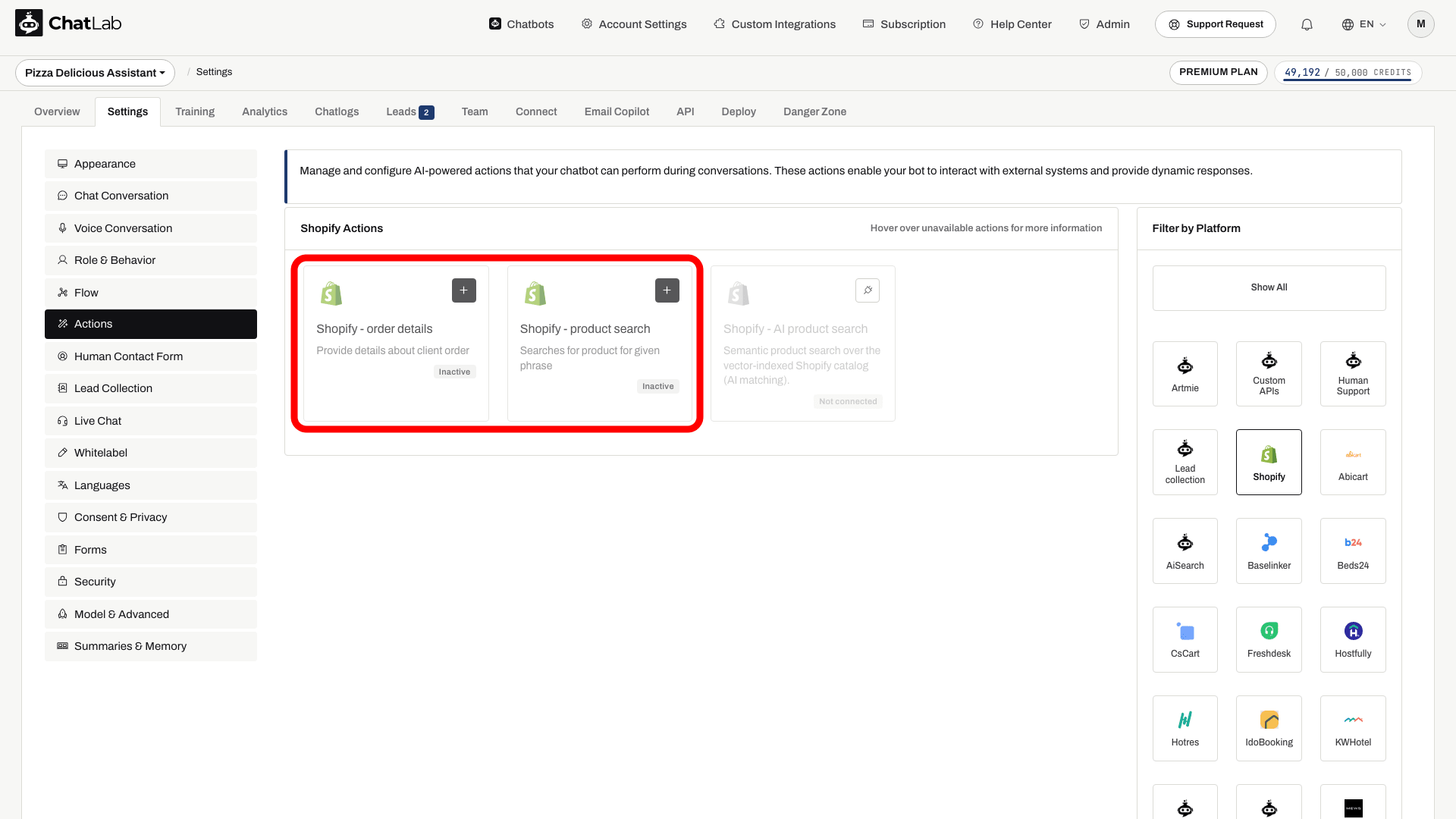
Le azioni standard includono:
- Shopify - product search - consente al chatbot di cercare nel tuo catalogo prodotti
- Shopify - order details - consente al chatbot di consultare le informazioni sugli ordini
La configurazione della connessione attiva le azioni standard. Controlla il loro stato e disattiva quelle che non desideri mettere a disposizione dei clienti. Apri un'azione per modificarla, quindi usa Enable (Abilita) o Update (Aggiorna) nella relativa finestra di dialogo. Puoi anche personalizzare l'etichetta dell'azione (il messaggio mostrato agli utenti durante l'esecuzione dell'azione) e le istruzioni che guidano l'IA nell'uso di ciascuna azione.
Ricerca prodotti - Impostazioni inventario
L'azione di ricerca prodotti include opzioni di filtro dell'inventario nella relativa scheda Product Search Settings (Impostazioni ricerca prodotti):
- Products in stock only (Solo prodotti disponibili) - Se abilitata, il chatbot restituisce solo i prodotti attualmente disponibili a magazzino. I prodotti esauriti vengono esclusi dai risultati di ricerca.
- Show products available for pre-order (Mostra prodotti disponibili per il pre-ordine) - Questa opzione compare quando "Products in stock only" è attiva. Quando è abilitata, i prodotti esauriti ma configurati su Shopify per continuare la vendita (pre-ordine) compariranno comunque nei risultati di ricerca, contrassegnati come disponibili per il pre-ordine.
Privacy nella ricerca degli ordini
Nella sezione Order Lookup Configuration (Configurazione ricerca ordini) dell'azione ordine, le opzioni Allow order lookup without email verification (Consenti ricerca ordini senza verifica e-mail) e Allow order lookup by email address only (Consenti ricerca ordini solo tramite indirizzo e-mail) sono entrambe disattivate per impostazione predefinita. La modalità basata solo sull'e-mail restituisce 1 ordine recente per impostazione predefinita, valore configurabile da 1 a 3. L'abilitazione della ricerca tramite il solo ID disattiva la modalità solo e-mail. Chiunque conosca l'identificativo di ricerca selezionato potrebbe ottenere informazioni sugli ordini, quindi controlla le tue restrizioni di accesso e il mascheramento dei dati personali (PII) prima di abilitare l'una o l'altra opzione.
AI Search per Shopify: Catalogo, reindicizzazione e impostazioni
Con un piano E-commerce, o con un piano Universal quando al chatbot è assegnato un pacchetto di prodotti AI Search, la funzione AI Search è attiva e sostituisce la ricerca nel negozio in tempo reale. L'indicizzazione si avvia automaticamente quando colleghi il negozio.
- Controlla il catalogo - apri Training > E-commerce catalog (Catalogo e-commerce) ed esamina le schede Products (Prodotti) e Categories (Categorie). In Shop > Products trovi il pannello Product catalog (Catalogo prodotti) e la scheda AI Search packs on this chatbot (Pacchetti AI Search su questo chatbot).
- Pianifica la reindicizzazione - usa Schedule auto-retrain (Pianifica riaddestramento automatico) in Training > E-commerce catalog. La reindicizzazione può essere eseguita anche giornalmente ed è disponibile in ogni piano E-commerce e con ogni pacchetto di prodotti. Train now (Addestra ora) o Retrain (Riaddestra) la avvia su richiesta. Gli aggiornamenti sono incrementali: i prodotti non modificati vengono ignorati e quelli rimossi vengono eliminati dall'indice.
- Controlla l'azione - in Settings > Actions (Impostazioni > Azioni), apri Shopify - AI product search. Le sue opzioni sono Include product card, Products in stock only e Number of products to return.
- Mostra le schede prodotto - attiva Enable Offer Cards in Settings > Model & Advanced. Vedi Offer Cards.
Quando il catalogo supera il limite di prodotti, l'indicizzazione si interrompe al raggiungimento del limite e il proprietario del chatbot riceve un'e-mail. Le opzioni dell'azione di ricerca nel negozio in tempo reale descritte sopra non si applicano necessariamente ad AI Search.
Come testare l'integrazione
Dopo aver attivato le azioni, apri Overview (Panoramica) e prova:
- "Mostrami le scarpe da corsa" (testa la ricerca prodotti)
- "Qual è lo stato del mio ordine #1001?" (testa i dettagli dell'ordine; fornisci l'e-mail associata a un ordine a cui hai l'autorizzazione di accedere)
Verifica che le risposte corrispondano ai dati del tuo negozio Shopify e che i link ai prodotti si aprano correttamente.
Installa il chatbot sul tuo negozio Shopify
Per aggiungere il widget di chat alla vetrina del tuo negozio Shopify:
- In ChatLab, vai alla scheda Deploy (Pubblica) per il tuo bot
- Seleziona la scheda della piattaforma Shopify
- Seleziona Widget e copia lo snippet di codice
- Nel pannello di amministrazione di Shopify, vai su Online Store > Themes (Negozio online > Temi)
- Fai clic sul menu con i tre puntini accanto al tuo tema attivo e seleziona Edit code (Modifica codice)
- Apri il file
theme.liquidsotto Layout - Incolla lo snippet di codice all'interno della sezione
<head> - Fai clic su Save (Salva)
Apri la vetrina pubblicata per verificare che il widget si carichi. La connessione API e l'installazione sulla vetrina sono separate; controlla le azioni abilitate in Settings > Actions.