Collega il tuo chatbot ChatLab al tuo negozio CS-Cart per offrire ai clienti l'accesso in tempo reale alle informazioni sui prodotti e al tracciamento degli ordini direttamente nella chat.
Conversazione di esempio
Controlla un ordine
Richiede un negozio collegato e l'azione sugli ordini abilitata. I campi disponibili dipendono dall'integrazione. La corrispondenza di un indirizzo email non costituisce prova di identità.

Visitatore: Dov'è il mio ordine?
Riproduci l'esempio o leggilo qui sotto. Non viene utilizzato alcun dato reale dei clienti.Il cliente chiede informazioni su un ordine esistente.
La riproduzione va in pausa quando questo esempio esce dallo schermo. Questa è una simulazione, non una chat dal vivo. I comandi del widget all'interno della riproduzione non sono interattivi.Leggi l'esempio completo
- Il cliente chiede informazioni su un ordine esistente.
Visitatore: Dov'è il mio ordine?
- La ricerca predefinita richiede entrambi gli identificativi.
Assistente: Per favore forniscimi il numero dell'ordine e l'indirizzo email utilizzato al checkout.
- Usa dati fittizi in questo esempio.
Visitatore: 41982, anna@example.com
- L'azione interroga il negozio collegato.
Controllo l'ordine 41982...
- Riporta solo le informazioni restituite dal negozio.
Assistente: L'ordine 41982 risulta contrassegnato come spedito. Il corriere è DPD. Controlla la pagina di tracciamento per gli aggiornamenti sulla consegna.
L'esempio illustra l'esperienza del cliente. Le azioni disponibili e le informazioni restituite dipendono da questa integrazione e dalla tua configurazione.
Prima di iniziare
Per prima cosa crea o seleziona un chatbot. Devi disporre dei permessi per gestire le sue integrazioni e dell'accesso alle impostazioni di connessione dell'account esterno. Se il riquadro Connect mostra un invito all'upgrade o a contattare l'assistenza, verifica che il tuo abbonamento includa questa integrazione. Mantieni private le credenziali API; non incollarle mai nel codice di incorporamento del sito web.
Importante: best practice per l'e-commerce
Dopo aver completato l'integrazione qui sotto, leggi la guida completa su come ottimizzare il tuo chatbot per l'e-commerce: Come configurare ChatLab per il tuo negozio di e-commerce
Cosa offre l'integrazione
Ricerca prodotti - I clienti possono cercare nel tuo catalogo CS-Cart inserendo una frase. Il chatbot restituisce i prodotti corrispondenti con:
- Nome e descrizione del prodotto
- Prezzo
- SKU (codice prodotto)
- Link diretto al prodotto nel tuo negozio
- Immagine del prodotto
- Varianti disponibili (taglie, colori, ecc.)
Puoi configurare quali campi dei prodotti includere nella ricerca (nome, descrizione breve, descrizione completa, parole chiave) e quanti risultati restituire.
Dettagli dell'ordine - I clienti possono verificare lo stato dell'ordine fornendo il relativo ID ordine e l'indirizzo e-mail. Il chatbot restituisce:
- Stato dell'ordine
- Articoli ordinati con nomi, prezzi, quantità, immagini dei prodotti e varianti scelte
- Totale dell'ordine e spese di spedizione
- Corriere, numero di tracciamento e stato della spedizione
- Nome del destinatario e indirizzo di consegna completo
- Telefono del cliente
Passaggio 1: Abilita l'accesso API in CS-Cart
- Accedi al pannello di amministrazione di CS-Cart
- Vai su Customers > Administrators (Clienti > Amministratori)
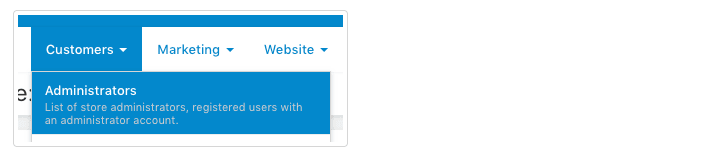
- Fai clic sull'account amministratore che verrà utilizzato per la connessione API
- Passa alla scheda API access (Accesso API)
- Seleziona "Yes, allow this user to use the API" ("Sì, consenti a questo utente di utilizzare l'API")
- Fai clic su Save (Salva)
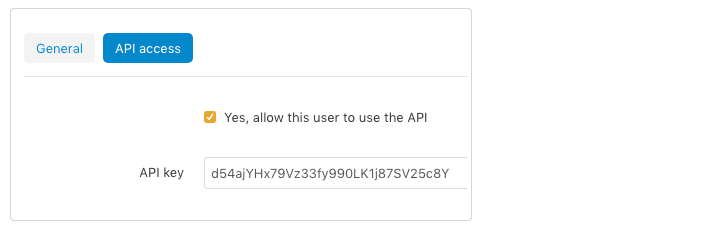
- Copia la API key (chiave API) visualizzata dopo il salvataggio - conservala in modo sicuro
- Prendi nota dell'indirizzo e-mail associato a questo account amministratore
Passaggio 2: Connetti CS-Cart in ChatLab
- Accedi a ChatLab e seleziona il tuo bot
- Vai alla scheda Connect (Connetti)

- Fai clic su Connect sul riquadro di CS-Cart
- Inserisci la tua API Key (dal Passaggio 1)
- Inserisci la tua Account Email (l'e-mail dell'amministratore con accesso API)
- Inserisci l'Shop Url del tuo negozio (es.
https://yourstore.com)
Puoi anche configurare le opzioni di ricerca:
- Searchable fields (Campi ricercabili) - scegli attraverso quali campi del prodotto il chatbot deve effettuare la ricerca (nome del prodotto, descrizione breve, descrizione completa, parole chiave)
- Number of search results (Numero di risultati di ricerca) - quanti prodotti restituire per ciascuna richiesta (impostazione predefinita: 5)
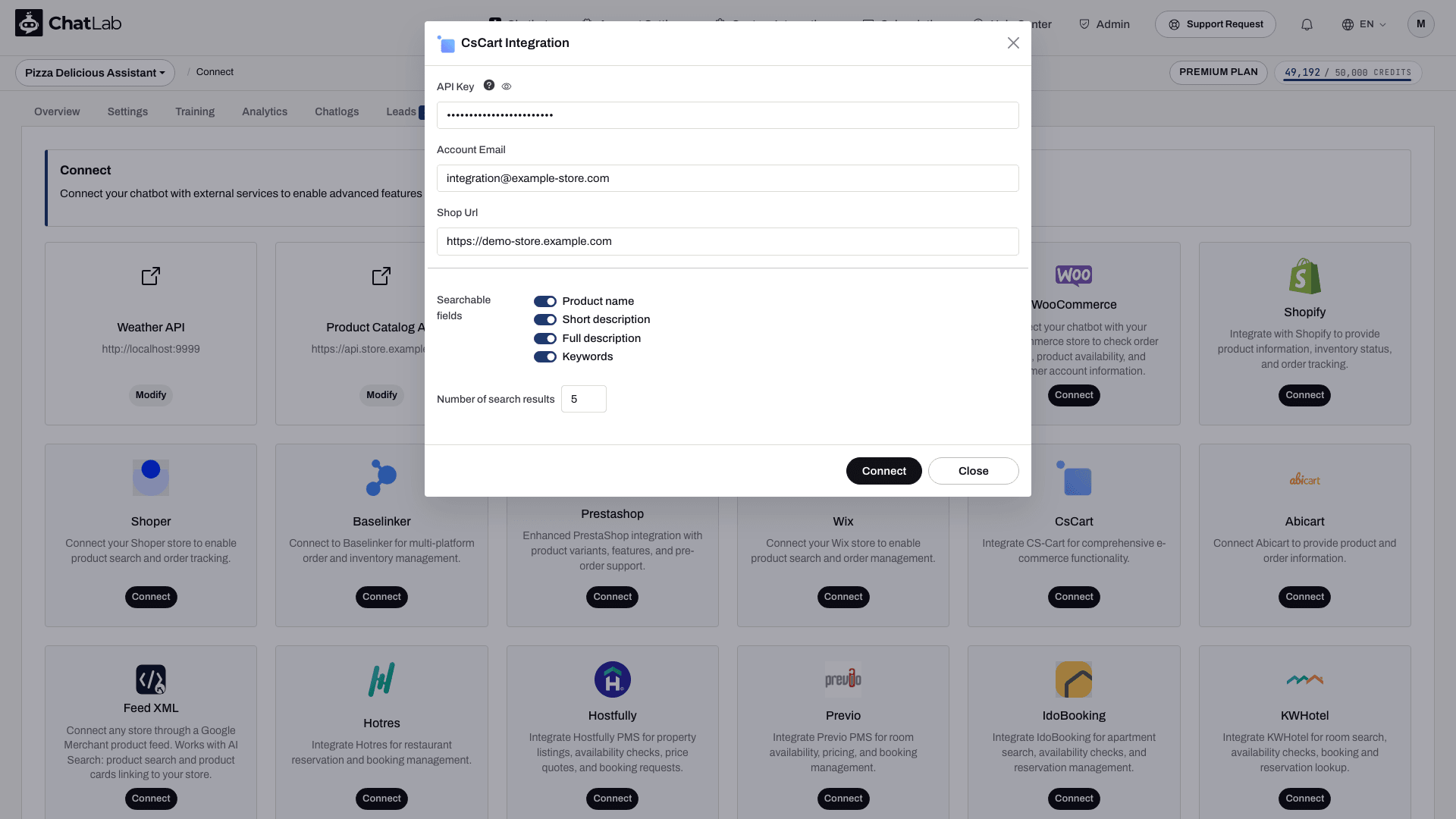
- Fai clic su Connect
Una volta completata la connessione, visualizzerai un messaggio di conferma con l'opzione per configurare le azioni AI.
Passaggio 3: Configura le azioni CS-Cart
Dopo la connessione, abilita e personalizza le singole azioni AI. Vai su Settings > Actions (Impostazioni > Azioni) e filtra per la piattaforma CsCart.
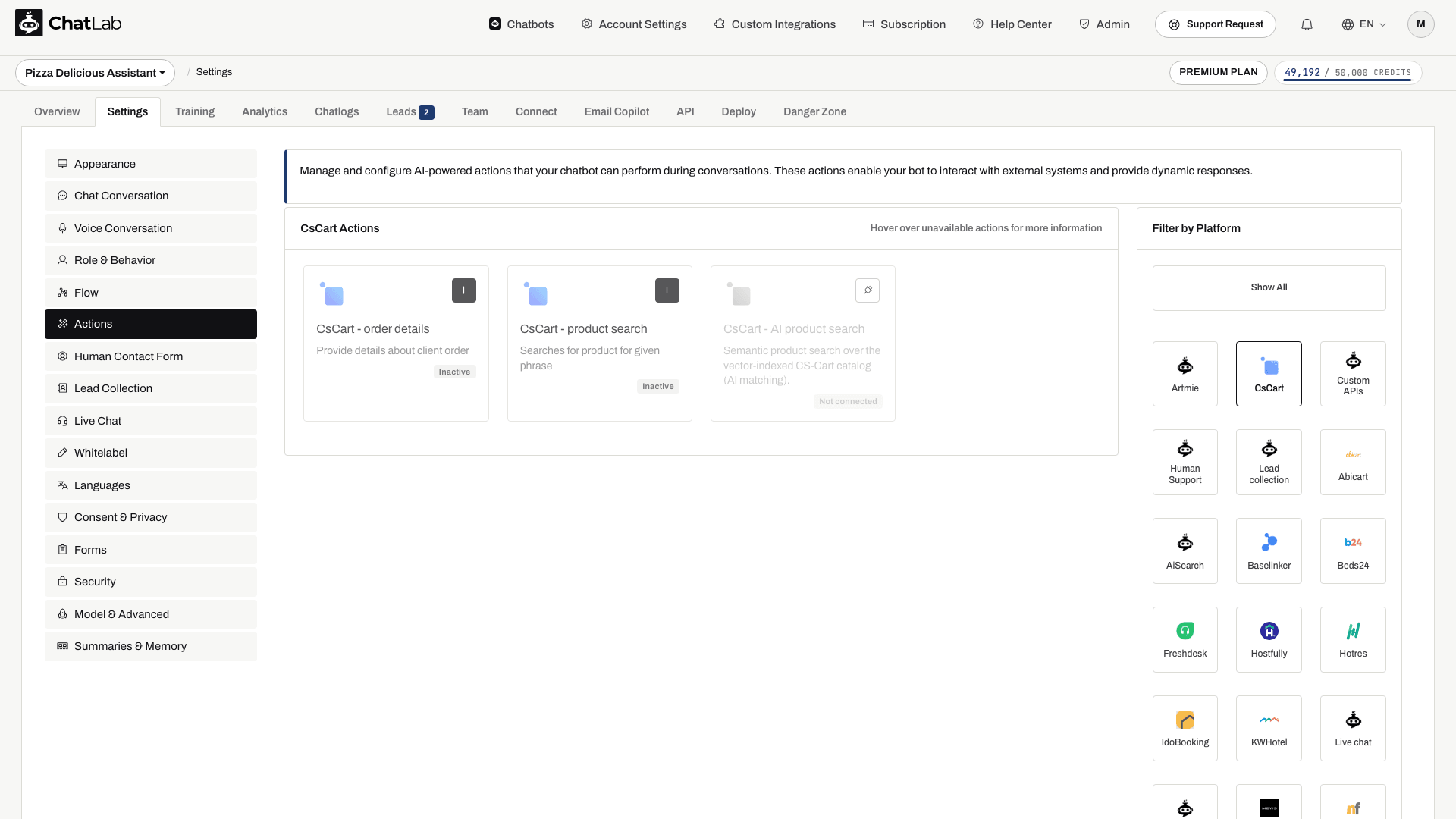
Le azioni standard includono:
- CsCart - product search - consente al chatbot di cercare nel catalogo dei prodotti
- CsCart - order details - consente al chatbot di recuperare le informazioni sugli ordini
La configurazione della connessione attiva le azioni standard. Controlla il loro stato e disabilita quelle che non desideri mettere a disposizione dei clienti. Apri un'azione per modificarla, quindi usa Enable (Abilita) o Update (Aggiorna) nella relativa finestra. Puoi anche personalizzare l'etichetta dell'azione (il messaggio mostrato agli utenti durante l'esecuzione dell'azione) e le istruzioni che guidano il modo in cui l'AI utilizza ciascuna azione.
AI Product Search e la scheda Shop
Per la corrispondenza semantica dei prodotti, controlla AI product search in Settings > Actions. Sui bot supportati, la configurazione della connessione può abilitare la ricerca AI al posto della ricerca per parole chiave e avviare l'indicizzazione del catalogo quando l'indicizzazione automatica è attiva e sono disponibili l'accesso e la capacità necessari. I bot meno recenti potrebbero richiedere un addestramento manuale. Controlla Shop > Products (Negozio > Prodotti) o Training > E-commerce catalog (Addestramento > Catalogo e-commerce), attendi il completamento dell'addestramento e verifica eventuali errori prima di effettuare i test. Le opzioni della ricerca per parole chiave non si applicano necessariamente alla ricerca AI.
Testare l'integrazione
Dopo aver attivato le azioni, apri Overview (Panoramica) e prova:
- "Mostrami i guanti da allenamento" (testa la ricerca prodotti)
- "Qual è lo stato del mio ordine 12345?" (testa i dettagli dell'ordine; fornisci l'e-mail corrispondente per un ordine a cui sei autorizzato ad accedere)
Verifica che le risposte corrispondano ai dati del tuo negozio CS-Cart.
Consigli per la configurazione della ricerca
- Abilita Product name e Short description per ottenere il miglior equilibrio tra velocità e precisione
- Aggiungi Keywords se i tuoi prodotti includono metadati ricchi di parole chiave
- Abilita Full description solo se i campi più brevi non restituiscono risultati soddisfacenti - potrebbe rallentare le ricerche
- Inizia con 5 risultati per query e modifica il valore in base alle dimensioni del tuo catalogo
Installare il chatbot sul tuo negozio CS-Cart
Per aggiungere il widget di chat alla vetrina del tuo negozio CS-Cart:
- In ChatLab, vai alla scheda Deploy (Pubblica) per il tuo bot
- Seleziona la scheda della piattaforma CS-Cart
- Copia lo snippet di codice
- Nel pannello di amministrazione di CS-Cart, vai su Design > Layouts (Design > Layout)
- Aggiungi un blocco HTML block nel layout predefinito e incolla lo snippet del widget nella relativa scheda Content (Contenuto)
- Salva il blocco e le modifiche al layout. Controlla le pagine con layout separati, come il checkout, e tutte le lingue della vetrina
Se utilizzi un blocco HTML con supporto Smarty, racchiudi lo snippet tra {literal} e {/literal}. Consulta le istruzioni di CS-Cart per il codice personalizzato. Apri la vetrina pubblicata e controlla il widget sia su desktop che su dispositivi mobili.