Mews è un property management system in cloud utilizzato da hotel, ostelli e gestori di appartamenti. Collegarlo a ChatLab consente al tuo chatbot di rispondere a domande su camere, disponibilità, prezzi e prenotazioni esistenti utilizzando i dati in tempo reale di Mews, invece di affidarsi a testi statici da aggiornare continuamente.
Nota: il collegamento con Mews viene configurato per te dal team di ChatLab e richiede un piano che includa le integrazioni per il settore alberghiero e i viaggi. Il riquadro di Mews nella scheda Connect (Connetti) e le azioni Mews in Settings > Actions (Impostazioni > Azioni) sono visibili esclusivamente al team di ChatLab, quindi non li troverai all'interno del tuo account. Questo articolo spiega che cosa viene configurato sul tuo chatbot e a cosa serve ciascuna impostazione.
Conversazione di esempio
Dalle date del viaggio alle offerte per le camere
Richiede un'integrazione per strutture ricettive supportata e l'azione di disponibilità attivata. Un'offerta o una richiesta non confermano una prenotazione.

Visitatore: Una camera per due adulti, dal 14 al 16 agosto.
Riproduci l'esempio o leggilo qui sotto. Non viene utilizzato alcun dato reale dei clienti.Raccogli le preferenze di soggiorno.
La riproduzione va in pausa quando questo esempio esce dallo schermo. Questa è una simulazione, non una chat dal vivo. I comandi del widget all'interno della riproduzione non sono interattivi.Leggi l'esempio completo
- Raccogli le preferenze di soggiorno.
Visitatore: Una camera per due adulti, dal 14 al 16 agosto.
- Chiedi i dettagli mancanti sulle date prima di effettuare la ricerca.
Assistente: In quale anno vorresti soggiornare?
- L'ospite indica l'anno.
Visitatore: 2027.
- Interroga il sistema gestionale collegato.
Verifico la disponibilità delle camere...
- Mostra le offerte disponibili per quel soggiorno.
Doppia vista mare, €280 / stay. Offerta di esempio per due adulti, due notti.
- Continua usando il percorso di prenotazione supportato dalla tua integrazione.
Assistente: Verifica il prezzo finale e le condizioni nella pagina di prenotazione. Nessuna prenotazione è stata effettuata in questa dimostrazione.
L'esempio illustra l'esperienza del cliente. Le azioni disponibili e le informazioni restituite dipendono da questa integrazione e dalla tua configurazione.
Prima di iniziare
Assicurati di poter autorizzare l'integrazione per la tua struttura in Mews, quindi contatta ChatLab per la configurazione assistita descritta di seguito. Mantieni riservato l'Access Token della struttura: non incollarlo mai nel codice di incorporamento del sito web.
Che cosa offre l'integrazione
Una volta effettuato il collegamento, il chatbot ottiene quattro azioni di prenotazione. Il gruppo include anche Mews - AI room search, disponibile quando è assegnata la relativa funzionalità di ricerca delle camere.
Mews - get rooms - elenca tutte le categorie di camere disponibili nell'hotel con descrizioni, numero di posti letto e immagini.
Mews - find available rooms - il visitatore indica la data di arrivo, la data di partenza e il numero di ospiti adulti, e il chatbot restituisce le categorie di camere disponibili con le relative tariffe.
Mews - check room availability - il visitatore chiede informazioni su una specifica categoria di camera e il chatbot ne verifica la disponibilità e il prezzo per le date e il numero di ospiti richiesti.
Mews - get reservation - recupera i dettagli di una prenotazione tramite ID prenotazione o numero di conferma e restituisce la categoria della camera, le date di check-in e check-out, il numero di ospiti e lo stato. In questo modo gli ospiti che chiedono "qual è la mia prenotazione?" ricevono una risposta direttamente in chat.
Le date vengono interpretate dal linguaggio naturale, consentendo al visitatore di scrivere espressioni come "il prossimo fine settimana" o "12-15 giugno" invece di un formato di data rigido.
Come funziona la configurazione
A differenza della maggior parte delle integrazioni di ChatLab, il collegamento con Mews inizia nel Mews Marketplace, non nel pannello di amministrazione di ChatLab:
- Nel Mews Marketplace, cerca ChatLab - AI Concierge for Hotels e concedi l'accesso alla tua struttura.
- Mews invierà quindi i dettagli di connessione per la tua struttura - compreso l'Access Token della struttura - direttamente a ChatLab in qualità di partner di integrazione. Non devi generare tu il token: ciascuna struttura in Mews dispone del proprio Access Token, che ti verrà fornito tramite ChatLab.
- Il team di ChatLab ti contatterà per completare la configurazione. Dovrai creare un account su chatlab.com, verificare la tua email e scegliere un piano; ChatLab completerà la configurazione: il chatbot verrà creato, collegato alla tua struttura Mews, addestrato sui contenuti del tuo sito web e configurato per te.
Se non hai mai utilizzato i chatbot di ChatLab in precedenza, l'articolo Come creare il tuo primo chatbot ChatLab spiega le basi della struttura di un chatbot.
Le sezioni seguenti mostrano che cosa configura ChatLab sul tuo chatbot e a cosa serve ciascuna impostazione, così saprai come vengono utilizzati i tuoi dati Mews e quali modifiche puoi richiedere all'assistenza.
Come si presenta il collegamento
L'integrazione Mews si trova nella scheda Connect (Connetti) del tuo chatbot, all'interno dei riquadri delle integrazioni:
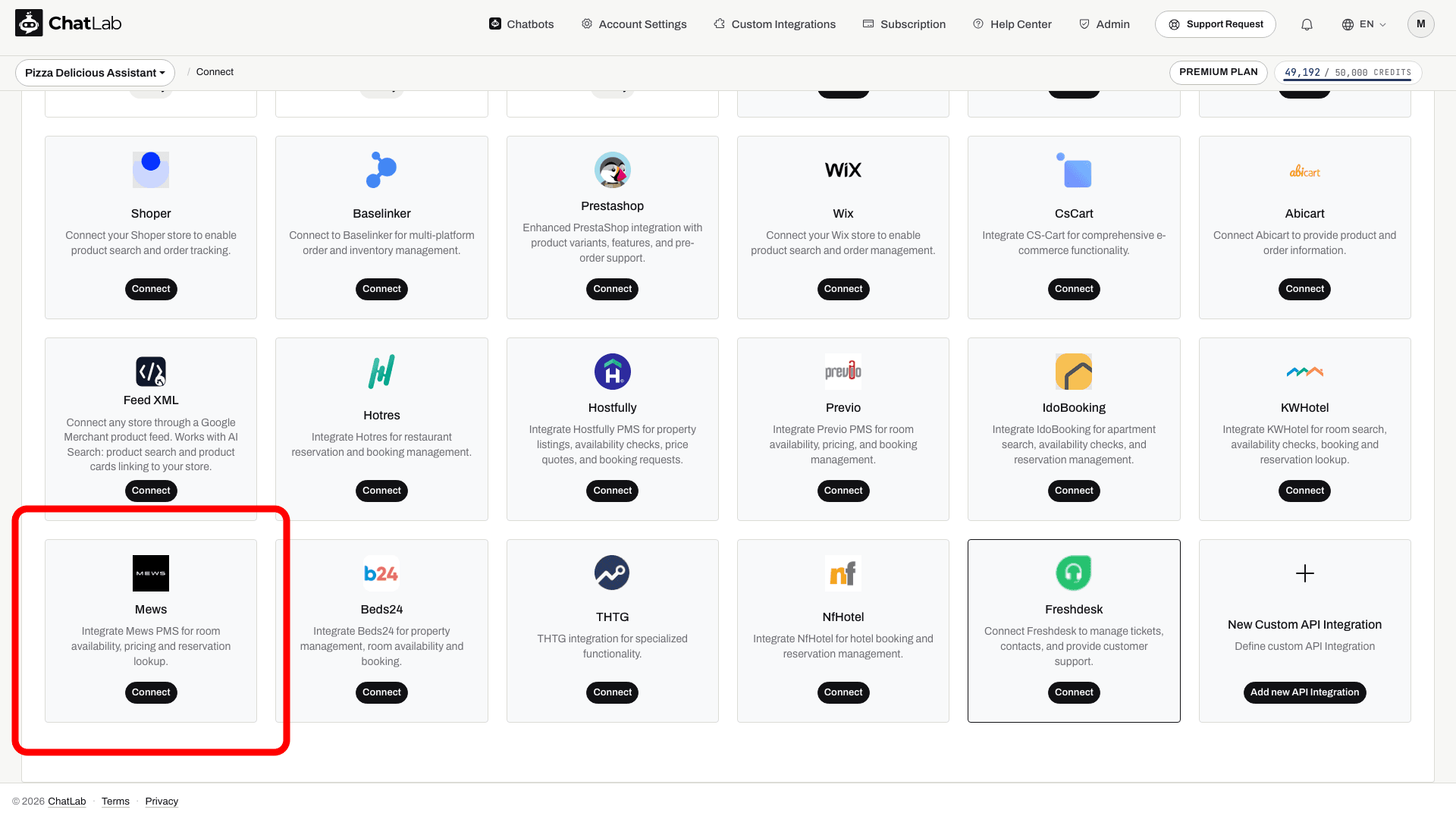
Aprendo il riquadro viene visualizzato il modulo Mews Integration (Integrazione Mews) che ChatLab compilerà per te:
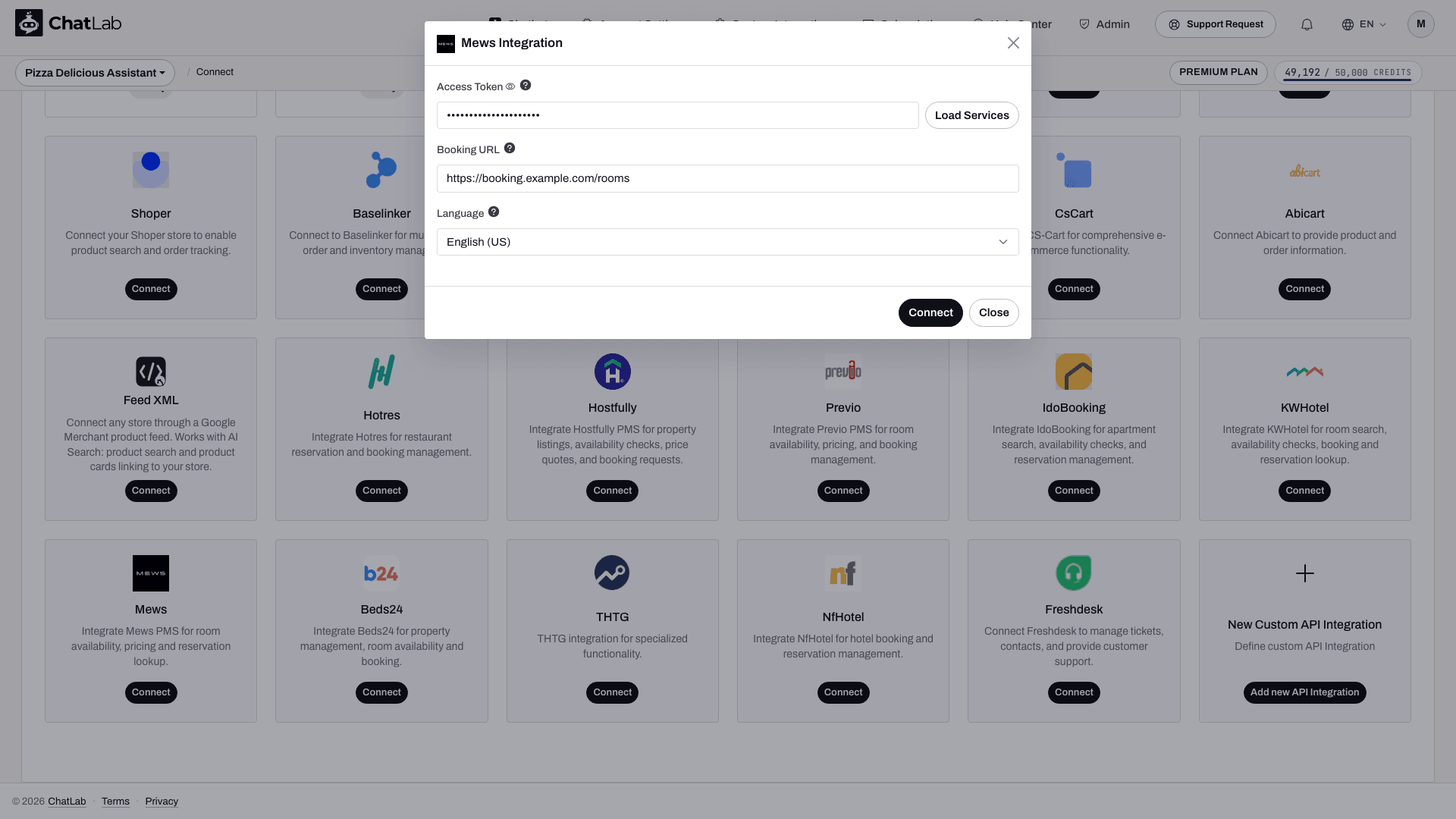
Spiegazione delle impostazioni di connessione
- Access Token - il token generato da Mews per la tua struttura quando hai concesso l'accesso a ChatLab nel Mews Marketplace. Ciascuna struttura in Mews ha il proprio Access Token. Il campo è nascosto; clicca sull'icona a forma di occhio per mostrare il testo digitato. Una volta collegata l'integrazione, puoi lasciare questo campo vuoto quando salvi le modifiche: il token salvato in precedenza viene mantenuto, permettendoti di modificare le altre impostazioni senza reinserirlo.
- Load Services (Carica servizi) - recupera l'elenco dei servizi dalla tua struttura Mews utilizzando l'Access Token. Al termine del caricamento compare il menu a discesa Service (Servizio), in cui selezionare il servizio di alloggio che il chatbot deve utilizzare: le strutture possono avere più servizi (ad esempio camere, parcheggio, spa). Se lo lasci su Auto-detect (first available) (Rilevamento automatico - primo disponibile), verrà utilizzato il primo servizio di alloggio disponibile.
- Booking URL (URL di prenotazione) - l'URL di prenotazione diretta della tua struttura. Il chatbot fornisce questo link agli ospiti quando desiderano prenotare una camera. In assenza di questo URL, il chatbot risponderà comunque alle domande su camere e disponibilità, ma non potrà indirizzare gli ospiti alla tua pagina di prenotazione.
- Language (Lingua) - la lingua per i nomi e le descrizioni delle camere restituiti da Mews. L'opzione predefinita, Property default (Predefinita della struttura), utilizza la lingua standard della tua struttura.
Clicca su Connect (Connetti) per salvare. ChatLab eseguirà immediatamente una chiamata di prova verso la tua struttura Mews. Se il token non è valido o la struttura non è accessibile, l'integrazione viene disattivata e viene mostrato un messaggio di errore, evitando così che una connessione non funzionante rimanga abilitata a metà. Dopo una connessione riuscita, il pulsante cambierà in Update Chatbot (Aggiorna chatbot) e apparirà il pulsante Disconnect (Disconnetti).
Verifica delle azioni Mews
Il collegamento attiva tutte e quattro le azioni Mews, rendendo il chatbot immediatamente pronto a rispondere. Le trovi in Settings > Actions (Impostazioni > Azioni), all'interno del gruppo Mews Actions:
- Mews - get rooms - etichetta dell'azione predefinita "Getting rooms..."
- Mews - find available rooms - etichetta dell'azione predefinita "Searching available rooms..."
- Mews - check room availability - etichetta dell'azione predefinita "Checking room availability..."
- Mews - get reservation - etichetta dell'azione predefinita "Looking up reservation..."
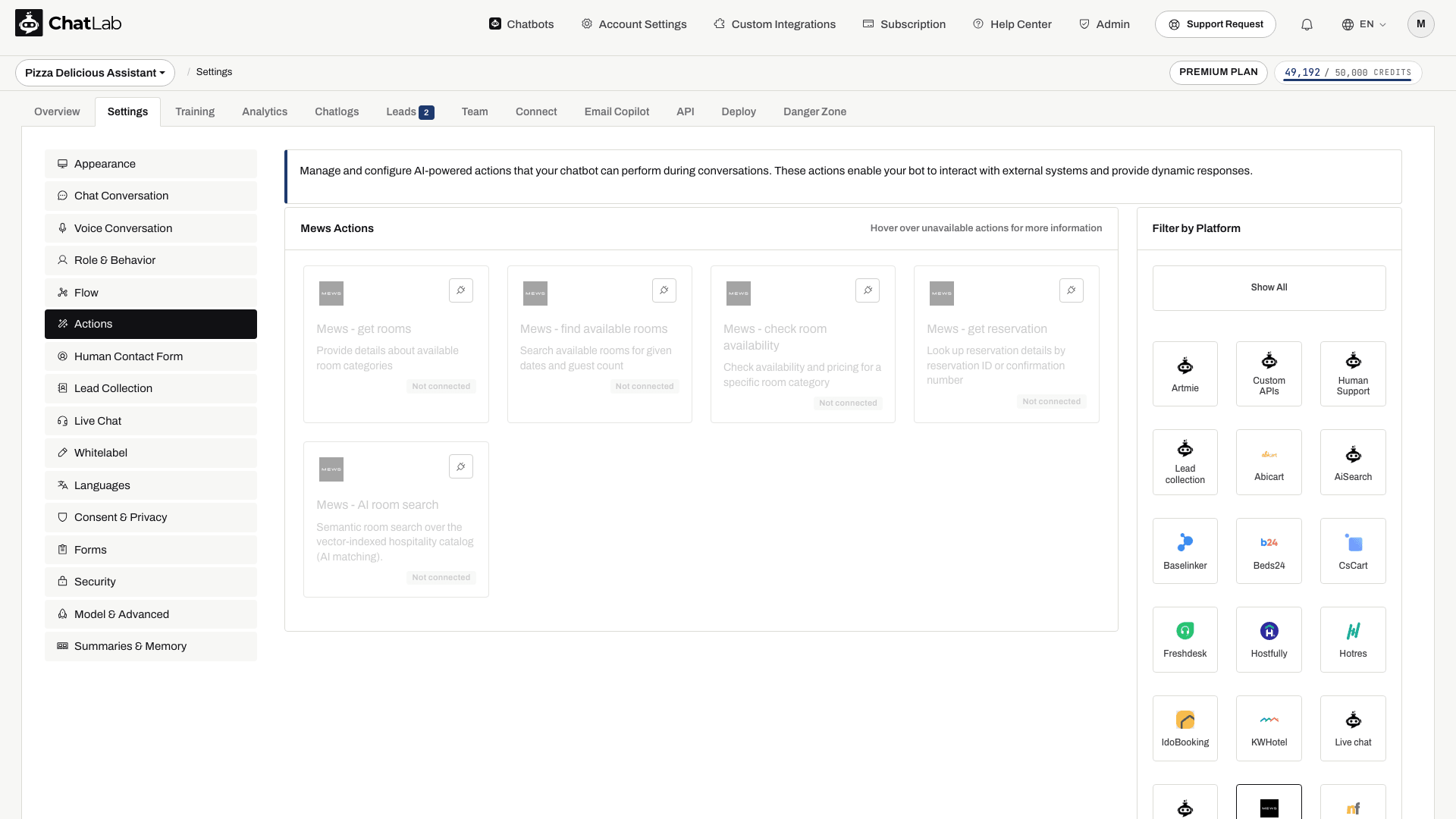
La schermata sopra mostra il gruppo prima che l'integrazione venga collegata: le quattro azioni di prenotazione e la ricerca delle camere tramite intelligenza artificiale sono elencate, ma contrassegnate come Not connected (Non connesso) e non disponibili per il chatbot. Le azioni di prenotazione si attivano al momento della connessione. La ricerca con AI delle camere dipende dalla capacità di gestione delle camere e dall'indicizzazione automatica del catalogo; l'attivazione non è garantita per ogni connessione.
Per ogni azione ChatLab può personalizzare:
- Action Label (Etichetta azione) - il breve messaggio che il visitatore vede nella chat durante l'esecuzione dell'azione.
- Instructions (Istruzioni) - che cosa fa l'azione, utilizzate dall'AI per decidere quando richiamarla.
- User Instructions (Istruzioni utente) - le tue regole personalizzate aggiuntive, come ad esempio richiedere il numero di ospiti prima di avviare la ricerca o specificare il soggiorno minimo.
È possibile disattivare una singola azione se non desideri utilizzarla. Ad esempio, puoi mantenere attivi l'elenco delle camere e la ricerca della disponibilità disattivando la consultazione delle prenotazioni. Comunica all'assistenza il comportamento che preferisci.
Provalo
Apri Overview (Panoramica), avvia una nuova conversazione di prova e testa alcune domande corrispondenti a ciascuna azione:
- "Quali camere avete?" - attiva Mews - get rooms
- "Cosa c'è di disponibile dal 12 al 15 giugno dell'anno prossimo per 2 adulti?" - attiva Mews - find available rooms
- "La Suite Deluxe è libera il prossimo fine settimana?" - attiva Mews - check room availability
- "Puoi verificare la mia prenotazione ABC123?" - attiva Mews - get reservation
Verifica che i nomi delle camere e i prezzi corrispondano ai tuoi dati Mews e che il chatbot fornisca il tuo URL di prenotazione quando un ospite è pronto a prenotare.
Gestione dell'integrazione
Aggiornamento delle impostazioni - i campi Service, Booking URL e Language possono essere modificati in qualsiasi momento senza dover inserire un nuovo Access Token. Chiedi all'assistenza e provvederemo ad aggiornarli sul tuo chatbot.
Disconnessione - chiedi all'assistenza di disconnettere l'integrazione. Le quattro azioni Mews non saranno più disponibili per il chatbot. In seguito sarà possibile ricollegarla se l'Access Token è ancora valido.
Suggerimenti
- Continua ad addestrare il tuo bot sui contenuti del tuo sito web. Le azioni Mews coprono camere, date, prezzi e prenotazioni; tutte le altre domande poste dagli ospiti (colazione, parcheggio, orari di check-in, animali domestici) provengono dalla tua knowledge base. Consulta Addestramento del chatbot - nozioni di base e limiti.
- Inserisci le regole di prenotazione, come il soggiorno minimo o le condizioni sul deposito, nelle istruzioni utente dell'azione, in modo che il chatbot le comunichi insieme alla disponibilità senza attendere che l'ospite le scopra al momento del pagamento.
- Aggiungi suggerimenti di domande rapide come "Verifica disponibilità" o "Mostra camere" per consentire ai visitatori di scoprire cosa sa fare il chatbot.
- Ogni risposta che attiva un'azione Mews consuma crediti per i messaggi come qualsiasi altra risposta del chatbot. Consulta Che cos'è un credito per i messaggi.