Beds24 è un sistema di gestione delle proprietà (PMS) basato su cloud, channel manager e motore di prenotazione utilizzato da hotel, guest house e case vacanza. Collegarlo a ChatLab consente al tuo chatbot di rispondere alle domande su camere, date e prezzi attingendo ai dati in tempo reale di Beds24, invece di basarsi su testi statici che dovresti continuare ad aggiornare.
Nota: Beds24 richiede la relativa funzionalità di integrazione. Se il tuo piano non la include, aprendo il riquadro Beds24 vedrai una breve nota con un link per contattarci al posto del modulo di connessione.
Esempio di conversazione
Dalle date del viaggio alle offerte per le camere
Richiede un'integrazione per strutture ricettive supportata e l'azione di disponibilità attivata. Un'offerta o una richiesta non confermano una prenotazione.

Visitatore: Una camera per due adulti, dal 14 al 16 agosto.
Riproduci l'esempio o leggilo qui sotto. Non viene utilizzato alcun dato reale dei clienti.Raccogli le preferenze di soggiorno.
La riproduzione va in pausa quando questo esempio esce dallo schermo. Questa è una simulazione, non una chat dal vivo. I comandi del widget all'interno della riproduzione non sono interattivi.Leggi l'esempio completo
- Raccogli le preferenze di soggiorno.
Visitatore: Una camera per due adulti, dal 14 al 16 agosto.
- Chiedi i dettagli mancanti sulle date prima di effettuare la ricerca.
Assistente: In quale anno vorresti soggiornare?
- L'ospite indica l'anno.
Visitatore: 2027.
- Interroga il sistema gestionale collegato.
Verifico la disponibilità delle camere...
- Mostra le offerte disponibili per quel soggiorno.
Doppia vista mare, €280 / stay. Offerta di esempio per due adulti, due notti.
- Continua usando il percorso di prenotazione supportato dalla tua integrazione.
Assistente: Verifica il prezzo finale e le condizioni nella pagina di prenotazione. Nessuna prenotazione è stata effettuata in questa dimostrazione.
L'esempio illustra l'esperienza del cliente. Le azioni disponibili e le informazioni restituite dipendono da questa integrazione e dalla tua configurazione.
Cosa offre l'integrazione
Una volta connesso, il chatbot ottiene tre azioni di prenotazione. Un'azione separata di ricerca camere tramite AI (AI room search) è disponibile quando il chatbot dispone della relativa capacità di ricerca camere.
Beds24 - get properties - elenca ogni camera e tipologia di camera della tua struttura. Per ciascuna di esse, il chatbot può mostrare il nome della camera, la descrizione, la foto, il numero massimo di adulti e bambini e il prezzo di partenza.
Beds24 - find available rooms - il visitatore indica un intervallo di date e il numero di ospiti, e il chatbot restituisce le camere libere per quelle date, con i relativi prezzi e, se configurato, un link di prenotazione per ogni camera.
Beds24 - check room availability - il visitatore chiede informazioni su una camera specifica. Il chatbot individua la camera tramite il suo ID camera di Beds24 oppure tramite il nome, quindi restituisce disponibilità e prezzi per le date richieste, oltre a un link di prenotazione.
Le date vengono interpretate dal linguaggio naturale, quindi un visitatore può scrivere "il prossimo fine settimana" o "12-15 giugno" invece di utilizzare un formato di data rigido.
Prima di iniziare
Hai bisogno di un chatbot a cui collegare l'integrazione. Se non ne hai ancora creato uno, segui prima la guida Come creare il tuo primo chatbot ChatLab.
Procurati poi due valori da Beds24:
- Invite code - nel tuo pannello di controllo di Beds24 vai su Settings > Marketplace > API, genera un codice di invito (invite code) e seleziona gli ambiti
read:propertieseread:inventory. Seleziona l'accesso in sola lettura a proprietà e inventario; l'integrazione non crea prenotazioni in Beds24. Consulta Autenticazione e ambiti di accesso API di Beds24. - Property ID - l'identificativo della struttura per cui desideri che il chatbot risponda.
Facoltativamente, prepara un terzo valore:
-
Booking URL format - l'indirizzo della tua pagina di prenotazione, con i segnaposto che ChatLab compilerà per ogni risposta:
{roomId}- l'ID camera di Beds24{arrival}- data di arrivo (check-in){departure}- data di partenza (check-out)
Ad esempio:
https://yourdomain.com/book?room={roomId}&arrival={arrival}&departure={departure}Se lasci vuoto questo campo, il chatbot risponderà comunque sulla disponibilità e sui prezzi, ma non aggiungerà il link di prenotazione.
Passaggio 1: Collega Beds24
- Seleziona il tuo chatbot e vai alla scheda Connect (Connetti).
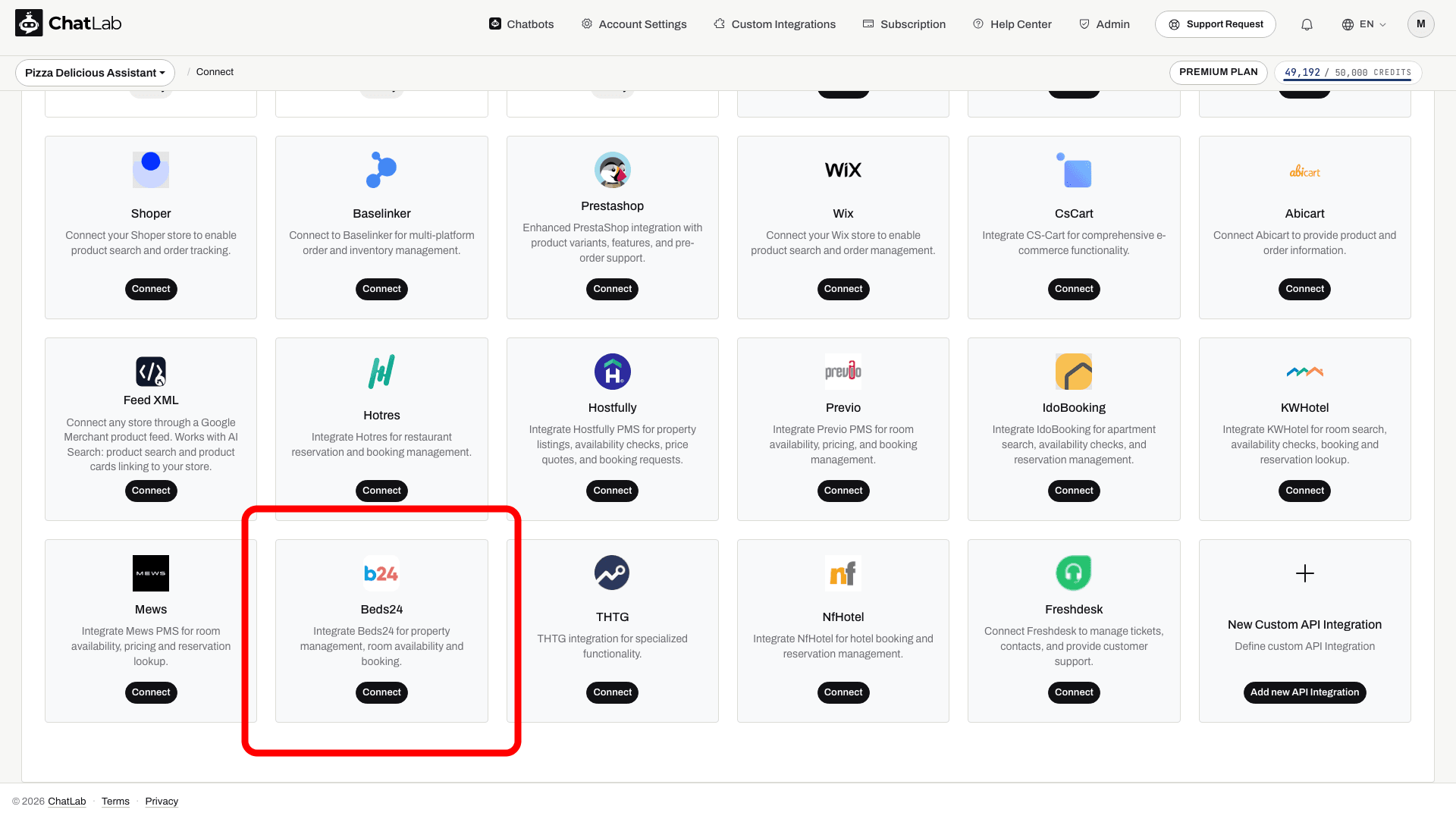
- Fai clic sul riquadro Beds24.
- Incolla il tuo Invite Code, inserisci il tuo Property ID e, facoltativamente, il Booking URL format.
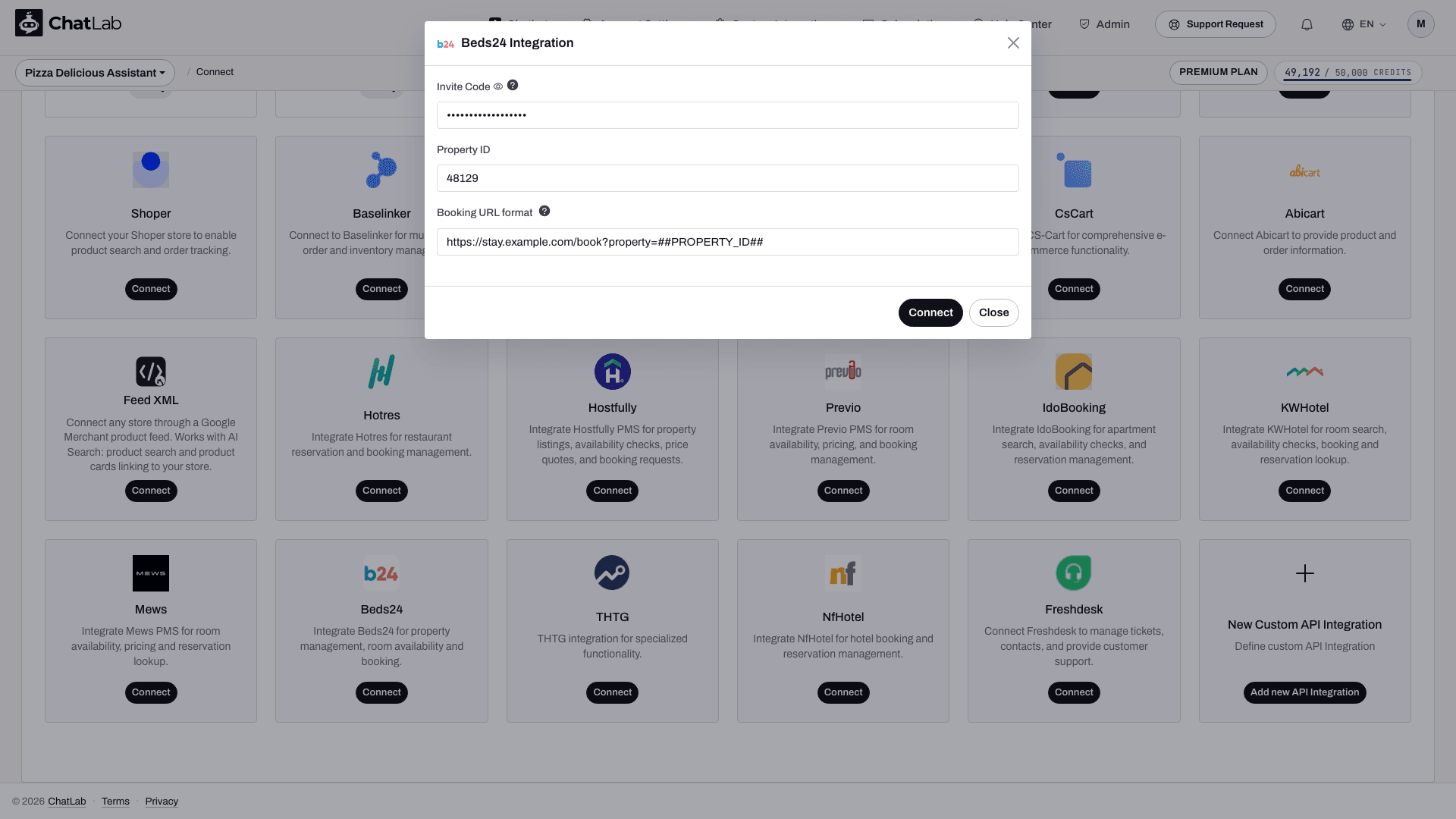
- Fai clic su Connect (Connetti).
ChatLab scambia il codice di invito con un token di accesso e un token di aggiornamento, li salva con il bot ed esegue una chiamata di prova verso la tua struttura Beds24. Se il codice di invito non è valido o è scaduto, oppure se la struttura non può essere letta, l'integrazione viene disattivata e l'errore viene mostrato nel modulo, evitando così che una connessione non riuscita rimanga abilitata a metà.
Il codice di invito viene utilizzato solo durante questo passaggio. Una volta collegata l'integrazione, il campo scompare dal modulo e solo Property ID e Booking URL format rimangono modificabili. ChatLab rinnova autonomamente il token di accesso utilizzando il token di aggiornamento, a condizione che le credenziali salvate rimangano valide. La revoca o la scadenza potrebbero richiedere un nuovo codice di invito.
Passaggio 2: Rivedi le azioni di Beds24
La connessione attiva automaticamente tutte e tre le azioni di Beds24, rendendo il chatbot subito pronto a rispondere. Per esaminarle o modificarle, vai su Settings > Actions (Impostazioni > Azioni) e cerca il gruppo Beds24 Actions. Puoi anche fare clic su Beds24 nel pannello Filter by Platform (Filtra per piattaforma) sulla destra per visualizzare solo questo gruppo:
- Beds24 - get properties - etichetta predefinita dell'azione "Loading rooms..."
- Beds24 - find available rooms - etichetta predefinita dell'azione "Checking availability..."
- Beds24 - check room availability - etichetta predefinita dell'azione "Checking room..."
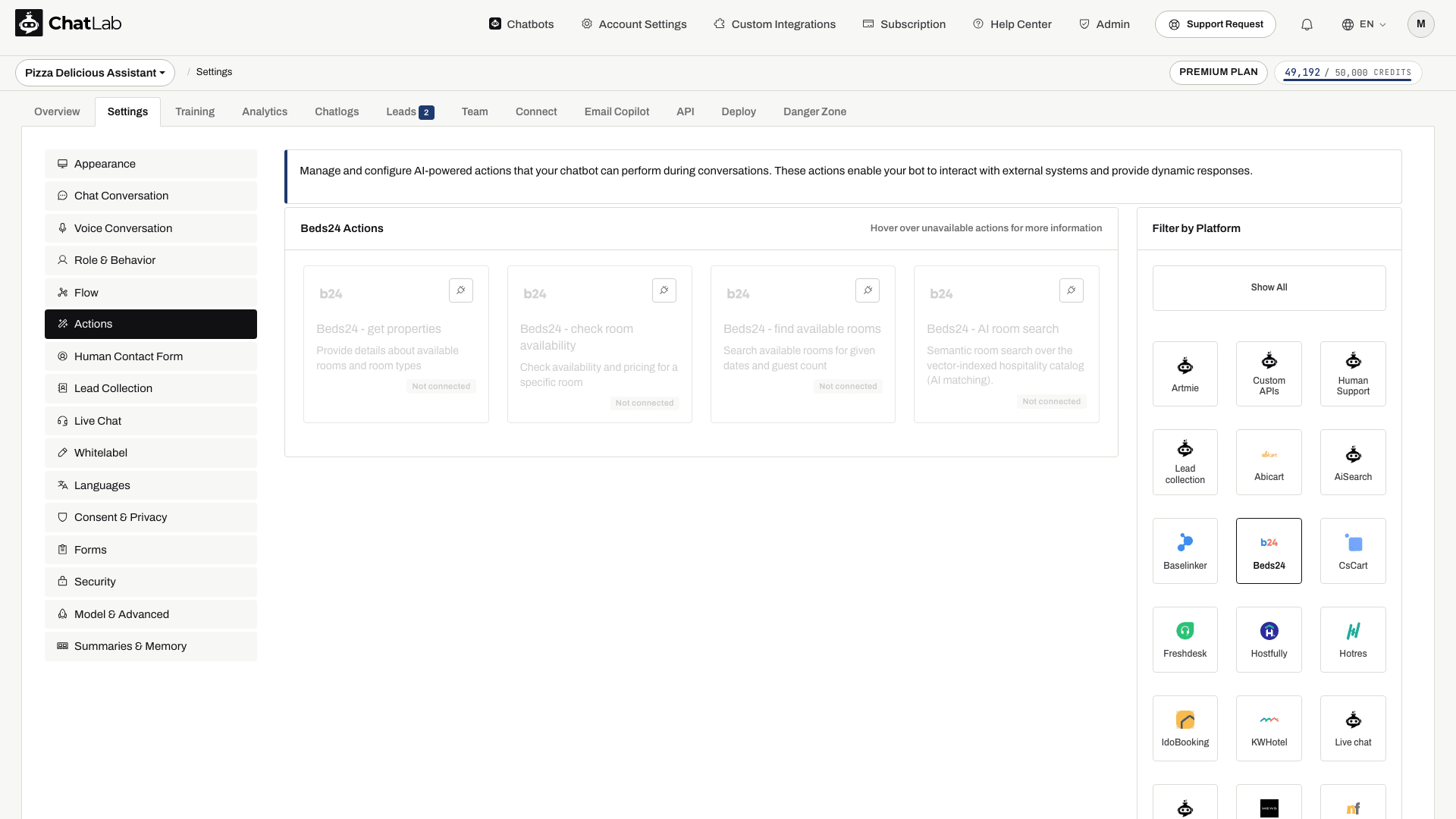
La schermata qui sopra mostra il gruppo prima che l'integrazione sia connessa: le azioni di prenotazione e l'opzione di ricerca camere AI sono elencate, ma contrassegnate come Not connected (Non connesso) e non disponibili per il chatbot. Le azioni di prenotazione si attivano al momento del collegamento. La ricerca camere AI dipende dalla quota di camere del catalogo e dall'indicizzazione automatica del catalogo; non è garantito che si attivi con ogni connessione.
Per ogni azione puoi modificare:
- Action Label - il breve messaggio che il visitatore vede nella chat durante l'esecuzione dell'azione.
- Instructions - cosa fa l'azione, informazione che l'AI utilizza per decidere quando richiamarla.
- User Instructions - le tue regole personalizzate aggiuntive, ad esempio richiedere il numero di ospiti prima di iniziare la ricerca o menzionare il soggiorno minimo.
Puoi anche disattivare una singola azione se non desideri utilizzarla. Ad esempio, puoi mantenere attive la lista delle camere e la ricerca di disponibilità, disattivando solo la verifica della singola camera.
L'azione di ricerca disponibilità dispone anche di un'impostazione per il numero di risultati: da 1 a 10 camere, con un valore predefinito di 5. Questa impostazione limita l'elenco restituito, pertanto una risposta non rappresenta necessariamente l'elenco completo di tutte le camere disponibili.
Passaggio 3: Effettua un test
Apri Overview (Panoramica), avvia una nuova conversazione di prova e prova a porre domande che richiamino ciascuna azione:
- "Quali camere avete?" - attiva Beds24 - get properties
- "Cosa c'è di libero dal 12 al 15 giugno dell'anno prossimo per 2 adulti?" - attiva Beds24 - find available rooms
- "La Deluxe Suite è libera il prossimo fine settimana?" - attiva Beds24 - check room availability
Verifica che i nomi delle camere e i prezzi corrispondano ai dati di Beds24 e che gli eventuali link di prenotazione aprano la tua pagina di prenotazione con le date già compilate.
Gestione dell'integrazione
Aggiornamento delle impostazioni - apri il riquadro Beds24 nella scheda Connect, modifica il Property ID o il Booking URL format e salva. Non è necessario un nuovo codice di invito per questa operazione.
Disconnessione - apri il riquadro Beds24 e disconnetti. Le tre azioni Beds24 cesseranno di essere disponibili per il chatbot. Per riconnetterti in seguito, genera un nuovo codice di invito in Beds24, poiché quello originale sarà già stato utilizzato.
Suggerimenti
- Continua ad allenare il tuo bot sui contenuti del tuo sito web. Le azioni di Beds24 gestiscono camere, date e prezzi; tutto il resto delle domande degli ospiti (colazione, parcheggio, orari di check-in, animali domestici) proviene dalla tua knowledge base. Consulta Allenare il tuo chatbot - nozioni di base e limiti.
- Inserisci regole di prenotazione come il soggiorno minimo o la politica sui depositi nelle istruzioni utente (User Instructions) dell'azione, in modo che il chatbot le comunichi insieme alla disponibilità invece di lasciare che l'ospite le scopra al momento del checkout.
- Aggiungi domande suggerite come "Verifica disponibilità" o "Mostra camere" per far scoprire ai visitatori cosa può fare il chatbot.
- Ogni risposta che richiama un'azione di Beds24 consuma crediti per i messaggi come qualsiasi altra risposta del chatbot. Consulta Che cos'è un credito per i messaggi.
Articoli correlati
- Integrazione con Hotres
- Integrazione con IdoBooking
- Integrazione con KWHotel
- Allenare il tuo chatbot - nozioni di base e limiti
- Che cos'è un credito per i messaggi
Catalogo camere e Panoramica hotel
Se il tuo account mostra la scheda Hotel, usa Hotel > Rooms per verificare il catalogo delle camere e lo stato dell'allenamento. La funzionalità AI room search è separata dai controlli di disponibilità basati sulle date: trova le corrispondenze nelle descrizioni delle camere, mentre le azioni di disponibilità verificano le date del soggiorno richiesto. L'indicizzazione automatica delle camere dipende dall'auto-indicizzazione del catalogo e dalla quota di camere assegnata al catalogo; altrimenti, usa Train rooms (Allena camere) quando disponibile. Rivedi le azioni abilitate e attendi il completamento dell'allenamento prima di fare affidamento sulla ricerca camere AI.