Cosa sono le Offer Cards
Da una domanda a offerte visive
Le schede cambiano la presentazione, non l'origine o l'aggiornamento dei dati. Non richiedono un'integrazione con il negozio.

Visitatore: Mostrami abiti sotto i 100 $.
Riproduci l'esempio o leggilo qui sotto. Non viene utilizzato alcun dato reale dei clienti.Chiedi un'offerta inclusa nella knowledge base o nel catalogo.
La riproduzione va in pausa quando questo esempio esce dallo schermo. Questa è una simulazione, non una chat dal vivo. I comandi del widget all'interno della riproduzione non sono interattivi.Leggi l'esempio completo
- Chiedi un'offerta inclusa nella knowledge base o nel catalogo.
Visitatore: Mostrami abiti sotto i 100 $.
- La risposta contiene elementi di offerta strutturati.
Abito a portafoglio smeraldo, $79. Viscosa, lunghezza midi. Abito midi in raso cobalto, $69. Viscosa, lunghezza midi.
- Il link al prodotto rimanda al negozio; non effettua alcun ordine.
Assistente: Apri la pagina di un prodotto per vedere i dettagli e completare l'acquisto nel negozio.
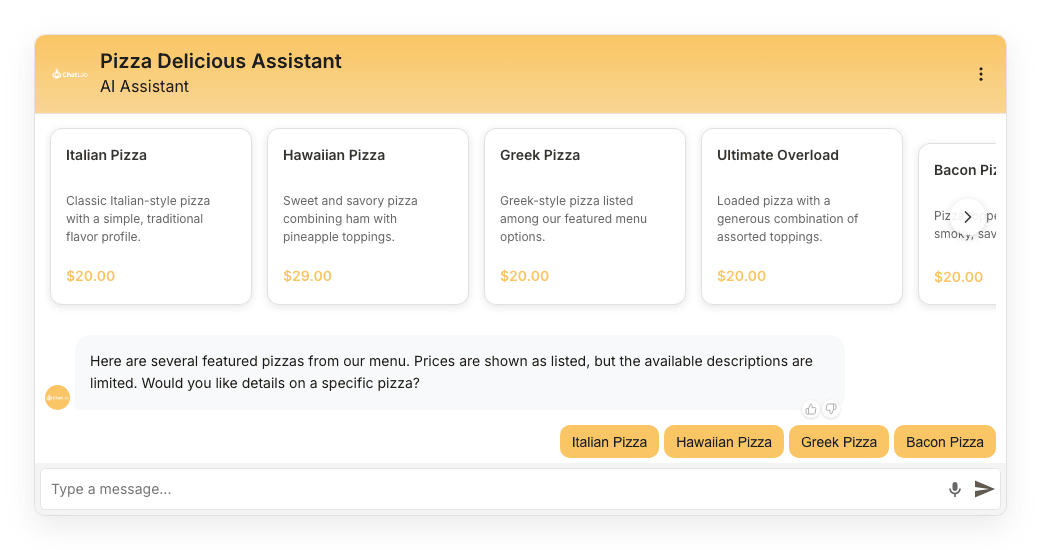
Le Offer Cards cambiano il modo in cui il tuo chatbot presenta le informazioni simili a prodotti. Invece di elencare gli elementi come semplice testo, il chatbot li mostra come schede visive in un carosello scorrevole orizzontalmente. Ogni scheda mostra:
- Immagine del prodotto (quando disponibile)
- Nome del prodotto
- Breve descrizione
- Prezzo (quando disponibile)
- Link cliccabile alla pagina del prodotto
Quando ci sono più prodotti di quanti possano entrare nel widget della chat, i visitatori possono scorrere i risultati orizzontalmente o utilizzare le frecce di navigazione.
I prodotti visualizzati in questo modo possono provenire da un'integrazione e-commerce collegata o da contenuti simili a prodotti presenti nei tuoi normali dati di addestramento - non è richiesta alcuna integrazione con un negozio.
Visualizza lo screenshot statico
Come attivarle
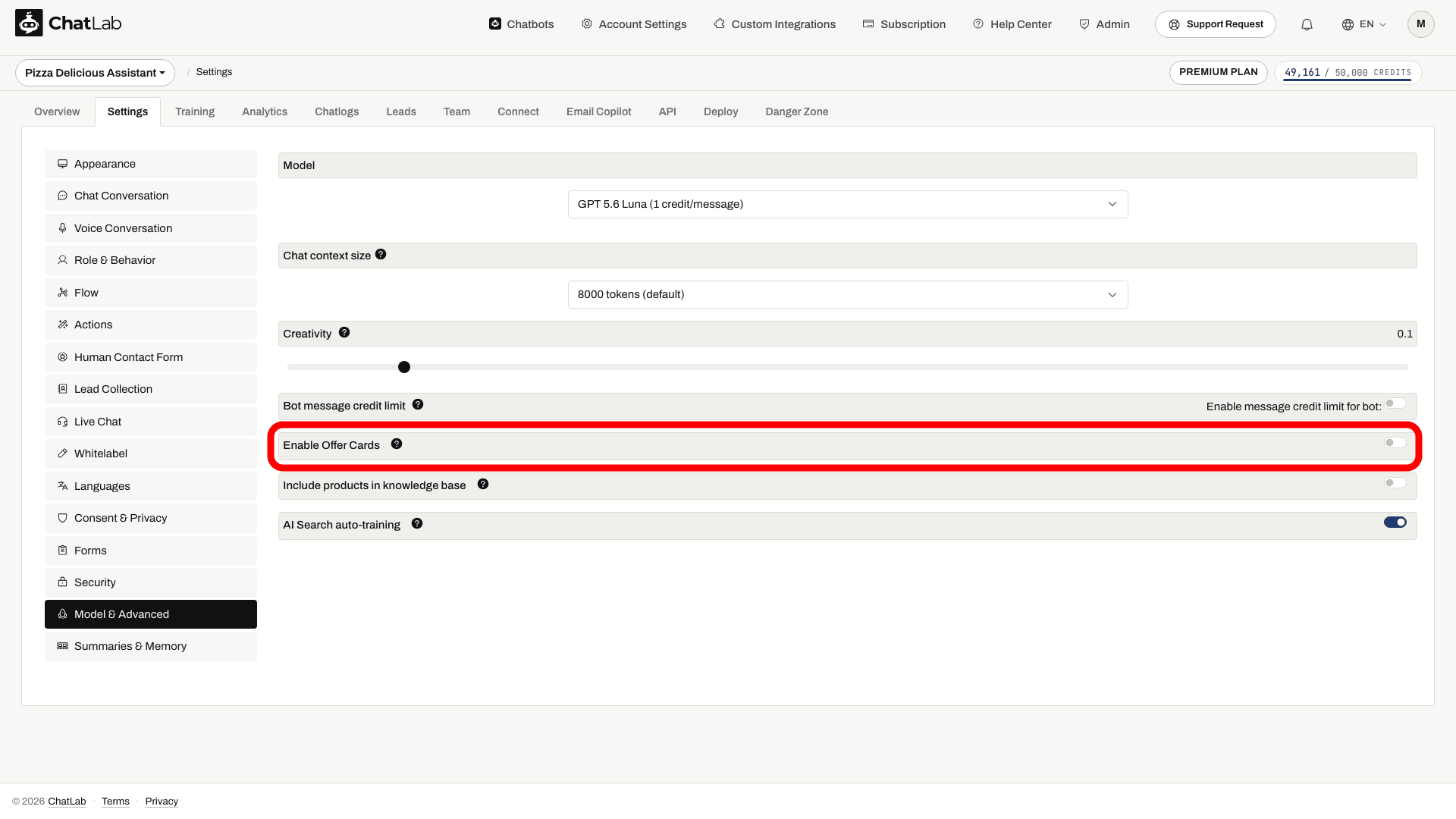
- Seleziona il tuo chatbot e vai su Settings > Model & Advanced (Impostazioni > Modello e avanzate).
- Individua la riga Enable Offer Cards (Abilita Offer Cards) verso il fondo dell'elenco delle impostazioni avanzate.
- Attiva l'interruttore Enable Offer Cards. Le modifiche vengono salvate automaticamente.
Le Offer Cards sono disponibili come funzione premium - se il tuo piano non le include, l'interruttore rimarrà disabilitato finché non effettui l'upgrade.
Come funziona
Quando le Offer Cards sono abilitate, l'IA struttura le sue risposte in modo da estrarre gli articoli simili a prodotti e mostrarli come schede visive. Le schede compaiono quando la risposta include elementi di offerta strutturati. L'attivazione della funzione non garantisce che ogni risposta che menziona un prodotto diventi una scheda; devono essere disponibili informazioni e link rilevanti sul prodotto.
Le Offer Cards funzionano in due scenari:
-
Con un'integrazione e-commerce o alberghiera - Quando il tuo bot ha un'integrazione Shopify, WooCommerce o un'altra integrazione e-commerce collegata (tramite la scheda Connect (Collega)), i risultati della ricerca dei prodotti provenienti dall'integrazione vengono mostrati come schede. Lo stesso vale per i sistemi di prenotazione alberghiera come Beds24, Hostfully, Hotres, IdoBooking e KWHotel, dove le camere disponibili e le tariffe vengono restituite come schede. Gli articoli si caricano in modo progressivo, comparendo uno alla volta man mano che l'integrazione restituisce i risultati.
-
Senza un'integrazione - Le Offer Cards riconoscono anche contenuti simili a offerte all'interno dei tuoi dati di addestramento. Se il tuo sito web contiene annunci immobiliari, descrizioni di camere, pacchetti di servizi o qualsiasi offerta strutturata, il chatbot li presenta come schede quando opportuno.
Dove compaiono gli articoli sincronizzati del catalogo
Quando il tuo bot ha un'integrazione e-commerce collegata, gli articoli recuperati da quel negozio vengono elencati in Training > E-commerce catalog (Addestramento > Catalogo e-commerce). Questa sotto-scheda include due viste - Products (Prodotti) e Categories (Categorie) - in cui puoi cercare ed esplorare tutti gli elementi sincronizzati dall'integrazione collegata. Utilizzala per verificare quali prodotti il chatbot può presentare come schede.
Cliccare su una scheda prodotto
Quando un visitatore clicca su una scheda prodotto, la pagina del prodotto si apre in base all'impostazione della destinazione del link configurata in Settings > Appearance > Open links in (Impostazioni > Aspetto > Apri link in) (nuova scheda o stessa scheda). Sui dispositivi mobili, un widget non a schermo intero si riduce a icona prima di aprire un normale link a un prodotto. La modalità a schermo intero e le azioni specifiche di determinate integrazioni possono comportarsi diversamente.
Tutti i link ai prodotti includono il parametro utm_source=aichatbot, così da poter monitorare il traffico generato dal chatbot nei tuoi strumenti di analisi.
Compatibilità del modello
Le Offer Cards richiedono un modello IA che supporti l'output strutturato. L'interruttore Enable Offer Cards viene disabilitato in caso di modello non compatibile. Scegli un modello compatibile in Settings > Model & Advanced; il passaggio a un modello non compatibile può disattivare le Offer Cards dopo un avviso. Non sai quale modello scegliere? Consulta Scelta del modello IA.
Testare il risultato
Per prima cosa addestra il tuo chatbot con descrizioni delle offerte provviste di link e URL delle immagini validi, oppure collega un'integrazione supportata. Dopo aver abilitato le schede, apri Overview (Panoramica) e richiedi un prodotto o un'offerta pertinente. Verifica nomi, immagini, link ed eventuali prezzi rispetto alla fonte originale. Un prezzo rilevato tramite scraping è un'istantanea; controllalo sempre sulla pagina di destinazione.