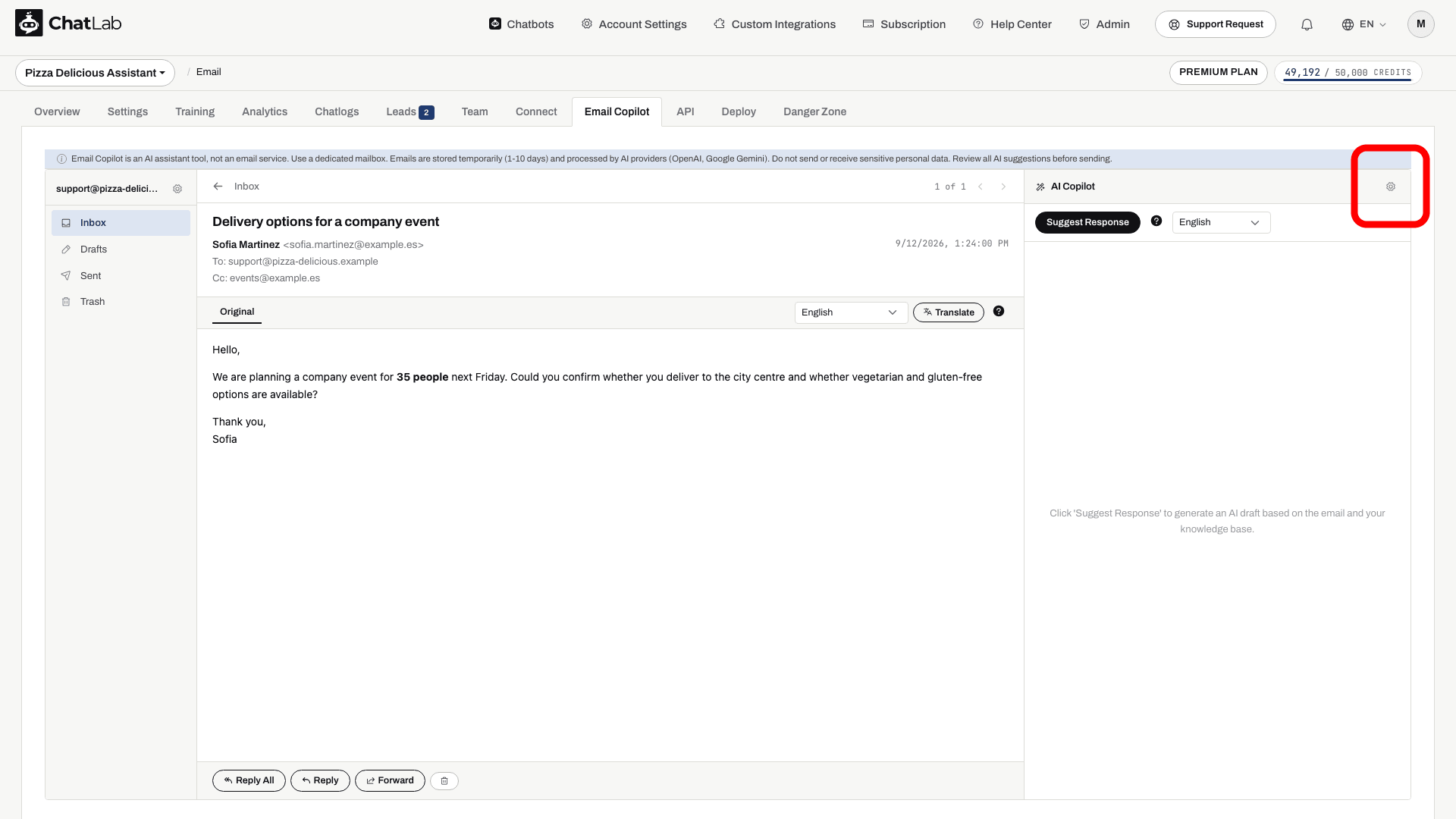
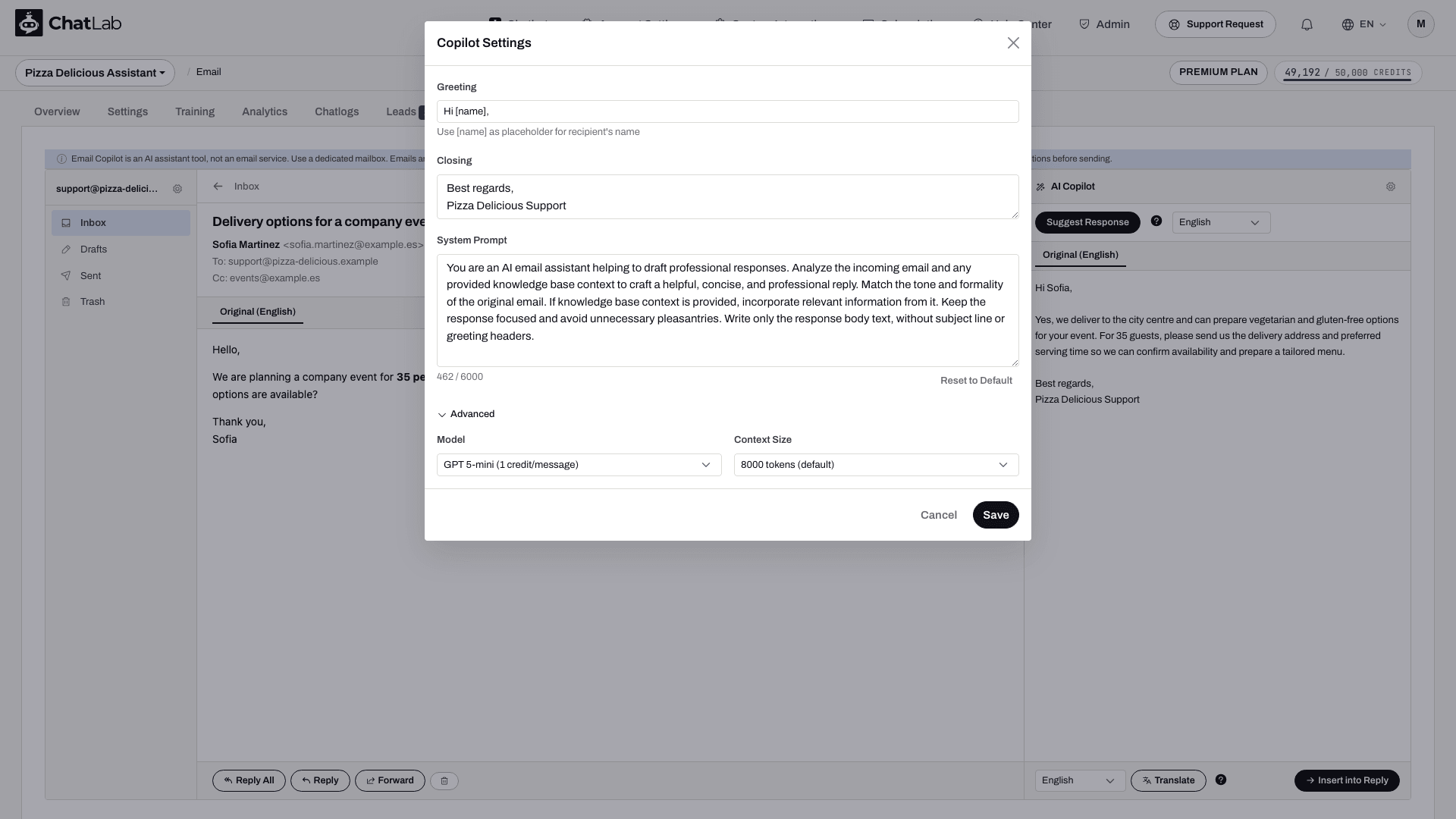
Le Copilot Settings (impostazioni di Copilot) controllano lo stile e il modello utilizzati per redigere le bozze delle risposte via email. Per prima cosa collega il tuo account e seleziona il tuo chatbot. Apri Email Copilot, poi apri un'email e fai clic sull'icona a forma di ingranaggio accanto ad AI Copilot. Il controllo delle impostazioni è accessibile agli utenti con accesso completo al bot.
Greeting
La riga introduttiva che il copilot aggiunge a ogni risposta suggerita. Predefinito: Hi [name],
Usa [name] per chiedere all'AI di rivolgersi al mittente per nome. Controlla il saluto generato prima dell'invio.
Closing
La formula di chiusura aggiunta alla fine di ogni suggerimento. Di default si sviluppa su due righe:
Best regards,
[Your Name]
Sostituisci il placeholder [Your Name] con il tuo nome effettivo o con il nome del team, ad esempio Best regards, ChatLab Support. Controlla la formula di chiusura finale insieme al resto della bozza prima di inviare.
System Prompt
Istruzioni che guidano il modo in cui il copilot redige le risposte. Il prompt memorizzato può differire dal testo inserito tramite Reset to Default (ripristina valori predefiniti). Leggilo prima di modificarlo. Tra le istruzioni utili figurano:
- Redigere risposte professionali e concise in testo normale
- Utilizzare i contenuti della knowledge base come fonte attendibile
- Adattarsi al tono e al livello di formalità del mittente
- Non inventare fatti al di fuori di quanto contenuto nella knowledge base
- Declinare con cortesia le domande non pertinenti
- Aggiungere gli URL delle fonti quando vengono utilizzati contenuti della knowledge base
Puoi personalizzare questo prompt fino a 6.000 caratteri. Fai clic su Reset to Default per compilare il prompt con il testo di ripristino predefinito della finestra di dialogo e reimpostare sia il saluto che la chiusura. Questa operazione non ripristina un prompt personalizzato precedente né modifica il modello e la dimensione del contesto selezionati. Controlla i campi e fai clic su Save (salva) per applicare le modifiche.
Advanced settings
Espandi la sezione Advanced (avanzate) per configurare:
- Model (modello) - seleziona il modello AI utilizzato per i suggerimenti email. Questa impostazione è separata dal modello di conversazione del chatbot.
- Context Size (dimensione del contesto) - la quantità di contesto della knowledge base da includere in ciascun suggerimento. Opzioni:
- 8.000 token (impostazione predefinita)
- 16.000 token
- 32.000 token
Una dimensione del contesto più ampia consente di inserire più contenuti della knowledge base; non garantisce una risposta migliore. Consulta Limiti, crediti e conservazione per i dettagli sull'utilizzo dei crediti registrato.
Fai clic su Save, riapri le impostazioni per confermare le tue scelte e verifica un suggerimento su un'altra email per controllare il nuovo comportamento. Le bozze esistenti non cambiano automaticamente.