Email Copilot è un client email integrato all'interno di ChatLab che si collega alla tua casella di posta e usa la knowledge base addestrata del tuo chatbot per aiutarti a redigere risposte via email. Legge i messaggi in arrivo, suggerisce risposte professionali, gestisce le traduzioni tra lingue diverse e ti consente di inviare risposte - tutto dalla stessa dashboard in cui gestisci il tuo chatbot.
Perché usare Email Copilot
Se il tuo chatbot è già addestrato sulle informazioni della tua attività (dettagli del prodotto, FAQ, informative), Email Copilot mette a disposizione le stesse conoscenze per le tue comunicazioni via email. Invece di passare continuamente dalla posta in arrivo alla knowledge base, il copilot legge l'email in arrivo, cerca tra i dati addestrati e prepara una bozza di risposta basata su informazioni precise.
Questo è particolarmente utile quando:
- Ricevi email di supporto in lingue che non parli correntemente - il copilot traduce sia le email in arrivo sia le risposte in uscita
- Desideri risposte coerenti e professionali basate sui dati effettivi dei tuoi prodotti o servizi
- Hai bisogno di rispondere rapidamente a domande frequenti a cui il tuo chatbot sa già come rispondere
Informazioni importanti
- Email Copilot è uno strumento di assistenza basato su IA, non un servizio di posta elettronica. Usa una casella di posta dedicata - non collegare la tua casella di posta principale.
- I suggerimenti dell'IA e le traduzioni inviano il contenuto delle email per l'elaborazione tramite IA. Consulta i responsabili del trattamento di ChatLab e i termini di Email Copilot prima di collegare una casella di posta.
- Le email, le bozze e le copie inviate sono temporanee: la conservazione è da 1 a 10 giorni, con un valore predefinito di 1 giorno, pulizia notturna e una soglia di pulizia dell'account a 500 messaggi. Vedi i dettagli sulla conservazione.
- Non inviare né ricevere dati personali sensibili (cartelle cliniche, documenti di identità, dati finanziari) tramite Email Copilot.
- Devi accettare i termini di utilizzo di Email Copilot prima di collegare il tuo primo account email.
- Rivedi sempre i suggerimenti generati dall'IA prima dell'invio.
Prima di utilizzare i suggerimenti, addestra il tuo chatbot sulle informazioni che desideri usare nelle risposte. Il tuo account deve disporre di uno slot per account email disponibile; il bot e la casella di posta devono essere attivi.
L'interfaccia di Email Copilot
Dopo aver collegato il tuo account, fai clic sulla scheda Email Copilot del tuo chatbot per aprire il client email.
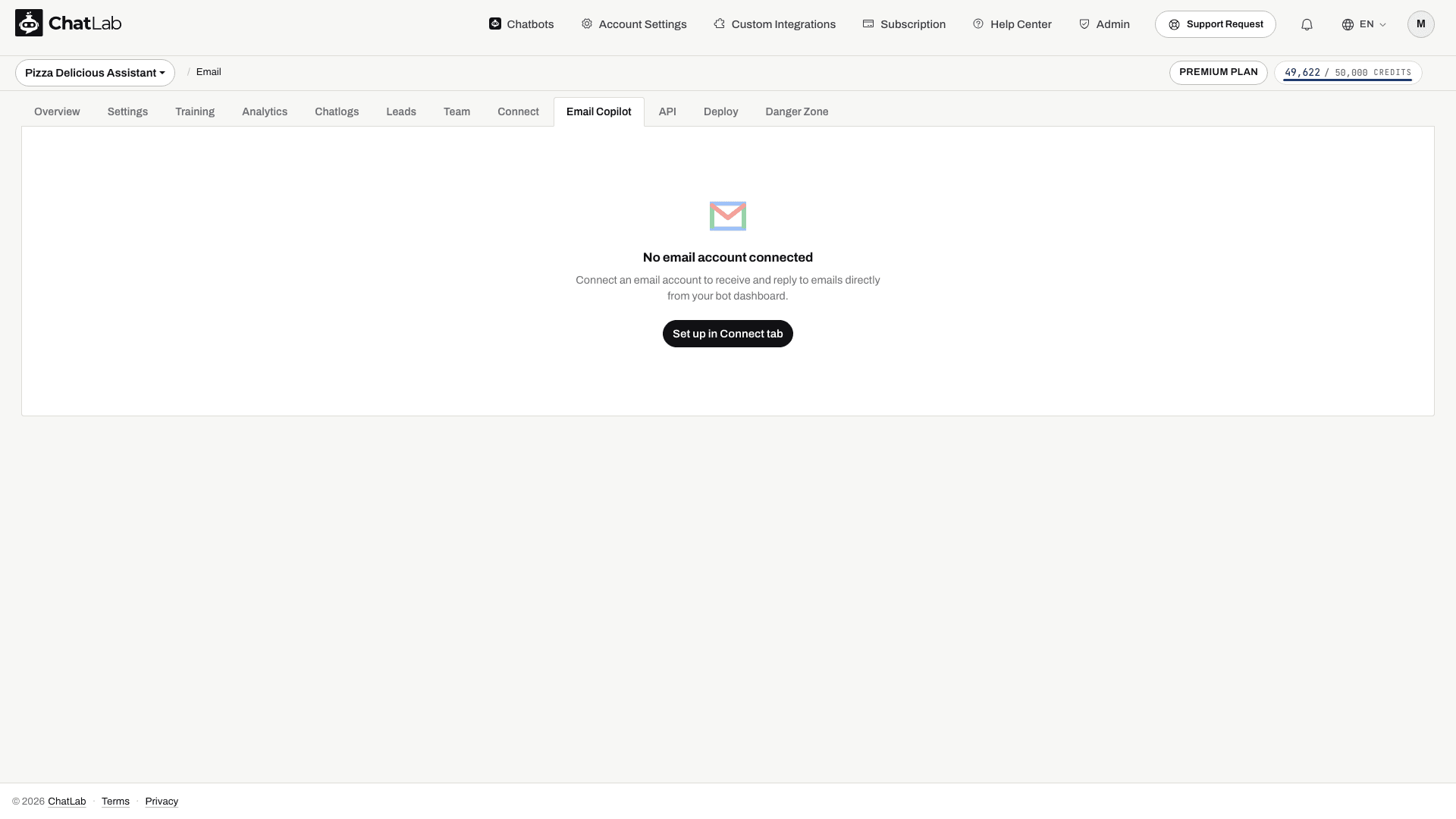
La prima volta che apri la scheda senza una casella di posta collegata, vedrai uno stato vuoto con il messaggio "No email account connected" e un pulsante Set up in Connect tab (Configura nella scheda Collega). Seguilo per collegare il tuo account e la posta in arrivo apparirà qui.
L'interfaccia si compone di tre aree:
- Folder sidebar (Barra laterale delle cartelle, a sinistra) - naviga tra Inbox (Posta in arrivo), Drafts (Bozze), Sent (Inviati) e Trash (Cestino). Inbox mostra un badge con il conteggio dei messaggi non letti. Un'icona a forma di ingranaggio apre le impostazioni del tuo account email
- Email list / viewer (Elenco / visualizzatore email, al centro) - sfoglia la tua posta in arrivo o visualizza le singole email. Supporta la paginazione per caselle di posta voluminose
- AI Copilot panel (Pannello AI Copilot, a destra) - appare quando visualizzi un'email o componi una risposta. Contiene gli strumenti per i suggerimenti dell'IA
Per completare la tua prima risposta, apri un'email, fai clic su Suggest Response (Suggerisci risposta), rivedi il testo e fai clic su Insert into Reply (Inserisci nella risposta). Controlla il destinatario e l'oggetto nell'editor prima di premere Send (Invia), poi controlla Sent per verificare la copia salvata. Consulta Comporre e inviare risposte per la gestione degli allegati e delle bozze.
Per saperne di più
- Collegare il tuo account - configura il tuo provider email, le impostazioni IMAP/SMTP e il limite di invio giornaliero
- Leggere e gestire le email - naviga tra le cartelle, leggi le email e traduci i messaggi in arrivo
- Suggerimenti di risposta tramite IA - usa l'assistente IA per creare bozze di risposta basate sulla tua knowledge base
- Comporre e inviare risposte - scrivi, modifica e invia risposte email con allegati
- Configurare il comportamento del Copilot - personalizza i saluti iniziali, i saluti finali, il prompt di sistema e le impostazioni del modello IA
- Limiti, crediti e conservazione - scopri i crediti per i messaggi, i limiti di archiviazione e le regole di conservazione delle email