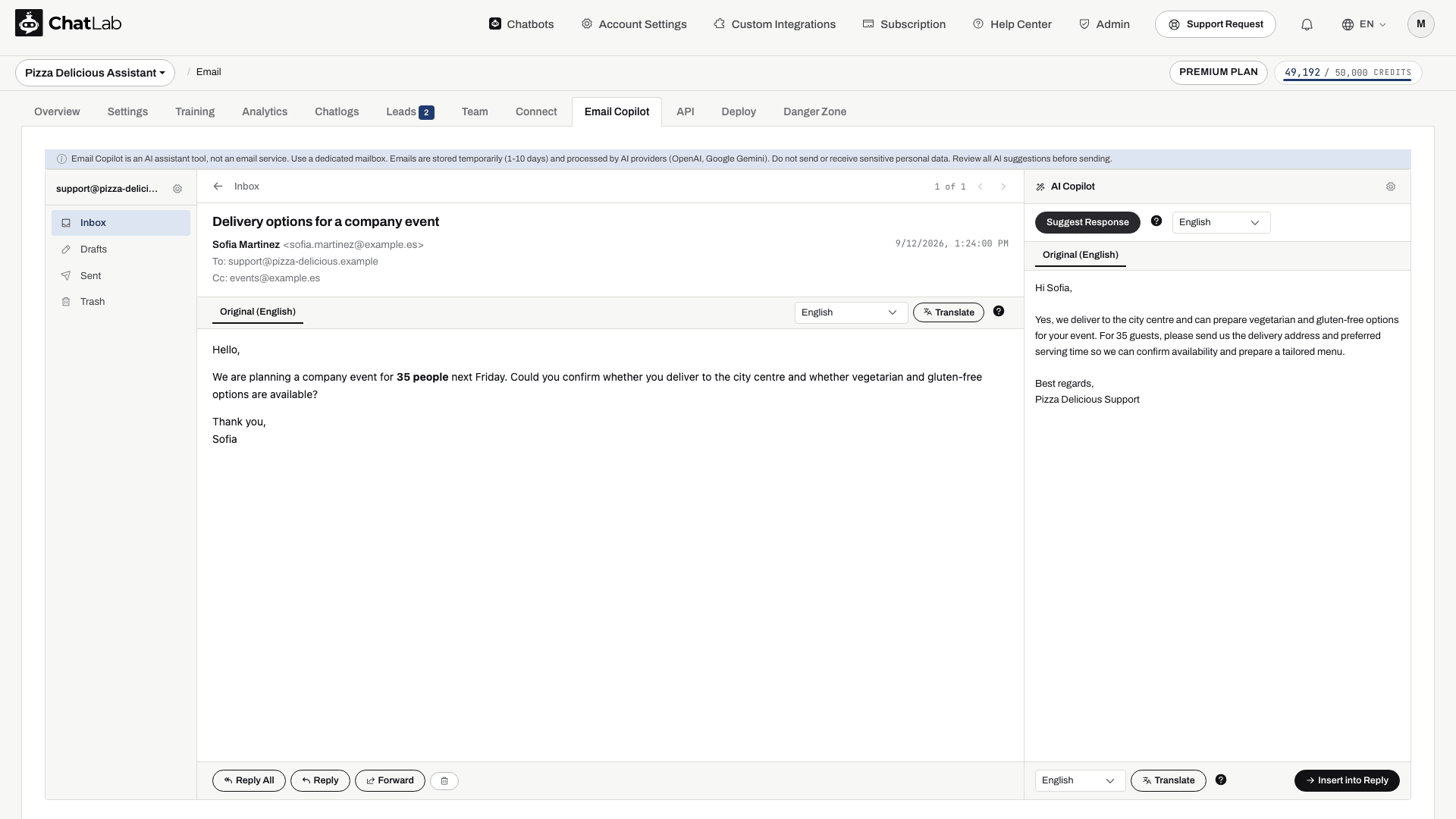
Il pannello AI Copilot appare sul lato destro ogni volta che visualizzi un'e-mail. Utilizza la knowledge base addestrata del tuo chatbot per generare bozze con suggerimenti di risposta professionali.
Come accedere
Per prima cosa collega il tuo account e-mail e addestra il tuo chatbot. Seleziona il tuo chatbot e vai su Email Copilot. Apri una qualsiasi e-mail nella posta in arrivo e il pannello del copilot apparirà sul lato destro dello schermo.
Suggerire una risposta
- Apri un'e-mail a cui desideri rispondere
- Seleziona la lingua per la bozza AI dal menu a discesa (l'impostazione predefinita è la lingua del tuo chatbot)
- Fai clic su Suggest Response (Suggerisci risposta)
Il copilot:
- Leggerà il contenuto dell'e-mail in arrivo
- Utilizzerà la cronologia citata inclusa nel messaggio in arrivo quando è possibile estrarla; questo non garantisce che ogni singola e-mail del thread venga letta
- Cercherà informazioni pertinenti nella knowledge base addestrata del tuo chatbot
- Preparerà una bozza di risposta professionale utilizzando i saluti iniziali, i saluti finali e il prompt di sistema configurati
Il testo suggerito appare in un'area di testo modificabile all'interno del pannello del copilot. Puoi modificarlo prima di utilizzarlo.
Tradurre la risposta
Se hai bisogno di rispondere in una lingua diversa rispetto a quella utilizzata dal copilot per la bozza, seleziona la lingua di destinazione dal menu a discesa sotto il suggerimento e fai clic su Translate (Traduci). In questo modo la bozza verrà tradotta nella lingua selezionata. Ogni traduzione costa 1 credito messaggio.
Inserire la risposta nell'editor
Quando il testo suggerito (o tradotto) ti soddisfa, fai clic su Insert into Reply (Inserisci nella risposta). Verrà aperto l'editor di risposta con il testo precompilato. Controlla anche il destinatario e l'oggetto, poiché il suggerimento può proporre valori per questi campi. Il messaggio non viene inviato automaticamente; controlla la risposta definitiva prima di fare clic su Send (Invia) e verifica la cartella Sent (Inviati) in seguito. Se l'editor di risposta contiene già del testo, una finestra di dialogo di conferma ti chiederà se desideri sovrascriverlo.
Quali informazioni utilizza il copilot
Il copilot effettua le ricerche nella stessa knowledge base utilizzata dal tuo chatbot per le conversazioni con i visitatori del sito web. Ciò include:
- Pagine del sito web su cui hai addestrato il bot
- File caricati (PDF, documenti, fogli di calcolo)
- Voci di testo manuali e coppie di domande e risposte (Q&A)
- Altri contenuti già indicizzati in quella knowledge base
I suggerimenti non eseguono le azioni in tempo reale del negozio o relative allo stato degli ordini del chatbot, e gli allegati non vengono letti durante l'elaborazione del suggerimento. Inserisci le informazioni pertinenti nelle fonti addestrate o verificale direttamente.
Più il tuo chatbot è addestrato in modo approfondito, migliori saranno i suggerimenti forniti dal copilot per le e-mail. Se mancano informazioni importanti, controlla attentamente la bozza e inserisci la risposta di persona o migliora la knowledge base. Le istruzioni del prompt guidano l'IA, ma non possono garantire che non inventi mai un dato.