Phone Calls ti consente di assegnare un numero di telefono reale al tuo chatbot ChatLab, permettendo ai clienti di chiamare attraverso la normale rete telefonica. Il bot risponde automaticamente e parla con chi chiama tramite il suo assistente vocale. Utilizzi il tuo numero di telefono fornito da un operatore che supporta l'inoltro compatibile verso un URI SIP esterno - ChatLab fornisce lo slot e l'assistente vocale. Le telefonate sono attualmente disponibili per il modello ElevenLabs Voice.
Dove trovare le impostazioni del telefono
Apri il tuo bot, fai clic sulla scheda Settings (Impostazioni) e seleziona Voice Conversation (Conversazione vocale) nella barra laterale sinistra. Assicurati che la conversazione vocale sia abilitata, quindi imposta il Voice Model (Modello vocale) su ElevenLabs Voice. Scorri fino in fondo alla pagina per trovare il pannello Phone Number (SIP Trunk) (Numero di telefono (SIP Trunk)).
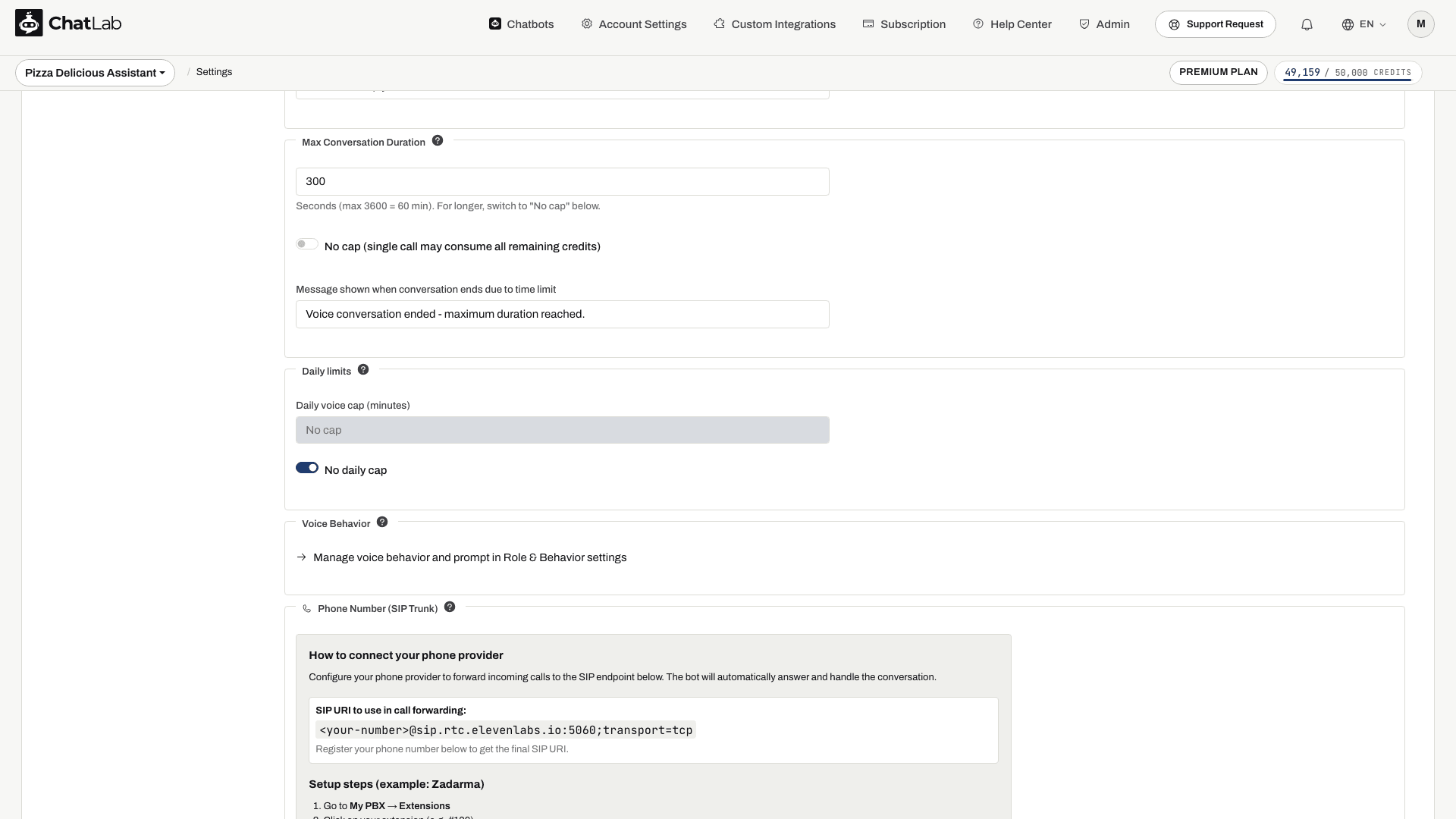
Come configurare un operatore telefonico
Devi avere Voice Conversation abilitato, crediti messaggio sufficienti e uno Voice Phone Slot (Slot telefono vocale) disponibile. Se il pannello mostra No phone slots available (Nessuno slot telefonico disponibile), segui il link di abbonamento per verificare i componenti aggiuntivi disponibili.
- Attendi la conferma Saved (Salvato) dopo aver scelto ElevenLabs Voice.
- Registra il tuo numero come descritto di seguito, quindi copia il SIP URI definitivo che include quel numero. Non incollare il placeholder
<your-number>nella configurazione del tuo operatore. - Configura l'inoltro delle chiamate in entrata verso quell'URI nel pannello del tuo operatore.
- Effettua una chiamata di prova, verifica l'audio bidirezionale e termina la chiamata. Controlla Chatlogs (Registro chat) dopo che l'operatore ha registrato la chiamata completata.
Passaggi di configurazione per Zadarma
Il pannello ti guida passo dopo passo nella configurazione con Zadarma:
- Vai su My PBX > Extensions.
- Fai clic sul tuo interno (ad esempio #100).
- Abilita Call forwarding and voicemail.
- Imposta la condizione su Always active.
- Imposta Call forwarding to su External server (SIP URI).
- Incolla il SIP URI mostrato nel pannello.
- Fai clic su Save.
Per altri operatori
Utilizza questi valori durante la configurazione dell'inoltro SIP su qualsiasi altro operatore:
- SIP Server / Host:
sip.rtc.elevenlabs.io - Port: 5060 (TCP) o 5061 (TLS)
- Transport: TCP con porta 5060; usa TLS con porta 5061 se supportato dal tuo operatore
- Media encryption: Disabled
- Authentication: Nessuna (lascia vuoto)
Registrare il numero di telefono
Inserisci il tuo numero di telefono in formato internazionale (ad esempio +48123456789) e fai clic su Register phone number (Registra numero di telefono). Attendi la dicitura Registered number (Numero registrato), quindi configura l'inoltro ed effettua una chiamata di prova. La sola registrazione non modifica l'instradamento del tuo operatore.
Dopo la registrazione
Una volta registrato un numero, alcune impostazioni nel pannello cambiano:
- Il SIP URI ora incorpora il numero di telefono effettivo, ad esempio
+48123456789@sip.rtc.elevenlabs.io:5060;transport=tcp. Un'etichetta Registered number compare nella parte superiore del pannello. - Il campo di inserimento del numero di telefono viene sostituito dal pulsante Unregister phone number (Annulla registrazione numero di telefono), consentendoti di liberare lo slot in qualsiasi momento.
- Sotto il pannello si apre una nuova sezione Phone Security (Sicurezza telefono) con restrizioni opzionali.
Phone Security
Phone Security ti consente di gestire in modo più rigoroso come il bot accetta le chiamate in entrata. Tutti i campi sono facoltativi - lasciando tutto vuoto, il bot accetta qualsiasi chiamata in arrivo tramite l'operatore SIP. Le modifiche vengono salvate automaticamente.
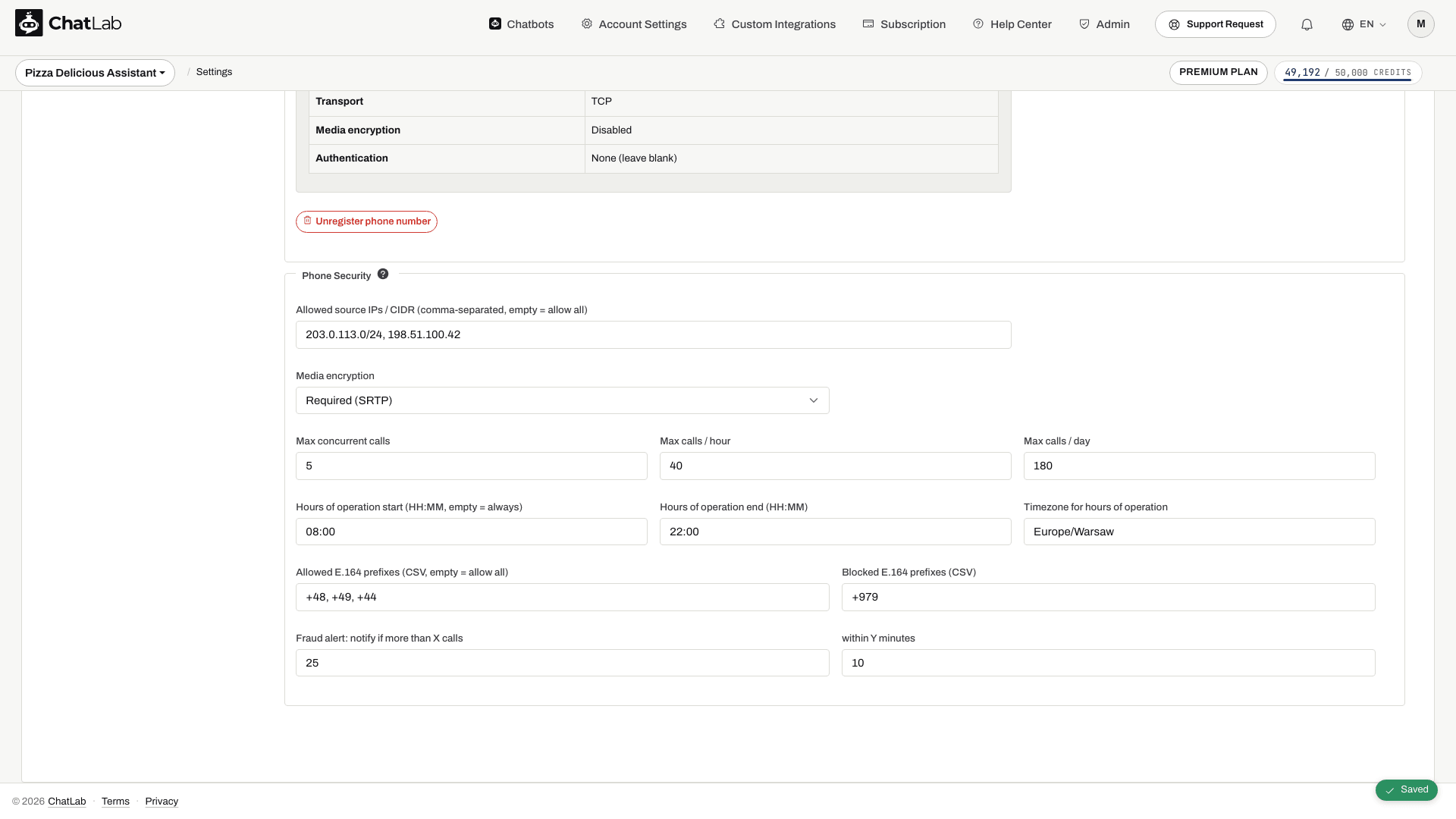
- Allowed source IPs / CIDR - elenco separato da virgole. Limita il traffico SIP a IP specifici, ad esempio l'intervallo IP SIP in uscita del tuo operatore.
- Media encryption - Disabled (predefinito) o Required (SRTP) se supportato dal tuo operatore.
Il pannello mostra anche Max concurrent calls, Max calls / hour, Max calls / day, Hours of operation start / end, Timezone for hours of operation, prefissi E.164 consentiti e bloccati e soglie di avviso antifrode. Questi campi non devono essere considerati come controlli di applicazione certi. Imposta gli orari essenziali, le restrizioni sui chiamanti e i limiti di traffico direttamente presso il tuo operatore telefonico e verifica il risultato con chiamate di prova. Se inserisci gli orari di attività qui, indica entrambi gli orari e un fuso orario valido, come Europe/Warsaw, oppure lascia tutti e tre i campi vuoti.
L'assistente vocale riceve l'impostazione della durata massima per singola chiamata. Non dare per scontato che il limite giornaliero del widget o il suo controllo del credito pre-chiamata blocchino anche le chiamate SIP in entrata.
Come funziona la fatturazione delle chiamate telefoniche
Le chiamate telefoniche utilizzano la durata registrata da ElevenLabs al termine della chiamata:
- Il primo minuto rappresenta il costo minimo per la voce; verifica la tariffa attuale in Settings > Voice Conversation.
- Le chiamate più lunghe vengono calcolate in base alla durata registrata e arrotondate per eccesso al credito intero.
- I momenti di silenzio durante la connessione rientrano nella durata della chiamata.
- I costi della voce di ElevenLabs si aggiungono alle risposte generate dal modello di testo del bot. Il canone per il noleggio del numero e i costi di inoltro dell'operatore sono separati.
Per informazioni sui requisiti di trasporto e instradamento supportati, consulta la documentazione di ElevenLabs sul SIP trunking. Zadarma illustra l'instradamento esterno nella guida Connect a number to your server.