Pridėkite paprastąjį tekstą tiesiai į savo pokalbių roboto žinių bazę. Tai naudinga greitiems papildymams, individualiam turiniui, kurio nėra faile ar svetainėje, arba kai norite įvesti konkrečias žinias savo pokalbių robotui prieš tai nesukurdami dokumento.
Kur rasti teksto apmokymą
Pasirinkite savo pokalbių robotą, tada eikite į skirtuką Training (Apmokymas). Kairėje šoninėje juostoje pasirinkite Text (Tekstas). Čia valdote visus tekstu pagrįstus apmokymo šaltinius.
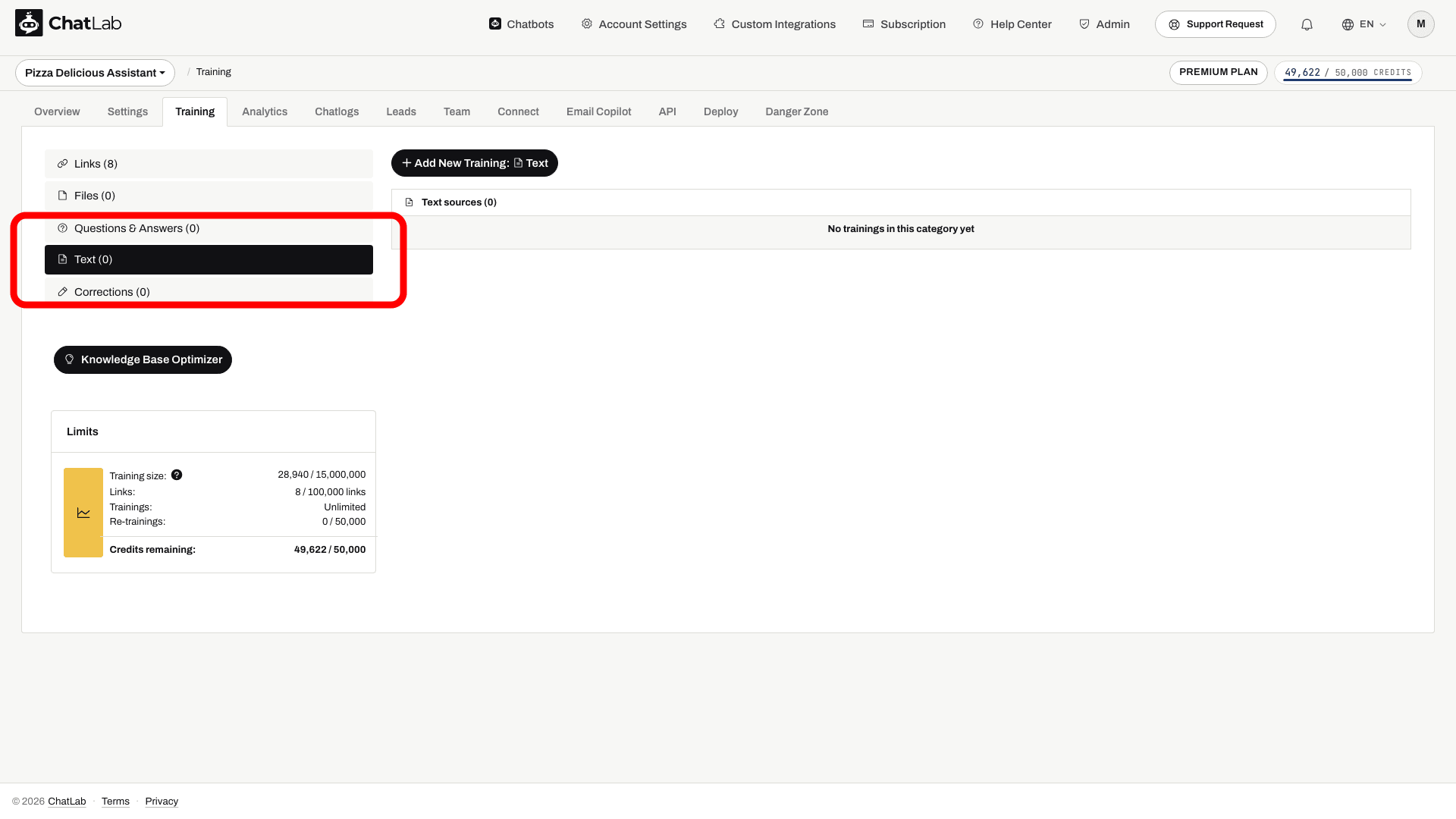
Pirmiausia sukurkite pokalbių robotą ir patikrinkite jo apmokymo apimties limitus. Pridėkite tik tą informaciją, kurią pokalbių robotas gali naudoti atsakymuose lankytojams.
Kaip pridėti tekstą
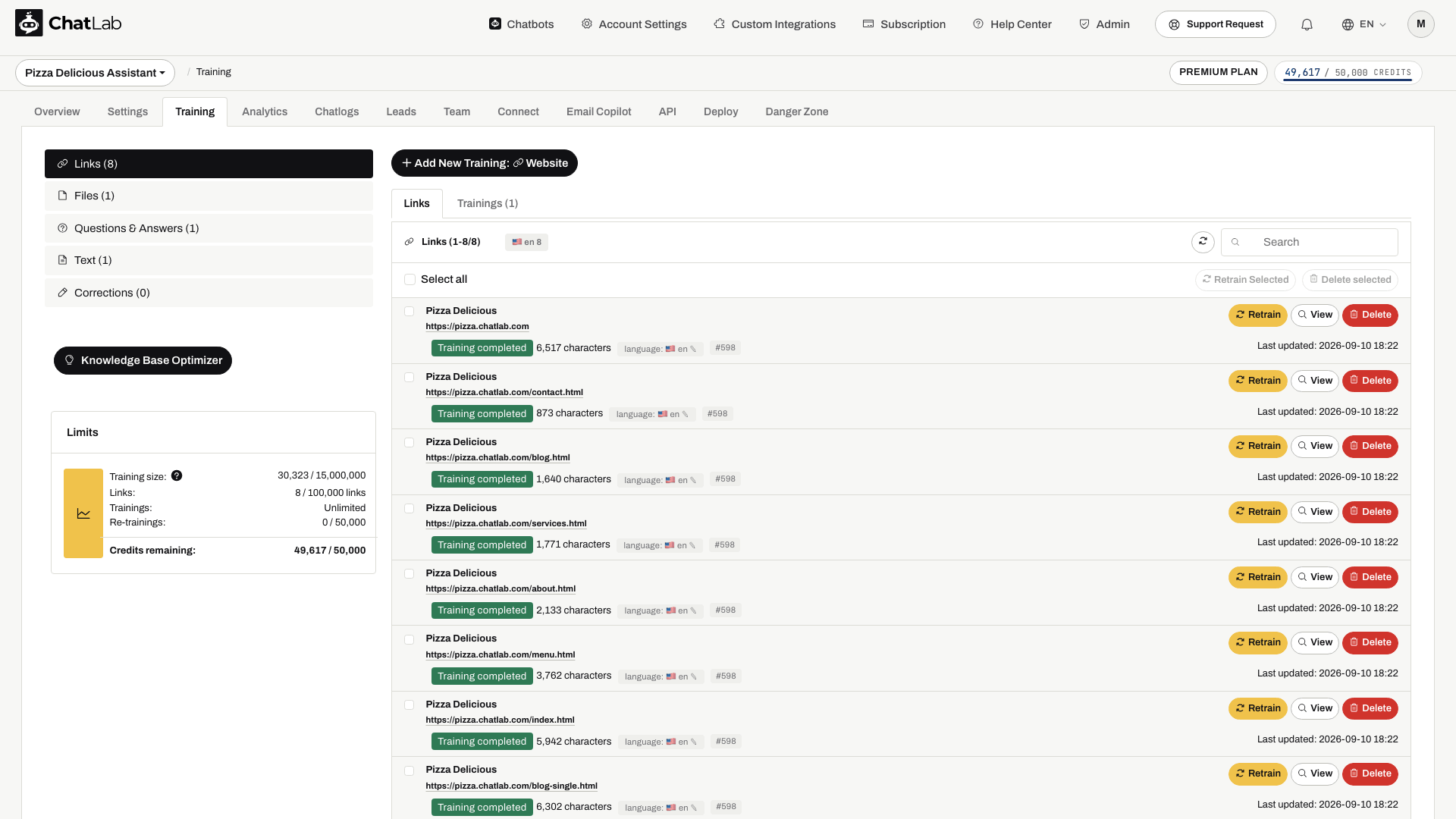
- Puslapio viršuje spustelėkite mygtuką Add New Training: Text (Pridėti naują apmokymą: tekstas).
-
Užpildykite formos laukus:
- Label (Etiketė) - privalomas pavadinimas nuo 1 iki 100 simbolių, padėsiantis Jums atpažinti šį teksto įrašą. Etiketė nenaudojama apmokymui ir neturės įtakos pokalbių roboto atsakymams. Ji skirta tik Jūsų pačių patogumui.
- Text (Tekstas) - turinys, iš kurio norite apmokyti savo pokalbių robotą. Mažiausias ilgis yra 5 simboliai, didžiausias - 100 000 simbolių.
-
Spustelėkite Start Training (Pradėti apmokymą), kad pradėtumėte apmokymo procesą.

Kaip veikia teksto apdorojimas
Spustelėjus Start Training, ChatLab apdoroja Jūsų tekstą fone:
- Apdorojimas - ChatLab padalija tekstą į fragmentus, optimizuotus informacijos paieškai.
- Apmokymas - fragmentai paverčiami vektorinėmis reprezentacijomis (embeddings) ir indeksuojami Jūsų pokalbių roboto žinių bazėje.
Kai apmokymas baigiamas, Jūsų teksto įrašas rodomas sąraše Text sources (Teksto šaltiniai) su žalia būsena „Training completed“. Prie kiekvieno įrašo rodomas simbolių skaičius ir paskutinio atnaujinimo data.

Esamo teksto redagavimas
Norėdami atnaujinti teksto įrašą, šalia jo spustelėkite mygtuką Edit (Redaguoti). Redagavimo forma atidaroma toje pačioje vietoje su iš anksto užpildyta dabartine etikete ir tekstu. Atlikite pakeitimus ir spustelėkite Update (Atnaujinti), kad modelis būtų apmokytas iš naujo su naujuoju turiniu.

Paspaudę Start Training arba Update, palaukite, kol pasirodys Training completed (Apmokymas baigtas). Apdorojimo laikas priklauso nuo teksto kiekio; patvirtinus šaltinį, galite išeiti iš puslapio. Atidarykite Overview (Apžvalga) ir naujame pokalbyje išbandykite klausimą apie naująjį turinį. Jei atsakymas netinkamas, patikrinkite šaltinio būseną ir pašalinkite prieštaraujančią informaciją iš kitų šaltinių.
Kada naudoti apmokymą tekstu
- Nepublikuota informacija, skirta klientams - taisyklės ar gairės, kurias lankytojams leidžiama sužinoti, net jei jų nėra Jūsų svetainėje
- Greiti atnaujinimai - riboto galiojimo informacija, pavyzdžiui, švenčių darbo laikas, laikinos akcijos ar renginių informacija
- Individualūs atsakymai - konkrečios formuluotės ar atsakymai, kuriuos norite, kad pokalbių robotas naudotų tam tikroms temoms
- Papildomas turinys - papildomas kontekstas, papildantis tai, kas jau buvo apmokyta iš svetainės puslapių ar įkeltų failų
Susiję straipsniai
- Pokalbių roboto apmokymas: pagrindai ir apribojimai - apmokymo duomenų limitų supratimas
- Naujų failų pridėjimas - PDF, Word, Excel ir kitų failų įkėlimas
- Klausimų ir atsakymų pridėjimas - tikslių klausimų ir atsakymų porų nustatymas tiksliems atsakymams
- Išplėstinis apmokymas naudojant Markdown sintaksę - apmokymo duomenų formatavimas naudojant Markdown